 Milometry
一週間分の運転を1分以内で仕分ける
走行をスワイプで業務か私用に分け、登録した場所に仕分けを任せ、たまった記録を一度に片づけます。
一般的な情報であり、助言ではありません。 2026年9月27日時点の一般的な情報として作成しています。内容は変わることがあるため、判断の前に公式情報を確認するか専門家にご相談ください。法律・税務・金融上の助言ではありません。
仕分けは駐車してから行ってください。信号待ちの間ではありません。このページの操作に、運転中に行うものはありません。
走行を記録するのは簡単なほうの半分です。走行記録が続かなくなる原因は、数週間後にどれが仕事だったかを判断する作業のほうにあります。Milometry はその作業が数秒で終わるように作られています。このページを読み終えるころには、待っている走行を片づけ、今後の走行を自動で仕分ける近道を設定し、あとから答えを変える方法もわかっているはずです。
走行が精算の対象になるのは、業務として仕分けたときだけです。未分類の走行はどの合計にも入りません。
1. 仕分けタブを開く
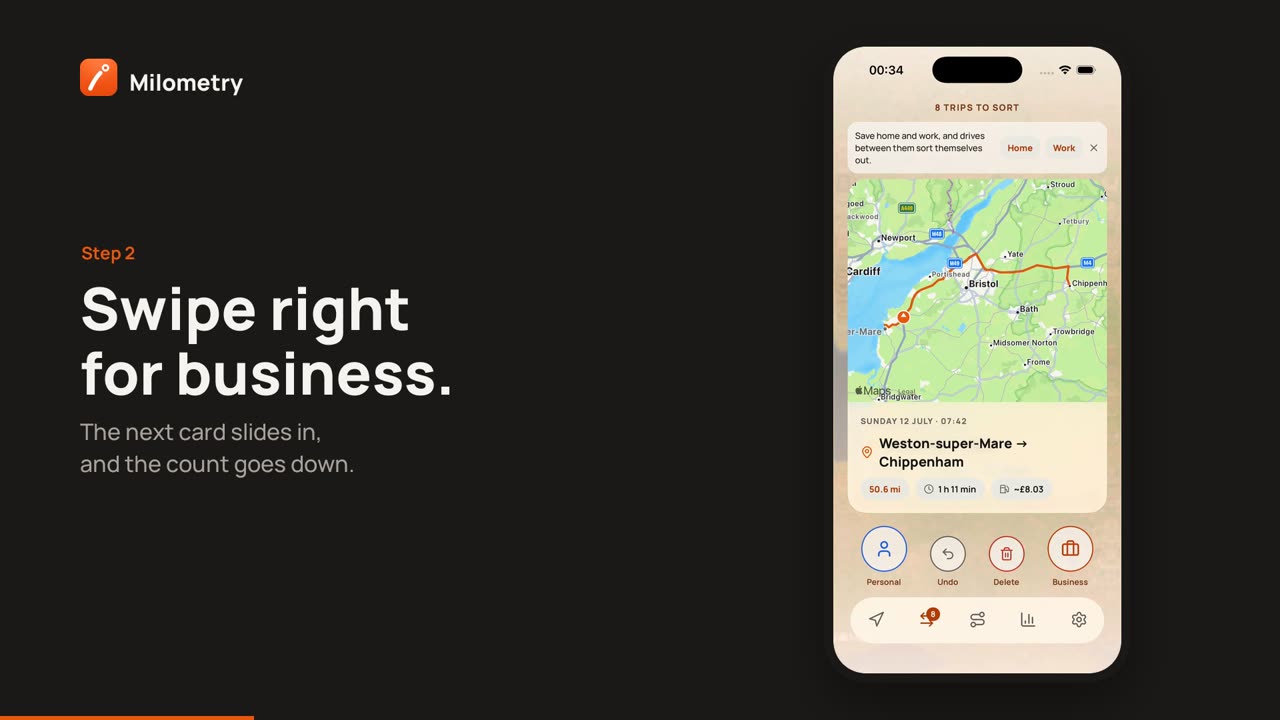
画面下部の仕分けをタップします。見出しに、待っている件数が表示されます(例:「未分類 12 件」)。カード1枚が1件の走行です。地図上でルートが再生され、日付、距離、出発地と到着地も表示されるので、何の走行だったか思い出せます。
カードには次の2種類のヒントが表示されることがあります。
- いつもは業務 · 本社:走行の出発地か到着地が、登録済みの場所であることを示します(手順3)。
- 勤務時間帯、おそらく業務:設定した勤務時間から出るヒントです。判断ではなく、あくまでヒントです。
2. スワイプするか、ボタンをタップする
- 右へスワイプで業務
- 左へスワイプで私用
カードの下には同じ働きをする4つのボタン、私用、取り消す、削除、業務があります。VoiceOver や TalkBack でも使えます。
逆に振ってしまったときは、取り消すをタップすると直前のカードが戻ってきます。この画面にいる間は、続けて何回か取り消せます。カードがなくなるとすべて完了と表示され、最後のスワイプを間違えたときのために、その下に直前を取り消すがあります。
削除は、電車の移動が記録されてしまった場合などの不要な走行に使います。確認のあと、走行はゴミ箱に移り、あとで元に戻せます。詳しくは走行の編集・結合・分割をご覧ください。
3. 登録した場所に仕分けを任せる
ここは一度やっておく価値のある部分です。設定 → 場所を開きます。
走行から検出の欄に、走行の出発地と到着地から割り出した、よく訪れる場所が並びます。それぞれに「4 件の走行で検出。ふだんはどの区分ですか?」と表示されるので、業務、私用、自宅、勤務先、無視のいずれかをタップします。
それ以降、登録済みの場所で終わる走行(該当しなければ、そこから始まる走行)には、その答えが提案された状態で届きます。登録済みの場所に一致する走行が2件以上待っていると、カードの上にボタンが表示されます(例:登録済みの場所から 5 件の走行を自動で仕分ける)。タップするとまとめて仕分けられます。そのあとでも取り消すは使えます。
自宅と勤務先にはもうひとつ役割があります。Milometry はこの2つを使って通常の通勤を見分け、精算から外します。これについては別のページで説明しています:自宅、勤務先、保存した場所。
4. 走行一覧タブでたまった分を片づける
2週間ほど留守にしていた場合は、走行一覧タブで多くの走行を一度に処理できます。
- 走行一覧を開き、未分類の絞り込みをタップします。
- どれかの走行を長押しします。その走行が選択され、画面下部にバーが表示されます。
- ほかの走行をタップして追加するか、バーのすべてをタップして画面上のものをすべて選択します。
- バーの業務か私用をタップします。
選択できるのは画面に表示されているものだけなので、先に絞り込みや検索をしておきます。絞り込みや検索を変えると選択は解除されるので、見えていない走行が変更されることはありません。
このバーの削除には注意してください。選択した走行は完全に削除され、画面にも「記録と合計から外れます。元に戻すことはできません。」と表示されます。ゴミ箱は使われません。
1行ずつのスワイプもできます。右で業務、左で私用、直後に取り消すが表示されます。
5. あとから考えを変える
走行一覧から走行を開き、走行カードの下の業務か私用をタップします。数字はすぐに更新されます。Milometry は数字を保存しておくのではなく、そのつど走行から計算しているためです。
その税年度を提出済みにしている場合は、先にこの年度は提出済みになっていますと確認されます。意図して変更する場合にだけそれでも変更するを選んでください。詳しくは年度末の申請をご覧ください。
ロック画面から仕分ける
通知をオンにしていれば、走行を保存したときの通知から、アプリを開かずに走行を仕分けられます。これも駐車してから行ってください。詳しくは通知とリマインダーをご覧ください。
うまくいかないときは
- ある場所が間違った答えを提案し続ける。 設定 → 場所の保存した場所でその場所をタップし、ここへの走行はたいていを変更します。指定なしにすると、場所は残したまま提案だけが止まります。
- 自動仕分けのボタンが表示されない。 登録済みの場所で始まるか終わる、待っている走行が2件以上必要です。
- カードに電車やバスのようだと表示される。 ゴミ箱へをタップします。車の走行だった場合は車の走行でしたをタップします。詳しくはサイレントモードと電車をご覧ください。
- 毎日のオフィスへの移動が精算対象になっている。 自宅を自宅、オフィスを勤務先として登録します。詳しくは自宅、勤務先、保存した場所をご覧ください。

