 Milometry
勤務時間帯と移動時間
平日の走行に付く「おそらく業務」のヒントと、ふだん運転する時間をMilometryに伝えて、それ以外の走行を静かに記録する方法。
チャプター
文字起こし
一般的な情報であり、助言ではありません。 2026年9月27日時点の一般的な情報として作成しています。内容は変わることがあるため、判断の前に公式情報を確認するか専門家にご相談ください。法律・税務・金融上の助言ではありません。
Milometryには時間に関する設定が二つあり、役割が異なります。
- 勤務時間帯は仕分けのときのヒントです。平日の日中の走行に勤務時間帯、おそらく業務というラベルが付き、可能性の高い答えがすぐわかります。
- 移動時間は記録に関する設定です。ふだん運転する時間をMilometryに伝えると、それ以外の時間も記録は続けますが、静かに記録します。
どちらもあなたの代わりに何かを決めることはありません。設定は駐車してから行ってください。
勤務時間帯:「おそらく業務」のヒント
どう働くか
仕分けタブでは、月曜から金曜の8:00から18:00の間に始まった走行のカードに勤務時間帯、おそらく業務と表示されます。スワイプするのはあなた自身です。自動で仕分けられることはありません。
保存した場所が常に優先されます。走行の終点がラベルを付けた場所なら、カードにはそちらの提案が表示されます。「オフィスで終わった」のほうが「火曜の午後2時だった」より確かな手がかりだからです。自宅、職場、場所を参照してください。
バージョン1.1.0では、この時間帯は平日の8:00から18:00に固定されています(端末の時刻に基づきます)。
オフにする
交代勤務や週末の仕事が多いと、このヒントは役に立つより外れるほうが多いかもしれません。
- 設定タブを開きます。
- 走行の記録の記録をタップします。
- 安全のセクションで勤務時間帯は業務を提案をオフにします。
最初は全員オンになっています。
移動時間:ふだんの時間以外は静かに記録する
どんなときに関係するか
移動時間が影響するのは、Milometryが自分で気づいた走行だけです。そのため、出発の検知が自動記録かあとで確認するのときに関係します(Milometryの記録方法を選ぶを参照)。走行をいつも自分で開始しているなら、そのままでかまいません。
よくある設定の理由は、電車で移動する日があることです。駅を出る端末は、車庫を出る車とそっくりに見えます。
時間外に起きること
記録は止まりません。移動時間外の出発も記録されますが、次のようになります。
- 何も知らせません。開始時にも終了時にも通知はなく、ロック画面にも何も表示されません。
- 電車のように見える走行はそのままゴミ箱に入り、そこから元に戻せます。
- 残った走行には仕分けタブで静かに記録のラベルが付くので、見落としません。
走行タブには、移動時間が再開する時刻とともに「(時刻)まで移動時間の外」と表示されます。
時間を設定する
- 設定タブを開きます。
- 走行の記録の移動時間をタップします。
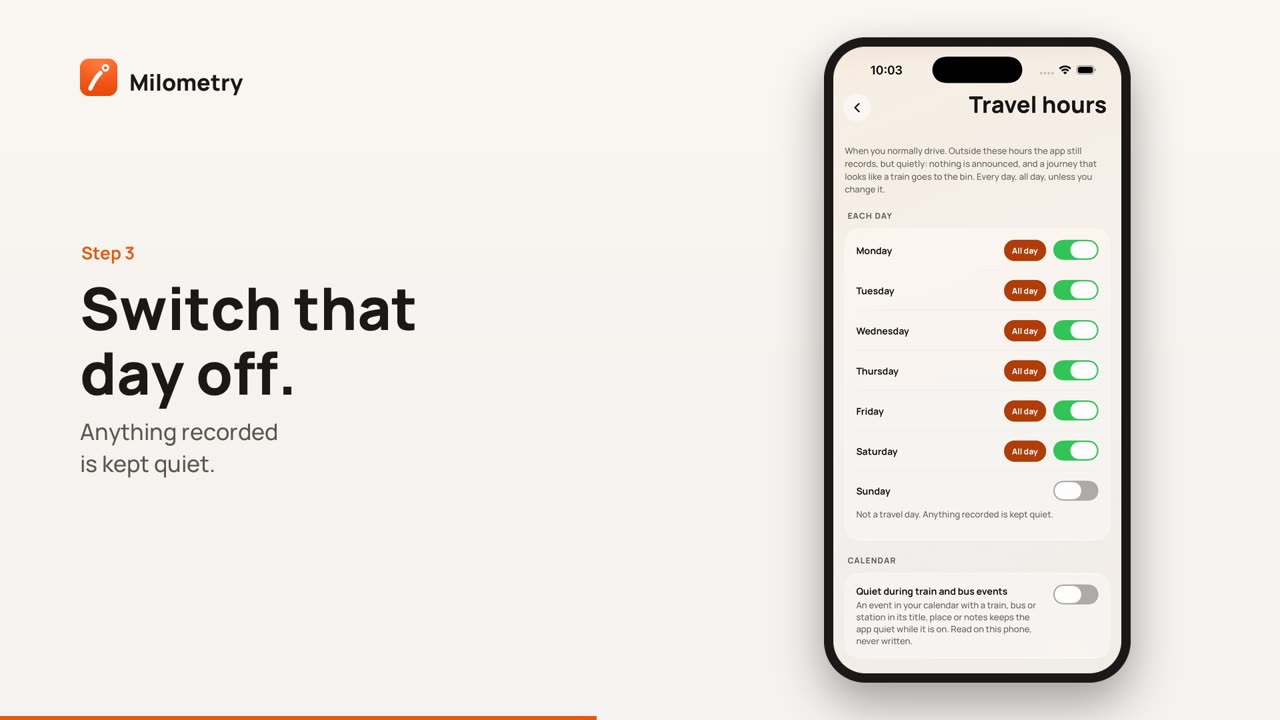
- 曜日ごとでは、最初はすべての曜日がオンで、終日が強調表示されています。これが初期設定で、何も変わりません。
- 運転しない曜日は、スイッチをオフにします。**移動しない日です。記録されたものは静かに保存されます。**と表示されます。
- 一部の時間だけ運転する曜日は、終日をタップしてオフにします。開始と終了の時刻が09:00と17:00で表示されるので、ふだんの時間に合わせます。
時間帯は深夜0時をまたいでもかまいません。開始を22:00、終了を06:00にすると、夜勤のドライバーの「夜間」になります。
すべて元に戻すには、やり直すの毎日終日に戻すをタップします。何か変更したときにだけ表示されます。
今日は時間外に運転するとき
移動時間の外の日に運転するときは、走行タブの静かモードのベル(「(時刻)まで移動時間の外」と表示されています)をタップし、今日は運転するを選びます。その日の深夜0時まで予定が無視され、走行はふだんどおり通知されます。出発前に行い、運転中には操作しないでください。
カレンダーの電車やバスの予定(iPhone)
バージョン1.1.0では、この設定はiPhoneだけにあります。
- 移動時間画面のカレンダーで、電車やバスの予定中は静かにするをオンにします。
- iPhoneにたずねられたら、カレンダーへのアクセスを許可します。
タイトル、場所、メモに電車、バス、駅が含まれる予定の間は、移動時間外と同じようにMilometryは静かになります。カレンダーはこの端末で読み取るだけで、書き込みはしません。アクセスを拒否した場合はカレンダーへのアクセスがオフですと表示されるので、iPhoneの設定で許可してからもう一度試してください。
うまくいかないとき
- 走行が通知されなかった。 走行タブに「(時刻)まで移動時間の外」と表示されていないか確認してください。走行は記録されています。仕分けタブで静かに記録のラベルが付いた走行を探してください。
- 実際の走行がゴミ箱に入った。 走行一覧タブを開き、ゴミ箱のフィルターを選んで元に戻します。特定の曜日によく起きるなら、その曜日の時間を広げてください。
- 平日の走行がすべて「おそらく業務」になるが、ほとんど違う。 上の手順で勤務時間帯は業務を提案をオフにするか、よく行く場所にラベルを付けて、その場所の提案が優先されるようにしてください。

