 Milometry
手動で走行を追加する
アプリが記録しなかった走行を、走行一覧タブ、未記録の走行距離のカード、または走行の復路から追加します。
チャプター
文字起こし
一般的な情報であり、助言ではありません。 2026年9月27日時点の一般的な情報として作成しています。内容は変わることがあるため、判断の前に公式情報を確認するか専門家にご相談ください。法律・税務・金融上の助言ではありません。
記録されないままの走行もあります。端末のバッテリーが切れていた、車を借りた、Milometryを使い始めたのが先週だった、などです。どれも1分かからずに手動で追加できます。手動で追加した走行も、記録された走行と同じように距離と精算額に算入されます。ルートの地図がないだけです。
1. フォームを開く
開き方は4通りあり、どれも同じ 走行を追加 のフォームが開きます。
- 走行一覧タブから: 右下の + ボタンをタップします。普段はこの方法です。
- 既存の走行から: 走行を開いて 復路を追加 をタップします。出発地と到着地を入れ替え、同じ距離、車、種別、所要時間と、往路の日付が入った状態でフォームが開きます。時刻は帰りに出発した時刻に変えてください。
- インサイトタブから: 未記録の走行距離 のカードで、行の 走行を追加 をタップします。不足している距離と、抜けの期間内の日付があらかじめ入っています。このカードの仕組みは 記録もれの走行を直す で説明しています。
- 記録もれの走行から: そこにある 追加 ボタンは、フォームを使わずに直線距離ですぐに走行を追加します。
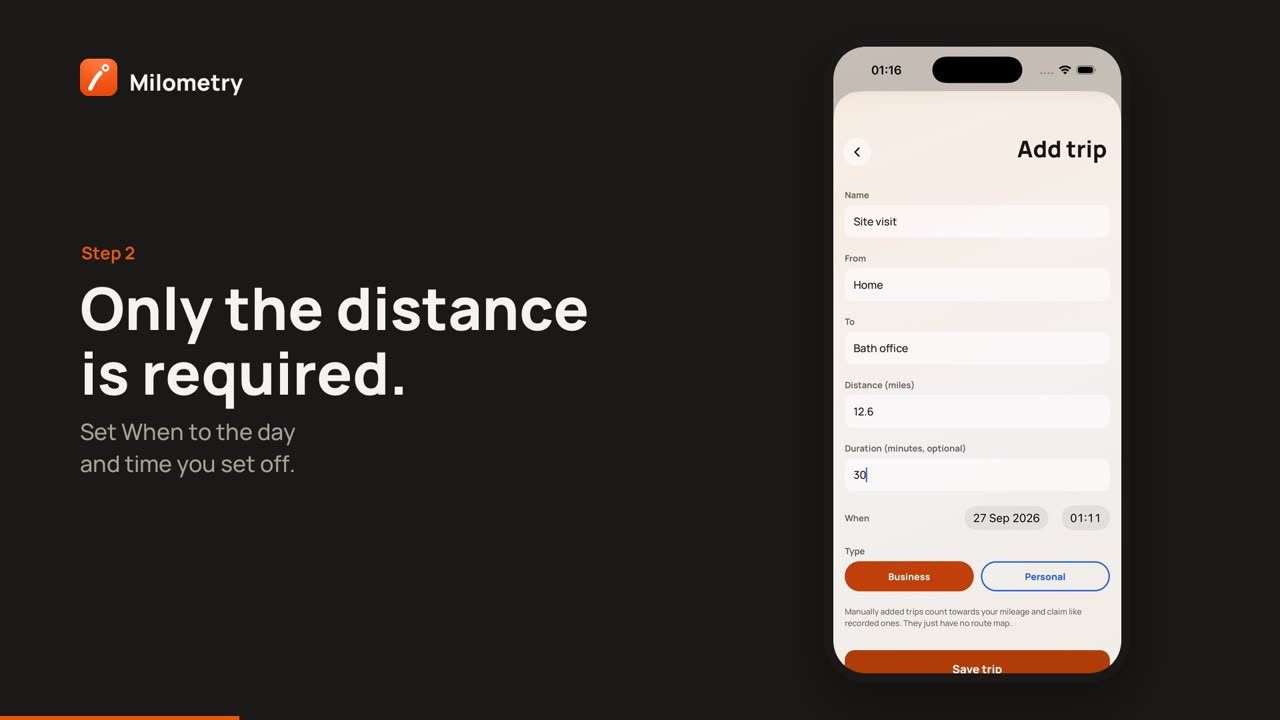
2. 入力する
上から順に入力します。
- 車両:車を2台以上登録している場合だけ表示されます。運転した車をタップします。
- 名前:任意です。「顧客訪問」など。
- 出発地 と 到着地:「自宅」「ブリストル事務所」のように、自分の言葉で場所を入力します。
- 距離:必ず入力が必要なのはこの欄だけです。単位はアプリの他の部分と同じで、選んだ制度に応じて 距離(マイル) または 距離(km) になります。1.1.0より前のバージョンでは常にマイルでした。
- 所要時間(分、任意)。
- 日時:出発した日付と時刻です。今日より後の日付は選べません。
- 種別:業務 または 私用。
走行を保存 をタップします。走行は仕分け済みの状態でそのまま記録に入るので、仕分け タブには表示されません。走行の画面には 手動で追加、ルートの記録なし と表示されます。
3. 距離を正しく入れる
手動で追加した走行にはルートがないため、距離は入力した数字そのままです。ルート検索を使えば、通った道のおおよその距離が分かります。距離計の値付きで給油を記録していれば、記録がまだ足りない場合に 未記録の走行距離 のカードが知らせてくれます。
走行距離を精算する場合は、あとで説明できるように、数字の出どころを走行の名前やメモに書いておいてください。
うまくいかない場合
- 「入力が足りません」と表示される。 距離が空欄か0です。距離を入力してください。
- 走行が違う車に記録された。 走行を開き、別の車で走りましたか?正しい車を選んでください: の下で正しい車を選んでください。
- 種別を間違えた。 走行を開き、業務 または 私用 に変更してください。

