 Milometry
電車、バス、静かモード
運転していないのに移動しているときMilometryが何をするか、そして前もって伝える方法。
チャプター
文字起こし
一般的な情報であり、助言ではありません。 2026年9月27日時点の一般的な情報として作成しています。内容は変わることがあるため、判断の前に公式情報を確認するか専門家にご相談ください。法律・税務・金融上の助言ではありません。
Milometryは、駐車した場所から離れたことに気づきます。最初の100メートルでは、車に乗ったのか7時42分の電車に乗ったのか区別できません。そのため電車での移動も他の走行と同じように記録され、何もしなければ 仕分け タブに現れて仕分けを待つことになります。
これに対処する仕組みが2つあります。1つはあなたが行い、もう1つはアプリが行います。このページを読み終えるころには、静かモードのオンの仕方、普段運転する時間の設定、そしてアプリが「電車でしたか?」と尋ねたときの答え方が分かります。
1. 静かモードをオンにする
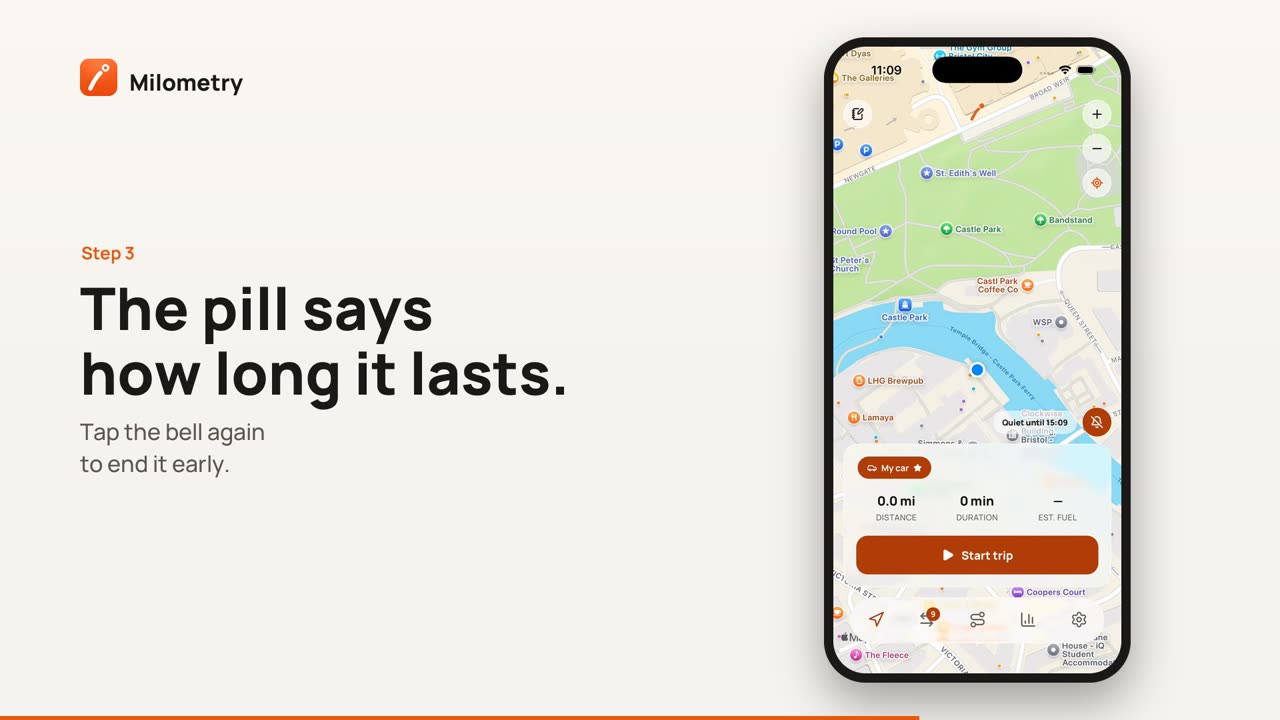
走行 画面で、地図の右下にあるベルをタップします。4時間、今夜まで、オフにするまで のいずれかを選びます。ベルの横に、いつまで続くかを示す表示が現れます。たとえば「18:30まで静か」です。
オンの間もMilometryは記録を続けますが、何も知らせません。走行の開始や終了の通知はなく、ロック画面にも何も出ません。Androidでは、アプリがバックグラウンドで記録している間にAndroid自体が必ず表示する通知だけは残ります。走行は 静かに記録 のラベル付きで保存されるので、静かモードをオフにし忘れても記録にはきちんと残り、電車のように見えるものはそのままゴミ箱に入ります。
途中で終えるには、もう一度ベルをタップして 静かモードをオフにする を選びます。
2. アプリを開かずにオンにする
- iPhoneで声を使う: "Quiet mode in Milometry"、または "I am on the train in Milometry"。
- アプリアイコンを長押し して 4時間静かにする を選びます。
- ホーム画面のウィジェット には、開始 の横に 静か 4時間 ボタンがあります。
設定の方法は Siri、ショートカット、ウィジェット で説明しています。
3. 移動時間を設定する
設定 → 移動時間 を開くか、静かモードの画面の下部にある 移動時間 をタップします。曜日ごとに7つの行があり、それぞれにスイッチと 終日 の切り替えがあります。終日 をオフにすると、開始 と 終了 が選べます。
その時間の外では、すべての出発が静かなものとして扱われます。平日は運転し、週末は電車に乗るなら、土曜と日曜をオフにしておけば、ベルを使う必要はないかもしれません。最初の状態に戻すには、毎日終日に戻す をタップします。
普段運転しない日に運転するときは、ベルの横の表示が 移動時間の外 になります。ベルをタップして 今日は運転する を選ぶと、深夜0時までスケジュールが無視されます。
4. iPhoneの場合:カレンダーに任せる
設定 → 移動時間 の カレンダー セクションに、電車やバスの予定中は静かにする というスイッチがあります。オンにし、求められたらカレンダーへのアクセスを許可します。すると、タイトル、場所、メモに電車、バス、駅が含まれる予定の間、アプリは静かになります。Milometryは端末上でカレンダーを読むだけで、書き込みはしません。
1.1.0では、このオプションはiPhoneのみです。1.1.0より前のバージョンではAndroidにもありました。
5. 「電車でしたか?」に答える
保存された走行はすべて、電車やバスの形をしていないか調べられます。車は曲がります。住宅地を出るとき、環状交差点を回るとき、高速道路の入口に入るとき。線路は曲がれません。車は信号から勢いよく発進しますが、電車やバスはゆるやかに発進します。バスは経路全体で数百メートルごとに停車します。
当てはまる走行には印が付きます。仕分け タブに、何に気づいたかを示すバナーが表示され、ゴミ箱へ と 車の走行でした が選べます。静かモードがオンだった場合や、駅 として登録した場所で走行が始まったか終わった場合は、自動的にゴミ箱に入ります。
アプリはあなたの答えから学びます。元に戻すことなく5回ゴミ箱に入れると、印の付いた走行はそのままゴミ箱に入るようになります。2回続けて元に戻すと、印を付けるのをやめます。完全に削除されるものはありません。走行一覧 タブの ゴミ箱 フィルターにゴミ箱の中身がすべて表示され、それぞれに 元に戻す があります。
6. 駅を登録する
印の付いた走行が2件、同じ場所の近くで始まったか終わった場合、仕分け タブがその場所の登録を提案します。駅として登録 をタップします。設定 → 場所 から手動で駅を追加することもできます。駅からの出発は自動的に静かになります。
間違えることがある場合
高速道路上で始まり、巡航するまで曲がり角のない高速道路の走行は、電車のように見えることがあります。停車と発進を繰り返す配達の走行は、バスのように見えることがあります。どちらも削除ではなく確認で済み、車の走行でした と2回続けて答えると確認は出なくなります。高速道路を走る長距離バスは、意図的に車として扱われます。また、CarPlayから開始した走行や、AndroidでBluetoothを連携した車での走行は、この判定をまったく受けません。

