 Milometry
記録方法の選び方
自動記録、あとで確認する、オフ。それぞれの動き、端末に求める許可、どれを選ぶべきかを説明します。
チャプター
文字起こし
一般的な情報であり、助言ではありません。 2026年9月27日時点の一般的な情報として作成しています。内容は変わることがあるため、判断の前に公式情報を確認するか専門家にご相談ください。法律・税務・金融上の助言ではありません。
Milometry は、出発したときに自分で記録を始めることも、ボタンを押すまで待つこともできます。選ぶ場所はひとつだけです。このページでは3つの選択肢を説明するので、ご自分の運転に合うものを選んでください。ほとんどの人には 自動記録 が向いています。
選ぶ場所
- 設定 タブを開きます。
- 走行の記録 の下にある 記録 を押します。
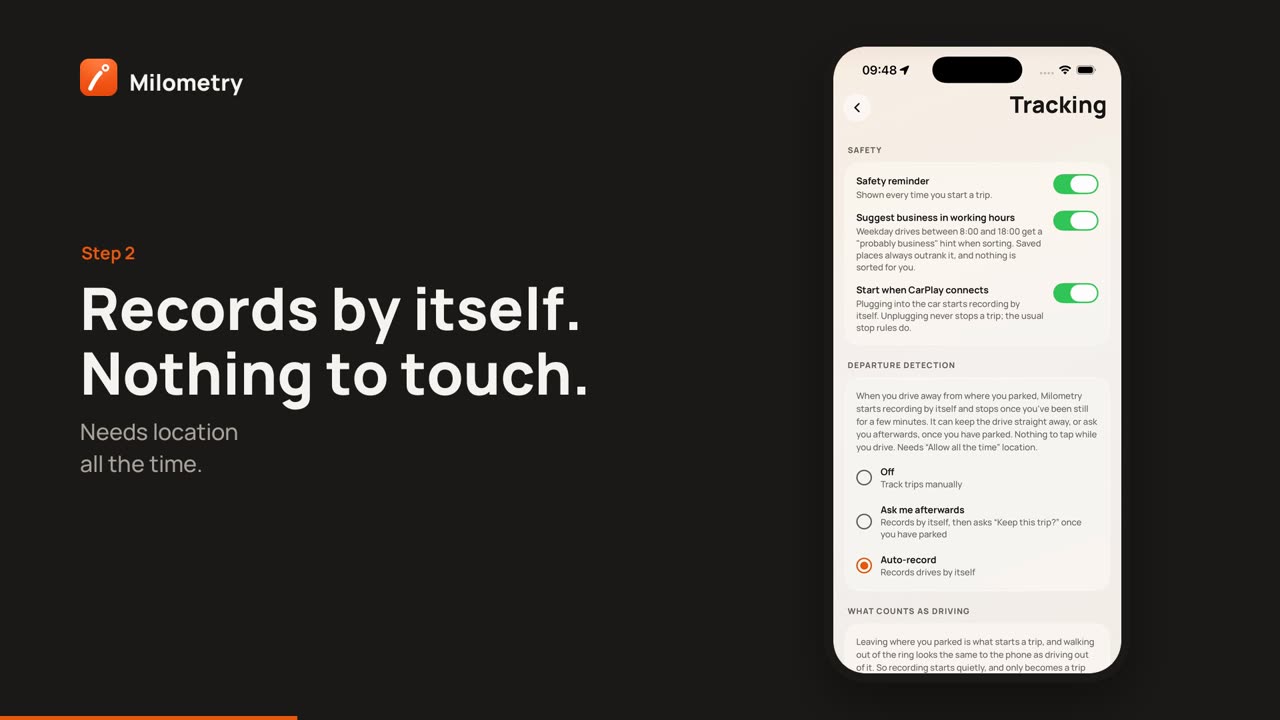
- 出発の検知 を探します。その下に3つの選択肢があり、丸印が塗りつぶされているものが現在の設定です。
新しくインストールした直後は オフ になっています。
自動記録
動き。 駐車していた場所から離れると、Milometry が自動で記録を始めます。車が数分間止まると記録を終え、走行を保存して、仕分け待ちの走行に加えます。アプリを開く必要も、スマートフォンに触れる必要もありません。
記録は目立たずに始まり、運転する速度に達してはじめて走行として扱われます。そのため、車から歩いて離れただけで、削除が必要な走行が残ることはありません。判断している間は、走行 タブに 走行かどうかを確認しています。走行でなければ保存しません。 と表示されます。
表示されるもの。 運転中だと確かめられた時点で 走行の記録を開始しました という通知が届き、駐車後には 業務用ですか、私用ですか? と尋ねる通知が、答えごとのボタン付きで届きます。ボタン付きの質問は、駐車したとアプリが判断するまで待ってから届きます。
必要な許可。
- 位置情報を 常に 許可すること(iPhone では 常に、Android では 常に許可)。正確な位置情報もオンにします。
- 通知。何をしたかを知らせるためです。
- Android では身体活動。端末のモーションセンサーが、乗り物に乗っていることを伝えられるようになります。拒否しても記録はできます。
- Android では、この選択肢の下に 走行を取りこぼさない のスイッチが表示され、最初からオンです。常駐通知が加わり、バッテリーも少し多く使いますが、記録がずっと確実になります。
あとで確認する
動き。 自動記録とまったく同じように、自動で始まり自動で終わります。違いは最後だけです。駐車すると この走行を残しますか? と尋ねる通知が、残す と 破棄 のボタン付きで届きます。
破棄 を押すと走行はゴミ箱に入り、走行一覧 タブの ゴミ箱 フィルターから復元できます。答えなかった場合、走行は仕分け待ちのほかの走行と一緒に残ります。
必要な許可。 自動記録と同じです。位置情報を 常に 許可すること、通知、Android では身体活動です。
向いている人。 電車や他人の車など、自分が運転していないときもスマートフォンを持ち歩くことが多く、ときどき紛れ込む走行を片付けるより、毎回確認したい人です。主に電車が理由なら、静かモードと移動時間 のほうが合うかもしれません。
1.1.0 より前のバージョンでは、この選択肢は 通知する という名前で、出発した時点で記録を始めるよう促す通知を送っていました。現在は運転中に何も尋ねません。
オフ
動き。 走行と走行の間には何も動きません。記録するときは、出発前に 走行 タブを開き、走行を開始 を押します。先に安全の確認カードが表示されるので、確認しました を押します。駐車したら、長押しで終了 を押し続けてください。
必要な許可。 アプリの使用中の位置情報だけです。
向いている人。 決まった数件の走行だけを記録したい人や、バックグラウンドで何も動かしたくない人です。その代わり、開始を忘れた走行は記録されず、手動で追加 する必要があります。
どれを選ぶか
特に理由がなければ 自動記録 を選んでください。走行記録が役に立つのは、自分が忘れた走行まで拾えるときです。自動記録は、何もしなくてよい唯一の選択肢です。不要な走行の仕分けはスワイプ1回で済みます。
切り替える
いつでも別の選択肢を押して切り替えられます。許可が揃っていれば、自動記録 と あとで確認する を切り替えても、改めて許可を求められることはありません。オフ を選ぶと、出発を見張る仕組みはすべて止まります。記録済みの走行には影響しません。
うまくいかないとき
- 自動記録を押しても丸印が移らない。 許可が拒否されています。アプリが 位置情報が必要です または バックグラウンドの位置情報が必要です と表示するので、端末の設定で位置情報を常に許可してから、もう一度選択肢を押してください。
- 出発の検知の下に赤い枠が出ている。 おおよその位置情報やバッテリーの最適化など、何かが妨げになっていると Android が知らせています。枠を押すと該当する設定が開きます。
- 走行が検知されない。 iPhone の位置情報とバックグラウンドの設定 または Android で走行を確実に記録する をご覧ください。

