 Milometry
Androidで走行を確実に記録する
Androidで自動記録を気づかないうちに止めてしまう端末の設定と、それぞれの確認方法。
一般的な情報であり、助言ではありません。 2026年9月28日時点の一般的な情報として作成しています。内容は変わることがあるため、判断の前に公式情報を確認するか専門家にご相談ください。法律・税務・金融上の助言ではありません。
AndroidでMilometryが走行を自動で開始しない場合、アプリが記録を見送っていることはほとんどありません。原因はAndroidがアプリを眠らせると判断し、しかもそれをアプリにもあなたにも知らせないことにあります。スイッチはオンのまま、権限も許可されたままに見えるのに、何も起こりません。
このページでは確認すべき項目を、原因として多い順に説明します。作業は最初に一度だけ、5分ほどで終わります。対象はAndroidのみです。iPhoneでは出発時にiPhone自身の判断でアプリを起こすため、ここで紹介する設定はどれも関係ありません。
Androidだけが違う理由
Milometryは駐車した場所を中心とする円を見張り、そこから出たときに記録を始めます。あわせて、端末が「車で移動中」と判断したことも受け取っています。どちらも主にアプリではなく端末側が担っているので、車が停まっている間は何も記録していません。それが狙いです。走行を待つために一日中GPSを動かし続けるアプリは、バッテリーを使い果たしてしまいます。
この仕組みの代償として、Androidのバッテリー節約機能は、見方によっては、まさにこの仕組みを止めるように作られています。
1. 記録方法を選ぶ
Milometryで 設定 → 記録 を開きます。出発の検知 には3つの選択肢があります。
- オフ は 走行を開始 をタップしたときだけ記録します。
- あとで確認する は自動で記録し、駐車後に「この走行を残しますか?」と尋ねます。
- 自動記録 は自動で記録し、走行をそのまま仕分けタブに入れます。
自動記録 を選ぶと、その下に 走行を取りこぼさない というスイッチが表示されます。Androidからの報告を待たずに動きを自分で監視し、電波がなくても動作します。そのかわり常時表示の通知が出て、バッテリーを少し多く使います。初期設定でオンになっており、走行を取りこぼす端末でできる最も効果的な対策です。ただし、どの設定でもすべての走行を記録できるとは約束できません。
1.1.0より前のバージョンでは、あとで確認する は 通知する という名前で、走り出すときに尋ねていました。現在は駐車するまで待ちます。
2. 走行画面の警告を確認する
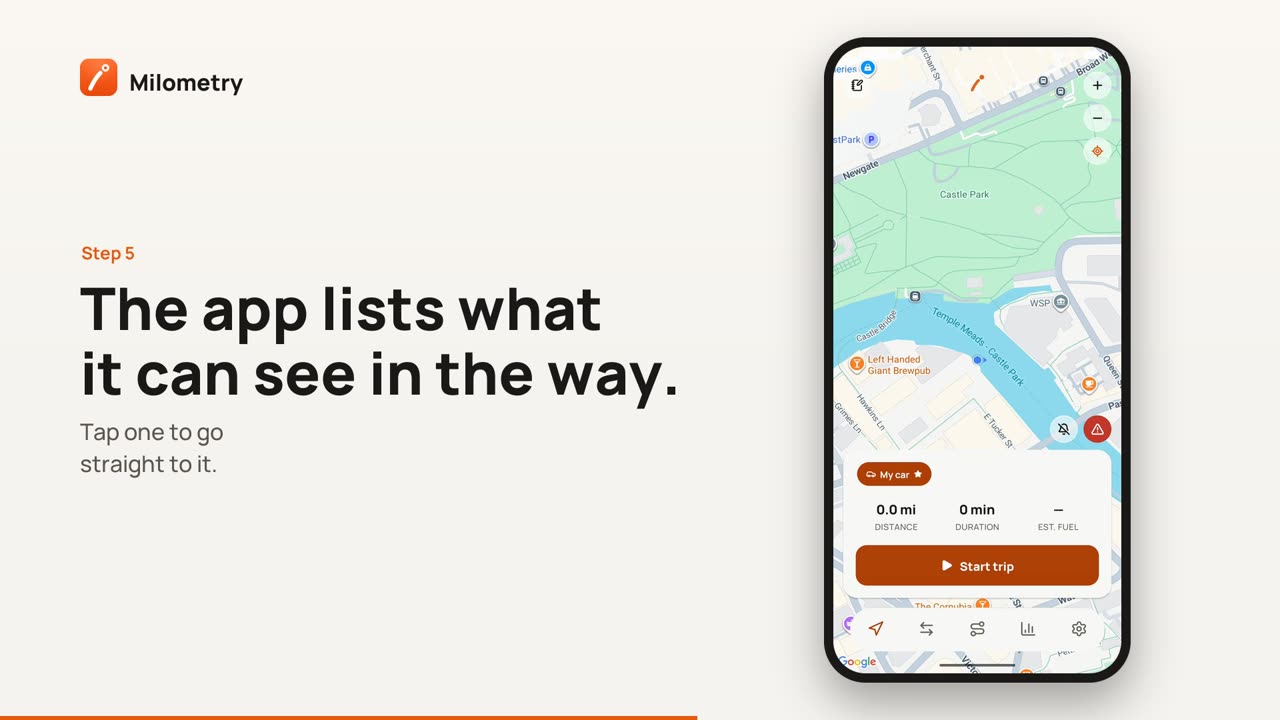
妨げになっている設定をMilometryが検出できた場合、走行画面の地図の右下にバッジが表示されます。タップすると 走行が記録されない可能性があります が開き、見つかった問題が一つずつ表示されます。項目をタップすると、端末の設定の該当する場所に直接移動します。
同じ警告のほとんどは、設定 → 記録 の 出発の検知 の下にも表示されます。以下の手順では、それぞれの意味と、アプリ自身では確認できないいくつかの項目を説明します。
3. 接続しなくてもWi-Fiはオンのままにする
これは誰も思いつかない原因です。Androidは、接続しているかどうかにかかわらず、周囲に見えるWi-Fiネットワークも手がかりにして端末の位置を割り出します。Wi-Fiを完全にオフにすると携帯電話の基地局に頼ることになり、精度はよくても数百メートルです。
Milometryが見張る円の半径は120メートルで、位置の精度が低いとアプリが判断した場合は500メートルまで広がります。数百メートルの誤差でしか位置が分からない端末では、円から出たことに気づけない場合があります。
対処: 外出中もWi-Fiをオンのままにしてください。オフにしたい場合は、設定 → 位置情報 → 位置情報サービス → Wi-Fiスキャン を開き、こちらをオンのままにします。スキャンだけで十分で、どこにも接続はされません。
4. バッテリー:Milometryを「制限なし」にする
Androidは使われていないと判断したアプリを眠らせます。眠っているアプリは、走り出す瞬間を逃すことがあります。走行記録アプリにはここに落とし穴があります。自動記録がうまく働くほどアプリを開くことが減り、一度も開かないアプリはAndroidからは不要なアプリに見えてしまうのです。
対処: 設定 → アプリ → Milometry → アプリのバッテリー使用量 → 制限なし。「最適化」では足りないことが多く、「制限」ではバックグラウンドでの記録が完全に止まります。
5. 位置情報:「常に許可」と正確な位置情報
別々の2つの設定で、両方が必要です。
常に許可 は「アプリの使用中のみ許可」とは違います。Milometryは、あなたが端末を見ていない間に出発に気づく必要があります。
正確な位置情報を使用 はそのすぐ隣にある別のスイッチです。おおよその位置情報では、位置が町内程度の広さに丸められ、見張っている円よりはるかに大きくなります。
対処: 設定 → アプリ → Milometry → 権限 → 位置情報 を開き、常に許可 を選んで 正確な位置情報を使用 をオンにします。
6. アプリをスワイプして終了しない
最近使ったアプリの一覧からMilometryをスワイプで消すのは、ウィンドウを閉じるのとは違います。多くの端末では、アプリを停止したいという指示としてAndroidに伝わり、停止したアプリは手動で開き直すまで何も受け取りません。
対処: 最近使ったアプリの一覧に残しておいてください。駐車中のバッテリー消費はごくわずかです。すでにスワイプで消してしまった場合は、一度開けば自動で設定し直されます。
7. 未使用アプリの設定、クリーナー、バッテリー節約アプリ
Androidは、数か月使われていないアプリから権限を取り消します。ほとんどの端末では、設定 → アプリ → Milometry → 使用されていない場合にアプリのアクティビティを一時停止 がそのスイッチです。新しいAndroidでは 未使用アプリの設定 にある 使用されていない場合にアプリを管理 という名前です。オフにしてください。
メモリの解放、バッテリーの延命、端末のクリーニングをうたうものは、どれも他のアプリを停止させることで動いており、メーカーが最初から搭載している場合もあります。そうしたアプリがある場合は、Milometryを保護対象または除外リストに追加してください。
設定を変えたあとに
Milometryを一度開いてください。これらの設定を変えるだけでは見張りは再開しません。アプリを開くと再開します。そのうえで運転してください。変更後の最初の走行が確認になります。
それでも動かない場合
Milometryは、何を試み、何に妨げられたかを記録しています。設定 → Milometry について を開き、上部にあるMilometryのロゴを10回タップ します。診断 画面が開き、各段階が新しい順に表示されます。すべてコピー をタップし、milometry.com/contact からお送りください。
端末が出発を報告したのにアプリが見逃したのか、端末がそもそも報告しなかったのかが分かります。この2つは別々の不具合で、対処も異なります。
走行が記録されずに抜けてしまった場合は、記録もれの走行を直す で見つけ方と追加の方法を説明しています。
出典
- App standby buckets, Android Developers
- App hibernation and permission auto-reset, Android Developers
- Optimise Doze and App Standby, Android Developers
- Detect when users start or end an activity, Android Developers

