 Milometry
iPhone の位置情報とバックグラウンドの設定
Milometry が出発に気づけるかどうかを決める iPhone の設定と、どれかが妨げになっているときにアプリが表示する内容。
チャプター
文字起こし
一般的な情報であり、助言ではありません。 2026年9月28日時点の一般的な情報として作成しています。内容は変わることがあるため、判断の前に公式情報を確認するか専門家にご相談ください。法律・税務・金融上の助言ではありません。
iPhone では、Milometry は駐車した場所の周りの小さな円を見張り、そこから出ると iOS がアプリを起こします。Android に比べて設定することはずっと少ないものの、それが働くかどうかを決める iPhone の設定がいくつかあります。このページでは、それをひとつずつ確認し、問題があるときにアプリが何を表示するかを説明します。
ここでの内容は、設定 → 記録 で 自動記録 または あとで確認する を選んでいる場合に当てはまります。オフ の場合、アプリが位置情報を使うのは、自分で開始した走行を記録している間だけです。
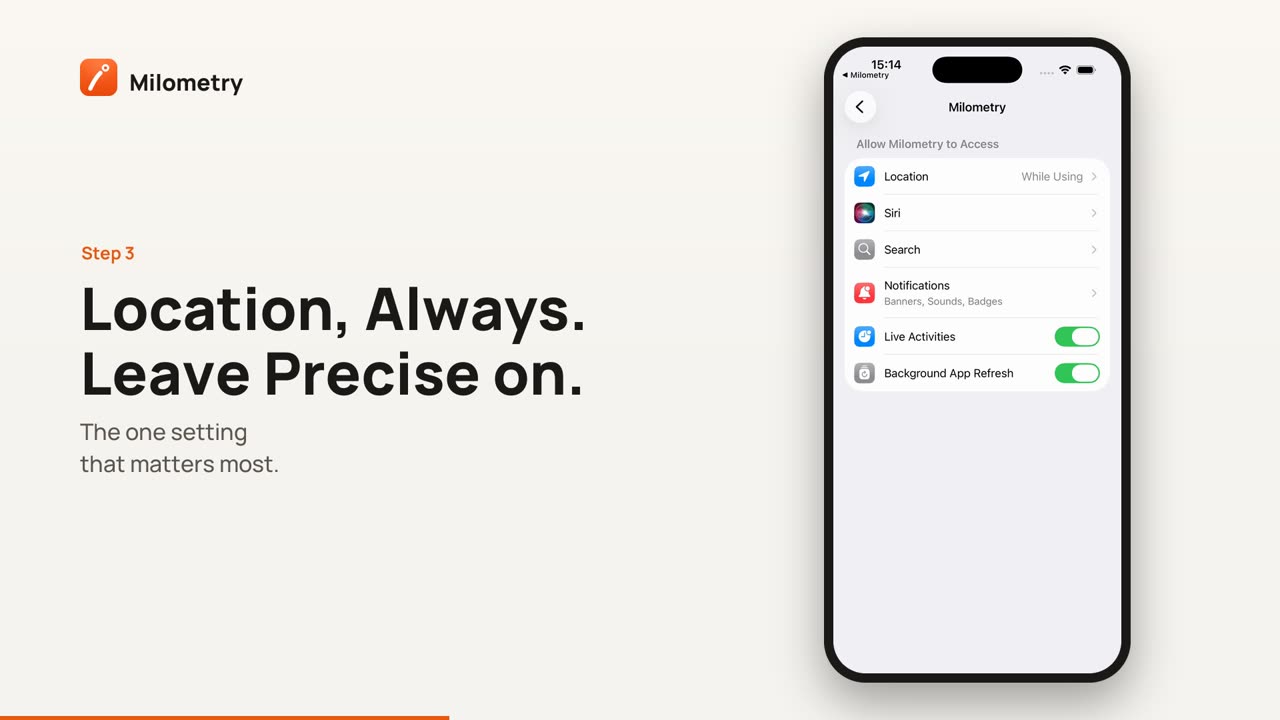
1. 位置情報:常に
いちばん大切な設定です。これがないと、何も自動では始まりません。
- iPhone の 設定 アプリを開きます。
- プライバシーとセキュリティ、位置情報サービス の順に押します。
- 上部の 位置情報サービス がオンになっていることを確認し、下へスクロールして Milometry を押します。
- 常に を選びます。
このAppの使用中のみ許可 でも、自分で開始した走行は記録できます。ただし、アプリを閉じている間に出発に気づくことはできません。Apple の説明によると、常に はアプリがバックグラウンドにあるときも位置情報へのアクセスを許可するもので、出発の検知にはまさにそれが必要です。
2. 正確な位置情報
同じ画面の選択肢の下に 正確な位置情報 のスイッチがあります。オンのままにしてください。
オフにすると、iPhone はおおよその位置しかアプリに伝えません。Milometry が駐車中の車の周りで見張る円は小さく、おおよその位置では円から出たかどうかを判断できません。
自動記録 または あとで確認する を選んでいるのにオフになっていると、アプリが警告を表示します(下記参照)。1.1.0 より前のバージョンでは iPhone で警告が出ないので、一度手動で確認してください。
3. 通知
Milometry はアプリを開かなくても記録し、走行が始まったときと保存されたときに知らせます。通知がブロックされていても記録は続きますが、それを知る手段がなくなります。
iPhone の 設定 → 通知 → Milometry を開き、通知を許可 をオンにしてください。どのリマインダーを受け取るかは、アプリ内の 設定 → 通知 で選べます。
4. アプリをスワイプして閉じない
記録 画面の 記録を止めないために に、はっきり書かれています。Milometry は画面が消えていても、他のアプリを開いていても記録を続け、唯一止まるのは Appスイッチャーでアプリをスワイプして終了したときです。
アプリを閉じる必要はありません。走行と走行の間は記録しておらず、円を見張るのに使う電力はごくわずかです。スワイプして閉じてしまった場合は、一度開いて Appスイッチャーに残しておいてください。
走行中にそうなった場合は、数分以内に通知が届き、そこまでの走行は保持されます。駐車してから Milometry を開くと、続行するか、記録済みの分を保存するか、破棄するかを選べます。
5. 低電力モード
Apple によると、低電力モードはバッテリーを長持ちさせるためにバックグラウンドの動作を減らします。Milometry は自身の バッテリー 画面で、このモードでも走行の記録は続け、それ以外の処理は待機すると説明しています。
オンかどうかは、Milometry の 設定 → バッテリー で確認できます。オンのときは画面に 低電力モード と表示されます。低電力モードだった日に走行が抜けている場合は、まずここを確認してください。オフにするには、iPhone の 設定 → バッテリー を開きます。
6. Appのバックグラウンド更新
Appのバックグラウンド更新は、iPhone の 設定 → 一般 → Appのバックグラウンド更新 にある別のスイッチです。Milometry はこの設定を確認しておらず、警告も出しません。一覧に Milometry があり、走行の記録が抜けている場合は、Milometry についてオンにしてみても差し支えありません。
妨げがあるときにアプリが表示するもの
地図上の赤い警告ボタン。 アプリが問題を見つけると、走行 タブに三角形の付いた赤いボタンが表示されます。押すと 走行が記録されない可能性があります が開きます。iPhone では次の3つが表示されることがあります。
- 位置情報が常に許可されていません。 これだけで記録が止まります。押すと iPhone の設定にある Milometry のページが開くので、位置情報 を押して 常に を選んでください。
- 位置情報がおおよそに設定されています。 正確な位置情報がオフのため、iPhone が車の周りの円を見守りません。押して 位置情報 を開き、正確な位置情報 をオンにしてください。
- 通知がオフになっています。 記録はできますが、知らせは届きません。押すと同じページが開くので、通知をオンにしてください。
記録方法を選んだときのメッセージ。 位置情報を常に許可していない状態で 自動記録 または あとで確認する を押すと、バックグラウンドの位置情報が必要です と表示され、選択肢はオンになりません。
走行タブのカード。 自動記録をしばらくオンにしているのに何も始まらず、手動で走行を記録している場合、走行タブに 自動記録が走行を1件も開始していません と表示されます。押すと 設定 → 記録 が開きます。
それでもうまくいかないとき
設定 → 記録 の丸印が 自動記録 または あとで確認する に付いていることを確認し、短い距離を走って試してください。記録されなかった走行への対処は、記録されなかった走行を直す で説明しています。
出典
- Turn Location Services and GPS on or off on your iPhone, Apple Support
- Control the location information you share on iPhone, Apple Support
- Use Low Power Mode to save battery life on your iPhone or iPad, Apple Support

