 Milometry
5分ではじめる Milometry の初期設定
単価を選び、車を登録し、自動記録をオンにして最初の走行に出るだけ。あとはすべて後まわしで構いません。
一般的な情報であり、助言ではありません。 2026年9月27日時点の一般的な情報として作成しています。内容は変わることがあるため、判断の前に公式情報を確認するか専門家にご相談ください。法律・税務・金融上の助言ではありません。
運転を始める前にすべてを設定しておく必要はありません。Milometry はそのままでも動きます。このページでは、あとの作業が楽になる4つだけを整えます。これは短い版です。画面をひとつずつ見たい場合は、iPhone と Android の手順ガイドをご覧ください。
1. ようこそ画面を進める
はじめて Milometry を開くと、オレンジ色の画面がいくつか表示され、アプリでできることを説明します。次へ で進むか、スキップ で最後の画面まで飛べます。最後の画面の リマインダーを有効にする を押すと、通知の許可を求められます。許可しておくのがおすすめです。走行が自動で始まったときや保存されたときに、アプリが知らせる手段になるからです。
設定する を押して先に進みます。
2. 単価を選び、次に車を登録する
次は どの制度に従いますか? の画面です。国または制度 は端末の地域に合ったものが最初から選ばれているので、たいていは確認して 次へ:あなたの車 を押すだけです。勤務先が別の単価を支払う場合は これは自分の単価ではありません を押して調整するか、あとで 設定 → マイレージ制度 から変更できます。
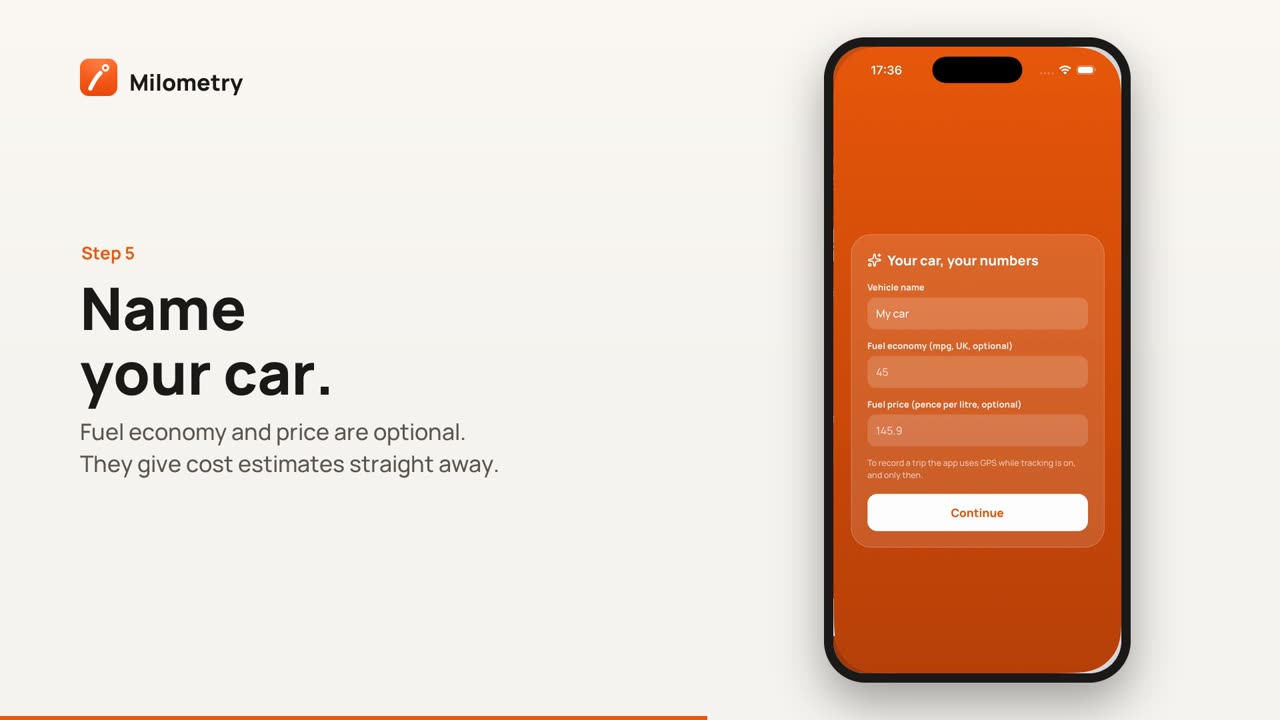
あなたの車、あなたの数字 では車に名前を付けます。燃費と燃料価格は任意です。入力すればすぐに費用の目安が出ます。満タン給油を2回記録すると、Milometry が実際の燃費を計算します。
続ける を押すと、端末が位置情報へのアクセスを求めます。ひとまず「アプリの使用中」の許可で構いません。次の手順でさらに許可を求めます。
複数の車に乗る場合は、あとで 設定 → 車両 の + ボタンから追加してください。
3. 自動記録をオンにする
アプリに入ると、やっておくとよい5つのこと というカードが表示されます。最初の項目 自動で記録させる の 設定する ボタンを押すと 設定 → 記録 が開きます。設定タブからもいつでも開けます。
出発の検知 には オフ、あとで確認する、自動記録 の3つの選択肢があります。自動記録 を押してください。端末が位置情報を 常に 許可するよう求めます。これがあるからこそ、アプリを閉じていても Milometry が出発に気づけます。3つの選択肢の違いと、それぞれに必要な許可は 記録方法の選び方 で説明しています。
1.1.0 より前のバージョンでは、あとで確認する は 通知する という名前で、出発した時点で通知を送っていました。現在は駐車するまで待ちます。
4. 走ってみる
スマートフォンをしまって運転してください。運転中に操作することは何もありません。
目的地に着いて駐車したら、アプリを開きます。走行一覧 タブに走行が表示され、仕分け タブで業務用か私用かに分けます。先に通知が届いていることもあります。通知の 業務用 と 私用 のボタンでも、ロック画面から同じ操作ができます。
初期設定はこれで終わりです。次に覚えるのは 走行の仕分け で、実際に時間を左右するのはこちらです。
うまくいかないとき
- 地図に赤い警告ボタンが出ている。 押してください。端末で妨げになっている項目が一覧で表示され、項目を押すとその設定に移動します。
- 走行が記録されなかった。 Android の場合は Android で走行を確実に記録する を順に確認してください。iPhone の場合は iPhone の位置情報とバックグラウンドの設定 をご覧ください。
ついでにやっておくと良いこと
あとで役に立つ任意の設定が2つあります。
- 設定 → 燃料と給油:次に給油したときに記録しましょう。走行距離計の値とともに満タン給油を2回記録すると、Milometry が実際の燃費を把握します。
- 設定 → 書き出しと同期:フォルダ、クラウドストレージ、または自宅のネットワークドライブへのバックアップを設定します。走行はこの端末に保存されているので、別の場所にコピーがあれば、端末をなくしても1年分の記録を守れます。

