 Milometry
Fahrtgruppen, und Kilometer einem Kunden berechnen
Einen Auftrag, einen Kunden oder eine Reise in einer Gruppe bündeln, ihre Summen lesen und ausrechnen, was Sie zu Ihrem eigenen Satz berechnen.
Kapitel
Transkript
Allgemeine Information, keine Beratung. Als allgemeine Information verfasst am 27. September 2026. Einzelheiten ändern sich: Prüf die offizielle Quelle oder frag eine Fachperson, bevor du dich darauf verlässt. Dies ist keine Rechts-, Steuer- oder Finanzberatung.
Das Steuersystem kennt nur geschäftlich und privat, aber Sie interessiert meist mehr. Mit einer Gruppe lesen Sie mehrere Fahrten zusammen: einen Kunden, einen Auftrag, zwei Wochen an der Ostsee. Sie bekommen die Summen nur dieser Fahrten, eine CSV und ein PDF dazu und, wenn Sie Kunden Fahrtkosten berechnen, den Betrag für die Rechnung zu Ihrem eigenen Satz.
Eine Gruppe ändert nie, wie eine Fahrt eingeordnet ist. Eine private Fahrt in einer Gruppe bleibt privat, und sie bleibt in Ihrer Liste und Ihrer Abrechnung genau wie vorher.
1. Eine Gruppe anlegen
- Öffnen Sie den Tab Fahrten.
- Tippen Sie oben auf Gruppen (neben Alle Fahrten). Wenn es noch keine gibt, steht das in der Liste.
- Tippen Sie unten in der Ecke auf den runden +-Knopf. Die Seite Neue Gruppe öffnet sich.
- Geben Sie unter Details einen Name ein, etwa den Kunden oder den Auftrag.
- Ergänzen Sie Notizen (optional), wenn Sie sich merken wollen, wofür die Gruppe ist.
- Wenn Sie diesem Kunden Fahrtkosten berechnen, füllen Sie das Feld Verrechnungssatz pro aus, gefolgt von Ihrer Einheit und Währung. Siehe Schritt 5. Sie können es auch leer lassen und später ergänzen.
- Tippen Sie auf Gruppe anlegen. Die neue Gruppe öffnet sich, leer und bereit für Fahrten.
Einheit und Währung im Feld richten sich nach dem Land, das in der App eingestellt ist.
2. Fahrten hinzufügen
Es gibt zwei Wege. Nehmen Sie den, der gerade passt.
Mehrere auf einmal, aus der Gruppe.
- Tippen Sie auf der Seite der Gruppe auf Fahrten hinzufügen.
- Scrollen oder suchen Sie (Orte, Namen oder Notizen suchen), um die Fahrten zu finden.
- Tippen Sie jede gewünschte Fahrt an. Rechts erscheint ein Haken.
- Tippen Sie auf den Knopf unten, der sie für Sie zählt, etwa 3 Fahrten hinzufügen.
Eine Fahrt kann nur in einer Gruppe sein. Unter einer Fahrt, die schon in einer anderen Gruppe ist, steht in einer anderen Gruppe, und wenn Sie sie hier hinzufügen, wechselt sie die Gruppe.
Einzeln, aus einer Fahrt.
- Öffnen Sie die Fahrt im Tab Fahrten und scrollen Sie zu Zu einer Gruppe hinzufügen.
- Tippen Sie darauf und wählen Sie eine Gruppe aus der Liste, oder tippen Sie auf Neue Gruppe…, geben einen Gruppenname ein und tippen auf Anlegen und hinzufügen.
Ist die Fahrt in einer Gruppe, zeigt diese Zeile den Namen der Gruppe. Tippen Sie daneben auf Öffnen, um direkt zur Gruppe zu gehen, oder auf den Namen, um die Fahrt in eine andere Gruppe zu verschieben oder Aus der Gruppe entfernen zu wählen.
3. Die Summen der Gruppe lesen
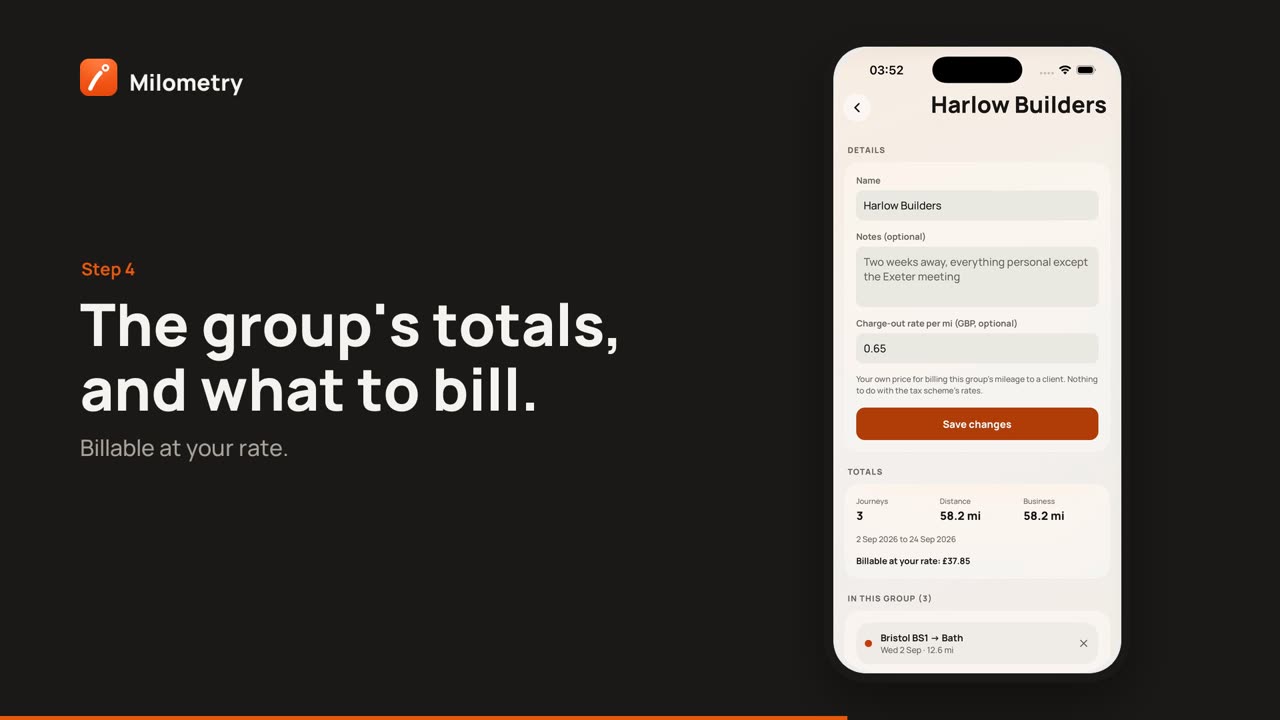
Auf der Seite der Gruppe zeigt Summen:
- Fahrten: wie viele Fahrten darin sind.
- Strecke: alle zusammen, geschäftlich und privat.
- Geschäftlich: nur die geschäftlichen Fahrten.
- Darunter das Datum der ersten und der letzten Fahrt.
Weiter unten listet In dieser Gruppe jede Fahrt auf. Tippen Sie eine an, um sie zu öffnen. Tippen Sie rechts auf das X, um sie aus der Gruppe zu nehmen; die Fahrt selbst bleibt unverändert.
Noch weiter unten zeigt Auswertungen den Wert Abrechenbar (was die geschäftlichen Fahrten der Gruppe nach den Sätzen Ihres Landes ergeben, dieselben Beträge wie bei jeder Fahrt), die Fahrt Am längsten, den Durchschnitt und einen Balken pro Tag, getrennt nach geschäftlich und privat. Der abrechenbare Betrag wird über Ihr ganzes Steuerjahr gerechnet, also behält jede Fahrt den Satz, den sie tatsächlich erzielt hat, als gäbe es die Gruppe nicht.
4. Nur diese Gruppe exportieren
Unter Exportieren:
- Fahrten als CSV ergibt eine Tabelle nur mit den Fahrten dieser Gruppe.
- Zusammenfassung als PDF fasst sie in einem Dokument zusammen, mit dem Betrag jeder geschäftlichen Fahrt.
Beides öffnet das Teilen-Menü des Telefons: per E-Mail schicken, in Dateien sichern oder an eine Rechnung hängen.
Der Name der Gruppe steht außerdem bei jeder Fahrt in der vollständigen Fahrten-CSV und in der Zweck-Spalte des Abrechnungs-PDFs, damit die Buchhaltung sieht, zu welchem Auftrag eine Fahrt gehörte.
5. Die Kilometer einem Kunden berechnen
Der Verrechnungssatz ist Ihr eigener Preis und hat mit den Sätzen des Steuersystems nichts zu tun. Berechnen Sie einem Kunden zum Beispiel 0,60 pro Kilometer, tragen Sie 0.60 in das Feld Verrechnungssatz pro ein und tippen Sie auf Änderungen sichern.
Summen zeigt dann Zu Ihrem Satz abrechenbar: mit dem Betrag.
Zwei Dinge sollten Sie wissen:
- Der abrechenbare Betrag nutzt die ganze Strecke der Gruppe, private Fahrten eingeschlossen. Soll eine private Fahrt nicht berechnet werden, nehmen Sie sie mit dem X aus der Gruppe oder führen Sie sie in einer eigenen Gruppe.
- Milometry schreibt keine Rechnungen. Übertragen Sie den Betrag in Ihre eigene Rechnung und hängen Sie die Zusammenfassung als PDF oder Fahrten als CSV als Nachweis an.
Um den Satz später zu ändern, bearbeiten Sie das Feld und tippen auf Änderungen sichern. Der Betrag aktualisiert sich sofort.
6. Eine Gruppe umbenennen oder löschen
Ändern Sie oben in der Gruppe Name oder Notizen und tippen Sie auf Änderungen sichern.
Zum Löschen scrollen Sie ganz nach unten, tippen auf Gruppe löschen und dann auf Löschen. Die Fahrten darin bleiben erhalten. Nur die Gruppe verschwindet.
Wenn etwas nicht stimmt
- Eine Fahrt fehlt unter Fahrten hinzufügen. Vielleicht ist sie schon in dieser Gruppe oder im Papierkorb. Fahrten im Papierkorb werden nicht angeboten.
- Abrechenbar zeigt nichts. Nur geschäftliche Fahrten zählen. Ordnen Sie die Fahrten zuerst ein (siehe Fahrten sortieren), dann erscheint der Betrag.
- Der abrechenbare Betrag wirkt zu hoch. Prüfen Sie, ob private Fahrten in der Gruppe sind: Sie zählen mit.

