 Milometry
Speicher, und alte Einträge aufräumen
Sehen, was Milometry auf Ihrem Telefon belegt, Platz schaffen, ohne eine Zahl zu ändern, und ganze Monate löschen, wenn Sie es wirklich wollen.
Kapitel
Transkript
Allgemeine Information, keine Beratung. Als allgemeine Information verfasst am 27. September 2026. Einzelheiten ändern sich: Prüf die offizielle Quelle oder frag eine Fachperson, bevor du dich darauf verlässt. Dies ist keine Rechts-, Steuer- oder Finanzberatung.
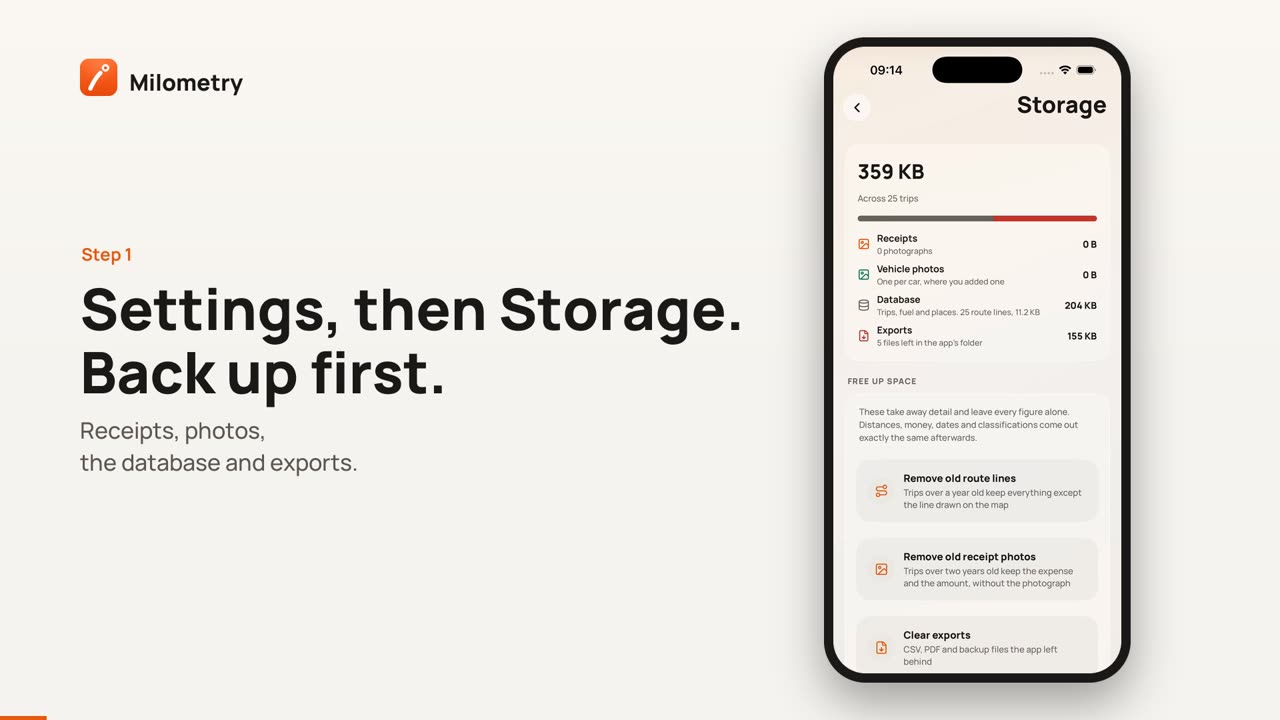
Ein Fahrtenbuch ist meist klein: Strecken, Daten und Beträge. Platz brauchen die Bilder, also Belegfotos, Fahrzeugfotos und die Streckenlinien auf der Karte. Die Seite Speicher zeigt, wo der Platz geblieben ist, und bietet zwei Arten des Aufräumens: solche, die Details entfernen und jede Zahl gleich lassen, und eine, die ganze Monate an Fahrten löscht.
Legen Sie vor dem Aufräumen eine Sicherung an. Das meiste, was diese Seite entfernt, lässt sich in der App nicht zurückholen.
1. Zuerst sichern
- Öffnen Sie den Tab Einstellungen und tippen Sie auf Export und Sync.
- Tippen Sie unter Sichern und Wiederherstellen auf Vollständige Sicherung (JSON).
- Speichern Sie die Datei außerhalb des Telefons, etwa in Ihrem Cloud-Speicher oder auf einem Computer.
Die Sicherung enthält Ihre Fahrten samt Streckenlinien, Ihre Ausgaben mit ihren Beträgen, Tankvorgänge, Orte und Einstellungen. Die Belegfotos selbst enthält sie nicht, weil sie eigene Dateien sind. Nutzen Sie einen Ordner für den automatischen Export, kann Milometry die Belege auch dorthin kopieren. Siehe Sicherungen und automatischer Export.
2. Die Seite Speicher öffnen
- Gehen Sie zurück zum Tab Einstellungen.
- Tippen Sie auf Speicher.
Oben stehen der gesamte Platz, den Milometry belegt, und wie viele Fahrten das umfasst, mit einem farbigen Balken für die Aufteilung. Darunter:
- Belege: wie viele Belegfotos und wie groß.
- Fahrzeugfotos: eines pro Auto, wo Sie eines hinzugefügt haben.
- Datenbank: Ihre Fahrten, Tankvorgänge und Orte, und wie viel davon Streckenlinien sind.
- Exporte: CSV-, PDF- und Sicherungsdateien, die die App in ihrem eigenen Ordner liegen gelassen hat.
3. Platz schaffen, ohne eine Zahl zu ändern
Unter PLATZ SCHAFFEN stehen Aufräumaktionen, die nur Details entfernen. Strecken, Beträge, Daten und Einordnungen bleiben danach genau gleich.
- Alte Streckenlinien entfernen: Fahrten, die älter als ein Jahr sind, behalten alles außer der Linie auf der Karte.
- Alte Belegfotos entfernen: Fahrten, die älter als zwei Jahre sind, behalten die Ausgabe und ihren Betrag, ohne das Foto.
- Exporte löschen: löscht CSV-, PDF- und Sicherungsdateien, die die App in ihren eigenen Ordner geschrieben hat. Diese Zeile erscheint nur, wenn es welche gibt. Was Sie schon anderswo gesichert oder geteilt haben, bleibt unberührt.
Tippen Sie eine an. Milometry nennt Ihnen, wie viele Fahrten oder Fotos betroffen sind und wie viel Platz ungefähr frei wird, mit den echten Zahlen. Tippen Sie auf Platz schaffen, um fortzufahren (bei Exporten auf Löschen), oder auf Abbrechen. Ist nichts alt genug, steht dort Nichts zu entfernen.
Die Summe oben aktualisiert sich danach.
4. Einen ganzen Monat löschen
Unter NACH MONAT LÖSCHEN steht jeder Monat mit Fahrten, mit ihrer Anzahl und ihrem Platzbedarf.
Das ist etwas anderes. Es löscht die Fahrten selbst, also ändert sich Ihre Abrechnung für diesen Monat.
- Suchen Sie den Monat und tippen Sie rechts auf das Papierkorb-Symbol.
- Milometry zeigt Einen Monat löschen mit dem Monat und der Zahl der Fahrten. Es weist darauf hin, dass auch deren Ausgaben und Belege gelöscht werden und dass sich das nicht rückgängig machen lässt.
- Tippen Sie auf Löschen, oder auf Abbrechen, um sie zu behalten.
Gelöschte Monate landen nicht im Filter Papierkorb im Tab Fahrten. Sie sind aus der App verschwunden.
Tun Sie das nur für einen abgeschlossenen Zeitraum, und exportieren Sie ihn vorher, falls Sie ihn noch brauchen könnten, etwa mit dem Jahresexport aus Aus einem Jahr Fahren eine Abrechnung machen.
Was sich zurückholen lässt, und was nicht
| Was Sie aufgeräumt haben | Was auf dem Telefon bleibt | Wie Sie den Rest zurückbekommen |
|---|---|---|
| Alte Streckenlinien | Die Fahrt und alle ihre Zahlen | Nur durch Wiederherstellen einer früheren Sicherung |
| Alte Belegfotos | Die Ausgabe und ihr Betrag | Nur aus einer Kopie, die Sie aufbewahrt haben, etwa im Exportordner |
| Exporte | Alles in der App | Jederzeit neu exportieren |
| Ein gelöschter Monat | Nichts aus diesem Monat | Nur durch Wiederherstellen einer früheren Sicherung |
Das Wiederherstellen einer Sicherung ersetzt alles in der App durch den Inhalt der Sicherung. Alles, was nach dieser Sicherung aufgezeichnet wurde, ginge verloren. Stellen Sie einen gelöschten Monat also nur wieder her, wenn Sie sicher sind, und legen Sie vorher eine neue Sicherung an. Die Schritte dafür stehen in Auf ein neues Telefon umziehen.
Wenn etwas nicht stimmt
- Die Summe hat sich nach dem Löschen eines Monats kaum bewegt. Der meiste Platz steckt oft in Belegfotos, nicht in Fahrten. Sehen Sie sich die Zeile Belege an.
- Nichts zu entfernen. Ihre Fahrten sind noch nicht alt genug: Streckenlinien müssen älter als ein Jahr sein, Belegfotos älter als zwei.
- Sie haben den falschen Monat gelöscht. Haben Sie eine Sicherung von vorher, lässt sie sich wiederherstellen. Ohne Sicherung sind die Fahrten nicht zurückzuholen.

