 Milometry
Auf ein neues Telefon umziehen
Nehmen Sie Ihre Fahrten mit: auf dem alten Telefon sichern, auf dem neuen wiederherstellen und dann die Passwörter neu eingeben, die zurückbleiben.
Kapitel
Transkript
Allgemeine Information, keine Beratung. Als allgemeine Information verfasst am 27. September 2026. Einzelheiten ändern sich: Prüf die offizielle Quelle oder frag eine Fachperson, bevor du dich darauf verlässt. Dies ist keine Rechts-, Steuer- oder Finanzberatung.
Ihre Fahrten liegen auf Ihrem Telefon, nicht auf einem Server von uns. Sie umzuziehen erledigen Sie also mit einer Sicherungsdatei. Das dauert ein paar Minuten. Die einzige Überraschung: Einige Geheimnisse bleiben absichtlich auf dem alten Telefon, und Sie geben sie auf dem neuen erneut ein.
Auf dem alten Telefon
- Öffnen Sie Einstellungen → Export und Sync.
- Tippen Sie unter Sichern und Wiederherstellen auf Vollständige Sicherung (JSON).
- Speichern Sie die Datei an einem Ort, den das neue Telefon erreicht: iCloud Drive, Google Drive, oder schicken Sie sie sich selbst.
- Wenn Sie eine Backup-Passphrase festgelegt haben, vergewissern Sie sich, dass Sie sie kennen. Sie brauchen sie, um die Datei auf dem neuen Telefon zu öffnen.
- Wenn Sie auf ein Netzlaufwerk sichern, vergewissern Sie sich, dass Sie Adresse, Benutzername und Passwort kennen.
Ist der automatische Export mit einem Cloud-Ordner eingeschaltet, liegt Milometry Backup.json schon in diesem Ordner, und Sie können stattdessen diese Datei verwenden. Die Kopie unter Auf meinem iPhone → Milometry bleibt auf dem alten iPhone und reicht allein also nicht aus.
Belegfotos sind nicht in der Sicherungsdatei. Unter Android werden sie dorthin kopiert, wenn der automatische Export in einen Ordner schreibt. Auf dem iPhone behalten Sie die Originale in Ihrer Fotomediathek.
Auf dem neuen Telefon
- Installieren Sie Milometry und gehen Sie die Ersteinrichtung durch. Was Sie hier einstellen, wird gleich ersetzt.
- Öffnen Sie Einstellungen → Export und Sync und tippen Sie auf Aus Sicherung wiederherstellen….
- Wählen Sie die Sicherungsdatei.
- Ist die Datei versiegelt, fragt Dieses Backup ist versiegelt nach der Passphrase. Geben Sie sie ein und tippen Sie auf Aus Sicherung wiederherstellen….
- Lesen Sie die Übersicht: wie viele Fahrten, Fahrzeuge und Tankfüllungen die Sicherung enthält und welche Monate sie abdeckt. Alles, was derzeit auf diesem Telefon ist, wird dadurch ersetzt.
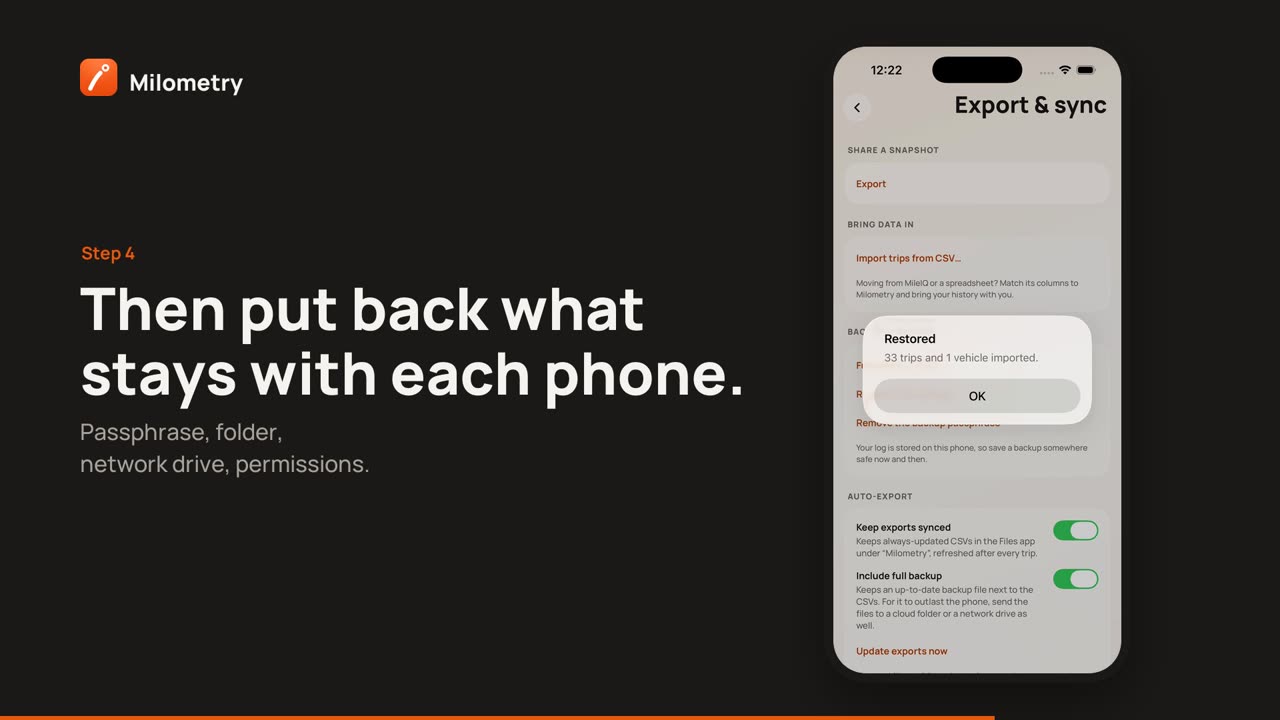
- Tippen Sie auf Alles ersetzen. Wiederhergestellt sagt, wie viele Fahrten und Fahrzeuge übernommen wurden.
Ihre Fahrten, Routen, Fahrzeuge, Tankfüllungen, Orte, Ausgaben, Sätze und Einstellungen sind wieder da.
Dann zurückholen, was zurückbleibt
Manches wird nur für ein einziges Telefon in dessen sicherem Speicher aufbewahrt (dem Schlüsselbund auf dem iPhone, dem Android Keystore unter Android) und absichtlich aus Sicherungen herausgelassen. Es zieht nicht auf ein neues Telefon um, also geben Sie es erneut ein:
- Ihre Backup-Passphrase. Unter Sichern und Wiederherstellen steht ein Hinweis, dass Sie auf einem anderen Telefon eine Passphrase festgelegt haben. Tippen Sie auf Backup-Passphrase festlegen und geben Sie sie erneut ein. Bis dahin hält die App ihre Sicherungen zurück, statt sie unversiegelt zu schreiben. Ihre CSV-Exporte laufen weiter, und der Status des automatischen Exports zeigt, warum die Sicherung nicht geschrieben wurde.
- Ihr Netzlaufwerk. Passwort, Adresse und Benutzername sind nicht in der Sicherung. Tippen Sie unter Netzlaufwerk (NAS) auf Sicherung einrichten und gehen Sie die Schritte erneut durch.
- Ihr Sync-Ordner. Wählen Sie unter Automatischer Export den Ordner erneut: Cloud-Ordner wählen… auf dem iPhone, Sync-Ordner wechseln… unter Android. Der Zugriff auf einen Ordner wird einem Telefon gewährt und nicht mit der Sicherung übertragen.
- Berechtigungen. Standort, Mitteilungen, Bewegung und die übrigen werden pro Telefon erteilt. Gehen Sie die Ersteinrichtung auf dem iPhone oder die Ersteinrichtung unter Android durch, um sie zu prüfen.
Wenn Sie die Übertragung Ihres Telefons nutzen
Ein Umzug mit einem iCloud- oder Computer-Backup auf dem iPhone oder mit Googles Sicherung unter Android kann die Daten von Milometry ebenfalls mitnehmen:
- Unter Android umfasst Googles automatische Sicherung die Datenbank und die Fotos der App, sodass Fahrten und Einstellungen beim Einrichten des neuen Telefons zurückkommen können. Gespeicherte Passwörter und Schlüssel sind nicht enthalten.
- Auf dem iPhone umfasst ein iCloud- oder Computer-Backup die Daten der App so, wie iOS es festlegt. Gespeicherte Passwörter und Schlüssel ziehen nicht auf ein anderes Telefon um.
In beiden Fällen geben Sie die Passphrase und das Passwort des Netzlaufwerks wie oben beschrieben erneut ein. Ihre eigene Sicherungsdatei lohnt sich trotzdem als Erstes, denn bei ihr sehen Sie genau, was sie enthält.
Wenn etwas nicht stimmt
- „Diese Passphrase passt nicht zu diesem Backup.“ Jede Datei ist mit der Passphrase versiegelt, die beim Schreiben festgelegt war. Versuchen Sie eine ältere Passphrase oder eine andere Kopie.
- Die Wiederherstellung ist fehlgeschlagen. Die Datei ist vielleicht unvollständig oder keine Sicherung von Milometry. Wenn der automatische Export eingeschaltet war, versuchen Sie eine der datierten Monatskopien, etwa Milometry Backup 2026-08.json.
- Das alte Telefon ist nicht mehr da. Suchen Sie Milometry Backup.json im Cloud-Ordner oder auf dem Netzlaufwerk, in das der automatische Export geschrieben hat.
- In Versionen vor 1.1.0 waren Adresse und Benutzername des Netzlaufwerks in der Sicherungsdatei enthalten.

