 Milometry
Siri, Kurzbefehle und Widgets
Fahrten starten und beenden und den Ruhemodus einschalten, ohne die App zu öffnen: per Sprache, vom Home-Bildschirm oder durch langes Drücken auf das Symbol.
Kapitel
Transkript
Allgemeine Information, keine Beratung. Als allgemeine Information verfasst am 27. September 2026. Einzelheiten ändern sich: Prüf die offizielle Quelle oder frag eine Fachperson, bevor du dich darauf verlässt. Dies ist keine Rechts-, Steuer- oder Finanzberatung.
Die meisten Fahrten zeichnen sich von selbst auf. Für die, die Sie selbst starten möchten, oder die Zugfahrt, die still bleiben soll, müssen Sie Milometry nicht öffnen. Diese Seite behandelt jeden Schnellzugriff in 1.1.0: Siri und die App Kurzbefehle auf dem iPhone, Widgets auf dem Home-Bildschirm und die Live-Aktivität sowie das lange Drücken auf das App-Symbol auf beiden Telefonen.
Eine Regel gilt für alles. Ihre Stimme ist der einzige Weg ohne Hände. Alles andere auf dieser Seite, die Widgets, das Symbol und die App Kurzbefehle, ist für die Zeit, bevor Sie losfahren oder nachdem Sie geparkt haben.
Auf dem iPhone: Siri
Milometry fügt Siri vier Aktionen hinzu. Sie müssen nichts einrichten. Sagen Sie eine davon:
- „Start a trip in Milometry“, oder „Start recording in Milometry“
- „Stop the trip in Milometry“, oder „Finish my trip in Milometry“
- „Quiet mode in Milometry“, oder „I am on the train in Milometry“
- „Log a fill-up in Milometry“, das die App zum Erfassen einer Tankfüllung öffnet, also heben Sie sich das für die Tankstelle auf
Siri antwortet laut, zum Beispiel „Milometry is recording your drive.“ Starten und Beenden geschehen, ohne dass die App in den Vordergrund kommt. Diese Aktionen brauchen iOS 17 oder neuer.
In 1.1.0 sind die Siri-Sätze auf Englisch. Wenn Siri auf Ihrem iPhone eine andere Sprache spricht, nutzen Sie stattdessen die App Kurzbefehle oder das Widget.
Auf dem iPhone: eine Kurzbefehle-Automation für Ihr Auto
Wenn Ihr Auto Bluetooth hat, aber kein CarPlay, kann eine Automation jedes Mal eine Fahrt starten, wenn sich das Telefon damit verbindet. Richten Sie das zu Hause ein, nicht im Auto.
- Öffnen Sie in Milometry Einstellungen → Aufzeichnung und scrollen Sie zu Siri und Automationen. Tippen Sie auf Kurzbefehle öffnen.
- Tippen Sie in Kurzbefehle auf Automation und dann auf die Taste +.
- Wählen Sie Bluetooth, wählen Sie das Radio Ihres Autos und wählen Sie Ist verbunden. Stellen Sie Sofort ausführen ein.
- Fügen Sie die Aktion Start Trip von Milometry hinzu und sichern Sie.
- Legen Sie eine zweite Automation für Ist getrennt an, die Stop Trip ausführt.
Die Aktionen heißen in Kurzbefehle Start Trip, Stop Trip, Quiet Mode und Log Fill-up. Wenn Ihr Auto CarPlay hat, brauchen Sie das womöglich gar nicht: Milometry mit CarPlay kann die Aufzeichnung starten, wenn CarPlay sich verbindet.
Auf dem iPhone: Widgets auf dem Home-Bildschirm
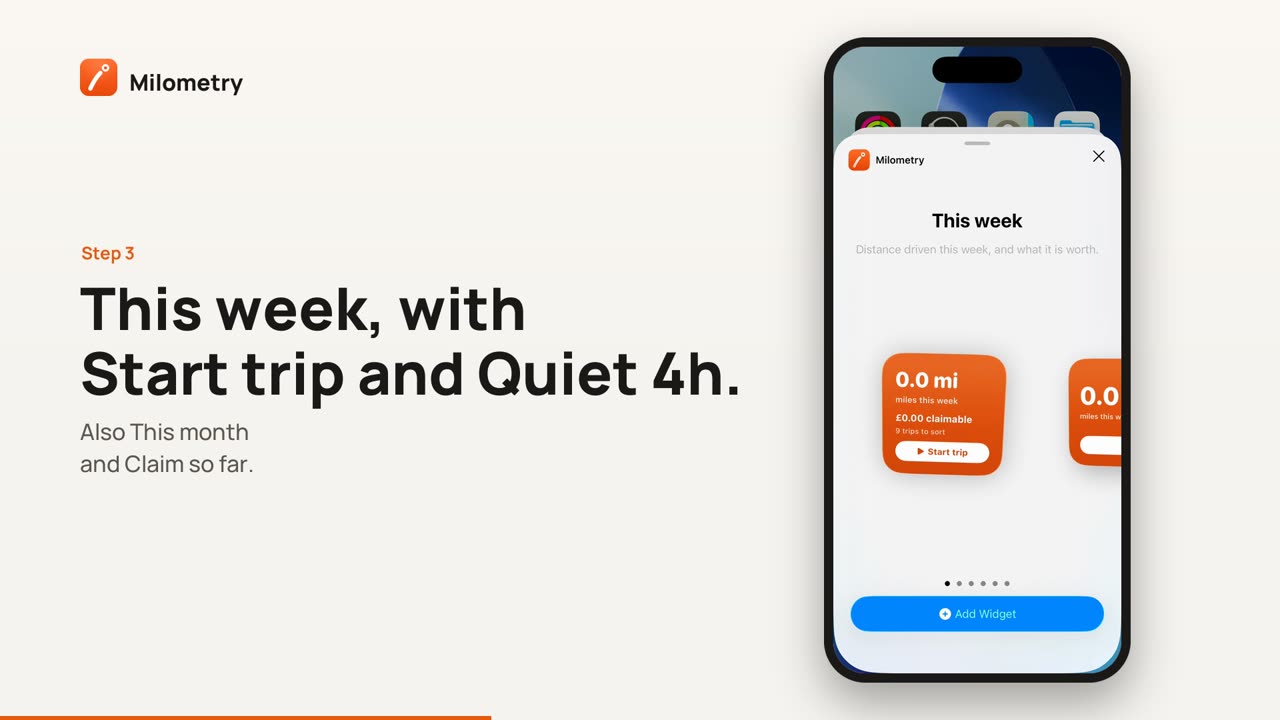
Legen Sie den Finger auf eine leere Stelle des Home-Bildschirms, tippen Sie auf Bearbeiten, dann auf Widget hinzufügen, und suchen Sie nach Milometry. Es gibt drei:
- Diese Woche: die Strecke dieser Woche und was sie wert ist. Die kleine Größe hat eine Taste Starten; die mittlere Größe hat zusätzlich Still 4 h. Während eine Fahrt aufgezeichnet wird, zeigt es einen Timer, die bisherige Strecke und Beenden. Es gibt es auch in Größen für den Sperrbildschirm.
- Diesen Monat: Strecke und Abrechnung in diesem Monat bis jetzt.
- Abrechnung bisher: die geschätzte Abrechnung für das Jahr.
Die Tasten funktionieren ohne die App zu öffnen, ab iOS 17.
Auf dem iPhone: die Live-Aktivität
Während eine Fahrt aufgezeichnet wird, zeigt eine Live-Aktivität sie auf dem Sperrbildschirm und in der Dynamic Island: Strecke und Zeit, laufend aktualisiert. In den ersten Momenten meldet sie, dass das GPS vorbereitet wird, und behauptet erst dann aufzuzeichnen, wenn das Signal gut genug ist. Sie hat keine Tasten, es gibt also nichts, wonach Sie greifen müssten. Wenn die Fahrt endet, zeigt sie die gespeicherte Strecke und erinnert Sie daran, die Fahrt einzuordnen, wenn Sie einen Moment Zeit haben.
Der Ruhemodus schaltet sie ab, zusammen mit jeder anderen Meldung.
Unter Android: Widgets auf dem Startbildschirm
Halten Sie eine leere Stelle des Startbildschirms gedrückt, tippen Sie auf Widgets und suchen Sie Milometry. Es gibt drei:
- This week: die Strecke dieser Woche, die geschäftliche Strecke und die Abrechnung. Wenn nichts auf das Einordnen wartet, zeigt es die Tasten Still 4 h und Starten; warten Fahrten, steht an ihrer Stelle die Anzahl der einzuordnenden Fahrten. Während eine Fahrt aufgezeichnet wird, färbt es sich orange und zeigt die bisherige Strecke und eine Taste Stopp.
- This month: Strecke und Abrechnung in diesem Monat bis jetzt.
- HMRC claim: die geschätzte Abrechnung für das Steuerjahr.
Unter Android öffnet Starten die App, um die Aufzeichnung zu beginnen, weil Android einem Widget nicht erlaubt, selbst eine Aufzeichnung zu starten. Stopp und Still 4 h funktionieren, ohne die App zu öffnen.
Auf beiden: langes Drücken auf das App-Symbol
Halten Sie das Symbol von Milometry gedrückt. Das Menü enthält Fahrt starten und 4 Stunden still. Unter Android kann es je nach Telefon auch Log fill-up und Sort trips enthalten.
Wenn etwas nicht stimmt
- Siri sagt, sie findet die Aktion nicht. Öffnen Sie Milometry nach der Installation oder einem Update einmal, damit iOS die Aktionen registriert, und prüfen Sie, ob Ihr iPhone iOS 17 oder neuer hat.
- Die Widget-Tasten bewirken auf dem iPhone nichts. Sie brauchen iOS 17 oder neuer.
- Die Bluetooth-Automation fragt vor dem Ausführen nach. Öffnen Sie sie in Kurzbefehle und schalten Sie Sofort ausführen ein.

