 Milometry
Ihren Verlauf aus einer anderen App übernehmen
Importieren Sie Fahrten aus einer Tabelle oder der CSV-Datei einer anderen App, ordnen Sie die Spalten zu, und Milometry überspringt, was schon da ist.
Kapitel
Transkript
Allgemeine Information, keine Beratung. Als allgemeine Information verfasst am 27. September 2026. Einzelheiten ändern sich: Prüf die offizielle Quelle oder frag eine Fachperson, bevor du dich darauf verlässt. Dies ist keine Rechts-, Steuer- oder Finanzberatung.
Wenn Sie Ihr Fahrtenbuch bisher anderswo geführt haben, müssen Sie das Jahr nicht von vorn beginnen. Milometry liest eine CSV-Datei aus einer Tabelle oder einer anderen Fahrtenbuch-App, lässt Sie angeben, welche Spalte was enthält, und fügt die Fahrten Ihrem Fahrtenbuch hinzu.
1. Eine CSV-Datei vorbereiten
Exportieren Sie Ihre Fahrten aus der alten App oder Tabelle als CSV-Datei und speichern Sie sie an einem Ort, den Ihr Telefon erreicht: in der Dateien-App, in Google Drive, in iCloud Drive oder als gespeicherten E-Mail-Anhang.
Ein paar Dinge machen den Import reibungsloser:
- Eine Fahrt pro Zeile, mit einer Kopfzeile mit den Spaltennamen ganz oben.
- Spalten durch Kommas getrennt. Eine Datei mit Semikolons zwischen den Spalten wird als eine einzige lange Spalte gelesen. Wählen Sie in einer Tabellenkalkulation das Speichern als CSV mit Kommas.
- Tag vor Monat im Datum, etwa 27/09/2026, oder das Jahr zuerst, etwa 2026-09-27. Ein Datum mit dem Monat vorn wird andersherum gelesen oder gar nicht.
2. Den Import öffnen
- Öffnen Sie Einstellungen → Export und Sync.
- Tippen Sie unter Daten einlesen auf Fahrten aus CSV importieren….
- Tippen Sie auf CSV-Datei wählen… und wählen Sie Ihre Datei.
Der Bildschirm zeigt, wie viele Zeilen gefunden wurden.
3. Die Spalten zuordnen
Milometry listet auf, was es übernehmen kann, und schätzt, welche Ihrer Spalten jeweils passt. Es erkennt seine eigenen Spaltennamen in allen sechs Sprachen der App und die üblichen Namen, die andere Apps verwenden.
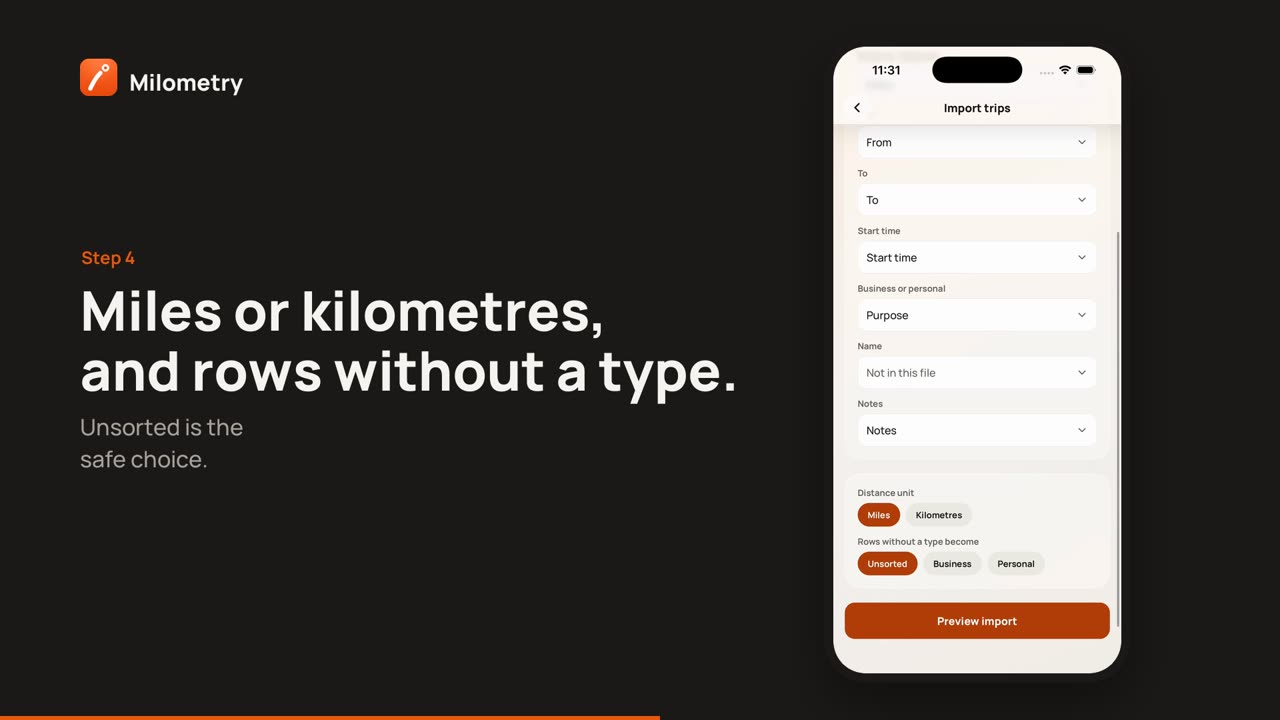
- Prüfen Sie jede Zeile. Datum und Strecke sind erforderlich. Von, Nach, Startzeit, Geschäftlich oder privat, Name und Notizen sind optional.
- Tippen Sie auf eine Zeile, um eine andere Spalte zu wählen, oder auf Nicht in dieser Datei, wenn Sie dafür nichts haben.
- Wählen Sie unter Entfernungseinheit entweder Meilen oder Kilometer, je nachdem, was Ihre Datei verwendet.
- Wählen Sie unter Zeilen ohne Art werden entweder Nicht eingeordnet, Geschäftlich oder Privat. Nicht eingeordnet ist die sichere Wahl: Die Fahrten warten dann im Tab Einordnen darauf, dass Sie sie sortieren.
- Wenn Sie mehr als ein Auto haben, wählen Sie eines unter Einem Fahrzeug zuordnen.
- Tippen Sie auf Import ansehen.
4. Die Vorschau prüfen, dann importieren
Die Vorschau zeigt, wie viele Fahrten bereit sind, und die ersten Zeilen so, wie sie importiert werden.
- Zeilen, die nicht gelesen werden konnten, werden gezählt, mit dem ersten Grund, und ausgelassen. Korrigieren Sie sie in der Datei und importieren Sie erneut, wenn sie wichtig sind.
- Duplikate werden ebenfalls gezählt. Eine Zeile wird übersprungen, wenn sie einer Fahrt entspricht, die schon in Milometry ist, oder eine frühere Zeile derselben Datei wiederholt. Wenn Sie also eine Datei importieren, die sich mit Monaten überschneidet, in denen Milometry schon aufgezeichnet hat, werden diese Fahrten nicht doppelt gezählt.
Tippen Sie auf die Taste mit der Anzahl der Fahrten, etwa 120 Fahrten importieren. Import abgeschlossen sagt, wie viele hinzugefügt und wie viele Duplikate übersprungen wurden.
Wie Ihre Datei gelesen wird
- Geschäftlich oder privat. Ein Wert, der geschäftlich oder Arbeit erwähnt, wird als geschäftlich importiert. Alles, was Pendeln, „nicht geschäftlich“, privat oder persönlich erwähnt, wird als privat importiert, denn Milometry behandelt den gewöhnlichen Arbeitsweg als Privatfahrt und hat keine eigene Art für den Arbeitsweg. Alles andere folgt Ihrer Wahl unter Zeilen ohne Art werden.
- Zahlen. Entfernungen wie 1,234.5, 1.234,5 und 1 234,5 werden alle als knapp über zwölfhundert gelesen. Lässt sich ein Wert tatsächlich auf zwei Arten lesen, etwa 1.234 in einer Datei, die sonst keinen Anhaltspunkt bietet, wird diese Zeile abgelehnt, mit dem Hinweis, sie ohne Tausendertrennzeichen zu schreiben.
- Keine Uhrzeit? Eine Zeile mit Datum und ohne Uhrzeit wird auf Mittag gesetzt, damit sie auf dem richtigen Tag landet.
- Keine Route. Importierte Fahrten haben ihre Strecke und Ortsnamen, aber keine Karte, weil die Datei keine GPS-Punkte enthält.
Wenn etwas nicht stimmt
- Keine Zeile ist lesbar. Prüfen Sie, ob Datum und Strecke auf die richtigen Spalten zeigen und ob die Datei Kommas zwischen den Spalten verwendet.
- Die Entfernungen wirken falsch. Prüfen Sie die Entfernungseinheit und ob die Datei Zahlen mit Dezimalkomma schreibt.
- Fahrten kamen als geschäftlich herein, die es nicht waren. Öffnen Sie jede im Tab Fahrten und ändern Sie sie. An der alten Datei ändert sich nichts.

