 Milometry
ほかのアプリから履歴を移す
表計算ソフトやほかの走行記録アプリの CSV から走行を取り込み、列を対応づけ、すでにある走行は Milometry に飛ばしてもらいます。
チャプター
文字起こし
一般的な情報であり、助言ではありません。 2026年9月27日時点の一般的な情報として作成しています。内容は変わることがあるため、判断の前に公式情報を確認するか専門家にご相談ください。法律・税務・金融上の助言ではありません。
ほかの場所で走行記録をつけていたなら、年度の最初からやり直す必要はありません。Milometry は表計算ソフトやほかの走行記録アプリの CSV ファイルを読み込み、どの列が何かを指定させてから、走行を記録に追加します。
1. CSV ファイルを用意する
以前のアプリや表計算ソフトから走行を CSV ファイルとして書き出し、スマートフォンから開ける場所に保存します。ファイルアプリ、Google ドライブ、iCloud Drive、または保存しておいたメールの添付ファイルなどです。
次の点を押さえておくと、取り込みがスムーズになります。
- 1行に1走行。先頭の行には列名を並べます。
- 列はカンマで区切る。 列をセミコロンで区切ったファイルは、1つの長い列として読まれます。表計算ソフトでは、カンマ区切りの CSV として保存を選んでください。
- 日付は 日を月より先に(27/09/2026 など)、または年を最初に(2026-09-27 など)書きます。月を先に書いた日付は逆に読まれるか、まったく読まれません。
2. 取り込み画面を開く
- 設定 → 書き出しと同期を開きます。
- データを取り込むの下で、**CSV から走行を取り込む…**をタップします。
- **CSV ファイルを選ぶ…**をタップし、ファイルを選びます。
見つかった行の数が画面に表示されます。
3. 列を対応づける
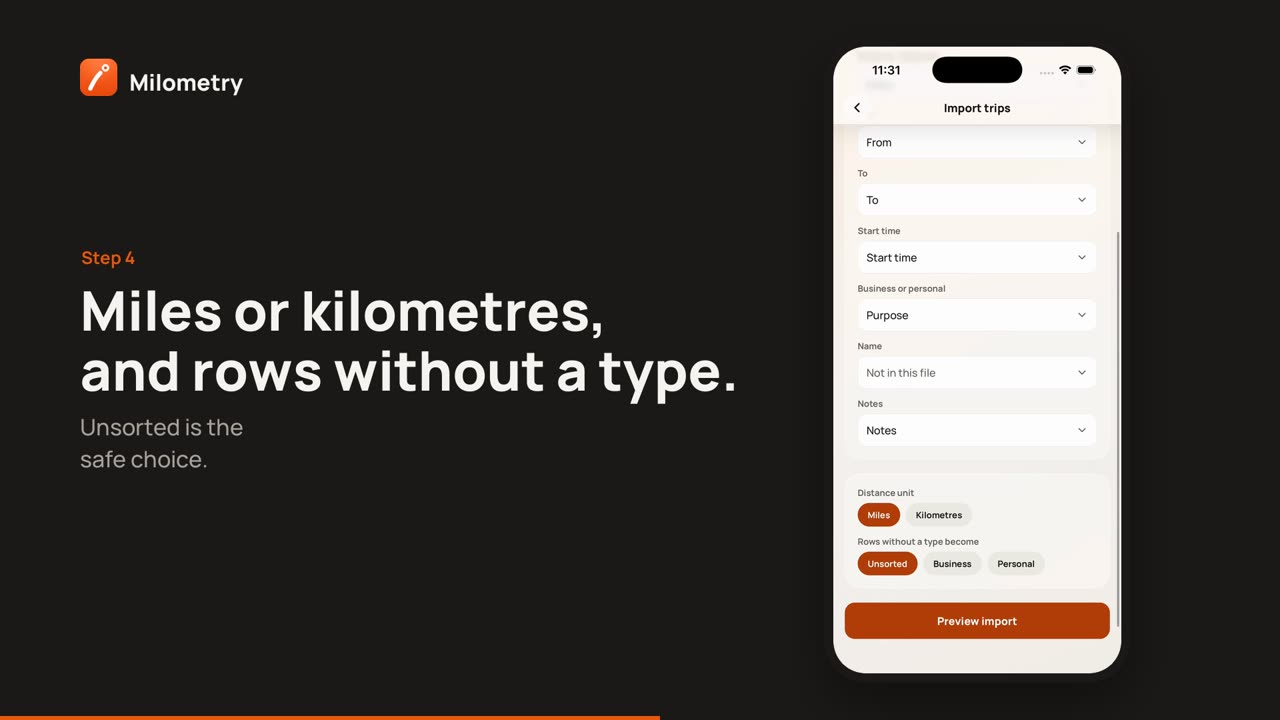
Milometry は取り込める項目を一覧にし、それぞれにどの列が当てはまるかを推測します。Milometry 自身の6言語すべての列名と、ほかのアプリでよく使われる列名を認識します。
- 各行を確認します。日付と距離は必須です。出発地、到着地、出発時刻、業務か私用か、名前、メモは任意です。
- 行をタップすると別の列を選べます。該当する列がなければこのファイルにはありませんを選びます。
- 距離の単位で、ファイルに合わせてマイルかキロメートルを選びます。
- 種別のない行の扱いで、未分類、業務、私用のいずれかを選びます。安全なのは未分類です。走行は仕分けタブで、あなたが仕分けるのを待ちます。
- 車が複数ある場合は、車両に割り当てるで1台を選びます。
- 取り込み内容を確認をタップします。
4. プレビューを確認してから取り込む
プレビューには、取り込める走行の件数と、取り込まれるときの形で最初の数行が表示されます。
- 読み取れなかった行は件数と最初の理由が表示され、取り込みから外されます。必要な行なら、ファイルを直してもう一度取り込んでください。
- 重複も件数が表示されます。Milometry にすでにある走行と一致する行や、同じファイルの前の行と同じ行はスキップされます。そのため、Milometry がすでに記録していた月と重なるファイルを取り込んでも、同じ走行が二重に数えられることはありません。
件数の入った …件の走行を取り込むボタンをタップします。取り込みが完了しましたに、追加された件数とスキップされた重複の件数が表示されます。
ファイルの読み取り方
- 業務か私用か。 業務や仕事を示す値は業務として取り込まれます。通勤、「業務外」、プライベート、私用を示す値は私用として取り込まれます。Milometry は通常の通勤を私的な移動として扱い、通勤という別の種別を持たないためです。それ以外の値は、種別のない行の扱いで選んだとおりになります。
- 数値。 1,234.5、1.234,5、1 234,5 のような距離は、どれも千二百あまりとして読まれます。1.234 のように、ほかに手がかりのないファイルで2通りに読める値は、その行が取り込まれず、桁区切りなしで書くよう求める注記が表示されます。
- 時刻がない場合。 日付があって時刻がない行は正午に置かれるので、正しい日に入ります。
- ルートはない。 取り込んだ走行には距離と地名はありますが、地図はありません。ファイルに GPS の地点が含まれていないためです。
うまくいかないとき
- すべての行が読み取れない。 日付と距離が正しい列を指しているか、ファイルの列がカンマで区切られているかを確認してください。
- 距離がおかしい。 距離の単位と、ファイルが小数点にカンマを使っていないかを確認してください。
- 業務ではない走行が業務として入った。 走行一覧タブから1件ずつ開いて変更してください。元のファイルは何も変わりません。

