 Milometry
走行の編集・結合・分割・復元
うまく記録できなかった走行を直します。両端の切り詰め、2つの用事の分割、途中で途切れた走行の結合、往復の紐づけ、ゴミ箱からの復元。
チャプター
文字起こし
一般的な情報であり、助言ではありません。 2026年9月27日時点の一般的な情報として作成しています。内容は変わることがあるため、判断の前に公式情報を確認するか専門家にご相談ください。法律・税務・金融上の助言ではありません。
記録は自動なので、ときどき走行がおかしく記録されることがあります。駐車したあとも記録が続いた、2つの用事が1件の走行になった、給油で1件の走行が2件に分かれた、といった場合です。どの修正も走行そのものから始めます。走行一覧を開いて、その走行をタップしてください。
修正の中には元に戻せないものがあります。各手順でどれがそうかを説明します。
走行画面で変更できること
- 業務か私用か:走行カードの下にある2つのボタンです。
- 車:車両が2台以上ある場合、「別の車で走りましたか?正しい車を選んでください:」の下に一覧が表示されます。正しい車をタップします。
- 名前:画面下のほうにある**この走行に名前を付ける(任意)**の欄です。
- 目的:メモ欄の**メモ(取引先、目的など)**です。業務の走行では記入しておく価値があります。メモは申請 PDF の目的欄に入ります。英国では、HMRC が走行ごとの目的を求めています。
- グループ:グループに追加で、走行を案件や取引先ごとにまとめられます。グループ名も目的欄と CSV に入ります。
- 同乗者と経費:同乗者と費用の分担と領収書、駐車料金、通行料をご覧ください。
変更はその場で保存され、すべての数字がすぐに更新されます。
距離と時刻は入力できません。記録された走行では、これらはルートから求められるので、距離はルートを切り詰めて修正します(手順1)。切り詰めでは直せないほどおかしい走行や、手で追加した走行の距離が間違っている場合は、削除してから手で追加し直してください。
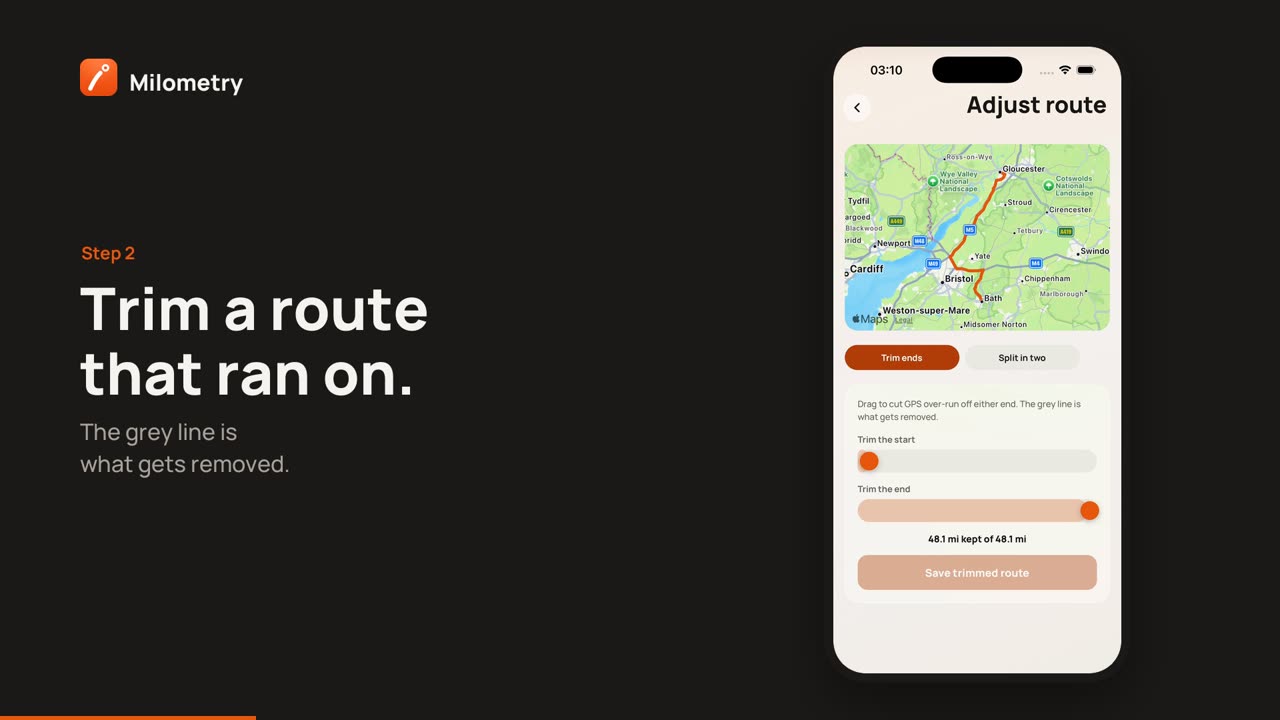
1. 延びてしまったルートを切り詰める
- 走行画面でルートを調整をタップします。
- 両端を切り詰めるのまま、開始側を切り詰めると終了側を切り詰めるのスライダーをドラッグします。地図上の灰色の線が削除される部分で、下の行に残る距離が表示されます(例:「21.1 km 中 20.0 km を保持」)。
- 切り詰めたルートを保存をタップします。
距離は残った部分から計算し直されます。取り消しはできません。切り詰めた地点は消えます。ルートを調整は記録されたルートがある走行にだけ表示されるので、手で追加した走行には表示されません。
2. 1件として記録された2つの用事を分ける
- ルートを調整をタップし、2つに分割をタップします。
- 車が止まっていた地点が一覧で表示されます。どれかをタップしてそこで分けるか、分割位置のスライダーをドラッグします。
- 2件の走行に分割をタップします。走行を分割しましたと表示されます。
分けた2件はどちらも元の業務・私用の答えを引き継ぐので、違っていた方は仕分け直してください。分割した時刻は、距離の分かれ方から推定されます。取り消しはできませんが、2件を結合し直すことはできます(次の手順)。接続があれば、分割した地点にも記録された停車地と同じように地名が付きます。
3. 途中で途切れた走行を結合する
同じ車で前の走行が終わってから45分以内に始まった走行には、前の走行と結合が表示され、前の走行の名前も示されます。それをタップし、結合をタップします。
2件は、1件目の出発地から2件目の到着地までの1件の走行になり、距離は合算されます。どちらも同じように仕分けられていれば、その答えが残ります。違っていた場合、結合した走行は未分類に戻るので、改めて判断してください。両方のメモ、経費、領収書は残ります。結合は元に戻せません。
4. 往復を紐づける
行きと帰りは2件の走行で、どちらも数に入ります。紐づけは、2件を往復としてまとめて表示するだけです。
- Milometry がもう片方を見つけると、走行に復路が見つかりましたと表示されます。それをタップし、紐づけるかこれではないを選びます。
- 見つからない場合は、既存の走行を紐づけるをタップします。時間が近い走行から順に並び、検索もできます。もう片方をタップし、ペアとして紐づけるをタップします。
- 紐づけると、走行に復路と往復の距離が表示されます。タップするともう片方が開きます。解除するには、その横の解除ボタンをタップし、紐づけを解除で確定します。どちらの走行も元のままです。
同じ画面には、45分以内の間隔で分かれた1件の走行の前半と後半のための1件に結合もあります。それより間隔が空いていると離れすぎていて結合できませんと表示されるので、その場合は紐づけてください。
帰りの走行がまったくない場合は、復路を追加をタップすると、出発地と到着地を入れ替え、距離も入力した状態で、手で追加する走行が新しく開きます。保存する前に内容を確認してください。
5. 取り消し、ゴミ箱、復元
| 場所 | 起きること | 取り戻せるか |
|---|---|---|
| 仕分けタブの取り消す | 直前のスワイプか削除を元に戻す | はい。その画面にいる間は |
| 走行一覧で行をスワイプしたあとの取り消す | そのスワイプを元に戻す | はい。直後なら |
| 仕分けタブの削除、またはゴミ箱へ | 走行をゴミ箱に移す | はい。ゴミ箱から |
| 走行画面の走行を削除 | 削除する | いいえ |
| 走行一覧の選択バーの削除 | 選択したものを削除する | いいえ |
| ゴミ箱の中での削除 | 削除する | いいえ |
ゴミ箱から復元するには、次のようにします。
- 走行一覧を開き、ゴミ箱の絞り込みをタップします。
- 走行を長押しし、ほかに戻したいものもタップします。
- 元に戻すをタップします。
復元した走行は未分類の状態で仕分けタブに戻ります。ゴミ箱の中のものは、どの合計にも入りません。まだ仕分けを待っている走行で迷ったときは、取り消しができる仕分けタブの削除のほうが安全です。
提出済みにした年度
年度末レビューの画面で税年度を提出済みにしている場合、その年度の走行の仕分けを変える、切り詰める、分割する、結合する、削除するといった操作の前に、この年度は提出済みになっていますと表示されます。記録が申請した数字と食い違うことになるので、意図して変更する場合にだけそれでも変更するを選んでください。詳しくは年度末の申請をご覧ください。
うまくいかないときは
- 前の走行と結合が表示されない。 間隔が45分を超えているか、2件の車が違います。まずそれぞれの車を確認してください。
- ルートを調整が表示されない。 その走行には記録されたルートがありません。たいていは手で追加した走行です。
- 走行がまるごと記録されていない。 記録もれの走行を直すをご覧ください。

