 Milometry
App-Sperre und Datenschutz
Sperren Sie Milometry hinter Face ID, Touch ID, einem Fingerabdruck oder Ihrem Code, und wissen Sie genau, was die Sperre verbirgt und was nicht.
Kapitel
Transkript
Allgemeine Information, keine Beratung. Als allgemeine Information verfasst am 27. September 2026. Einzelheiten ändern sich: Prüf die offizielle Quelle oder frag eine Fachperson, bevor du dich darauf verlässt. Dies ist keine Rechts-, Steuer- oder Finanzberatung.
Ihre Fahrten verraten viel darüber, wohin Sie fahren. Wenn andere Ihr Telefon in die Hand nehmen, hält die App-Sperre die Bildschirme von Milometry verdeckt, bis Sie nachweisen, dass Sie es sind. Diese Anleitung richtet sie ein und ist ehrlich, was ihre Grenzen angeht.
1. Zuerst die Sperre Ihres Telefons einrichten
Die App-Sperre nutzt die Prüfung Ihres Telefons, also muss es diese geben:
- Auf dem iPhone richten Sie Face ID oder Touch ID in der Einstellungen-App des iPhone ein.
- Unter Android fügen Sie in den Einstellungen Ihres Telefons einen Fingerabdruck, die Gesichtsentsperrung oder eine PIN für die Displaysperre hinzu.
Wenn Sie das auslassen, sagt Milometry es Ihnen (Kein Face ID eingerichtet oder Keine Bildschirmsperre eingerichtet) und lässt die Sperre aus.
2. Die Sperre einschalten
- Öffnen Sie Einstellungen → Datenschutz.
- Schalten Sie unter App-Sperre die Sperre ein. Auf dem iPhone heißt der Schalter Face ID verlangen.
- Ihr Telefon bittet Sie um Bestätigung, mit der Meldung Bestätigen, um die App-Sperre zu aktivieren. Sehen Sie auf das Telefon oder berühren Sie den Sensor. Auf dem iPhone fragt es beim ersten Mal womöglich auch, ob Milometry Face ID verwenden darf: Erlauben Sie es.
Der Schalter bleibt eingeschaltet, sobald die Prüfung gelingt.
3. Was jetzt passiert
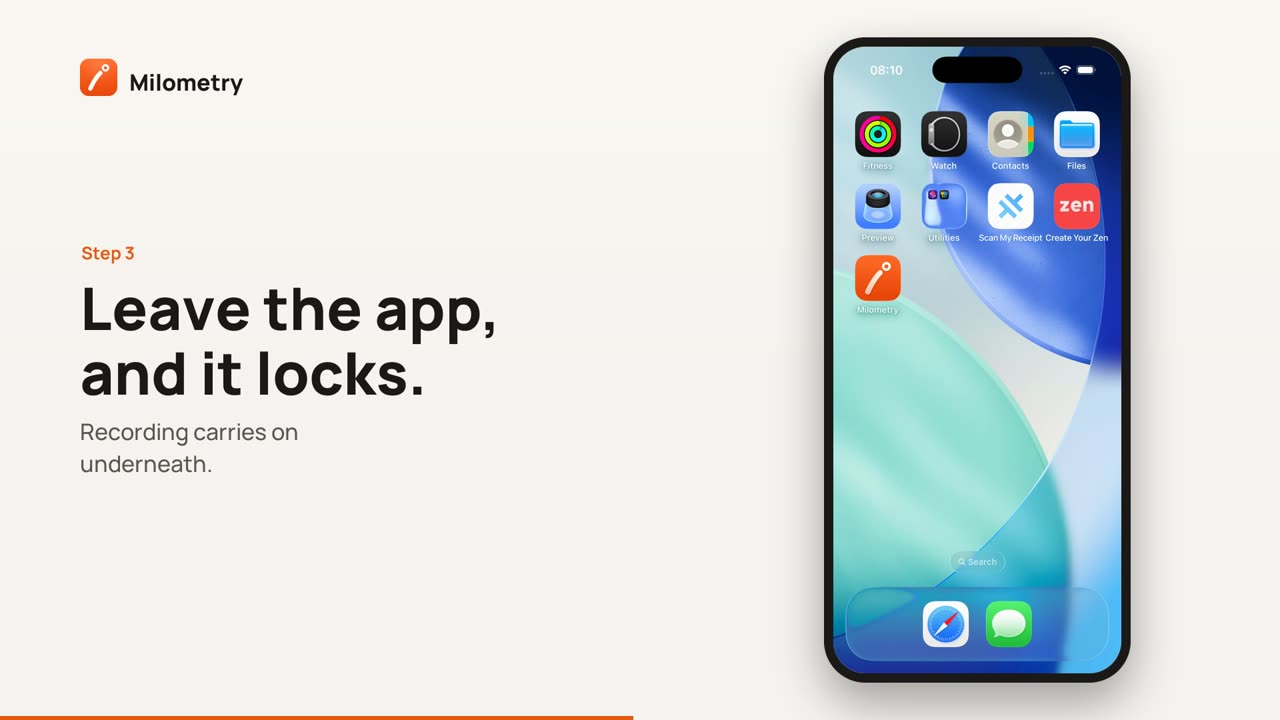
- Immer wenn Sie Milometry verlassen und zurückkehren, zeigt die App eine orange Abdeckung mit Milometry ist gesperrt und fragt nach Face ID, Touch ID, Ihrem Fingerabdruck oder Gesicht. Der Code oder die PIN Ihres Telefons funktioniert ebenfalls.
- Wenn Sie abbrechen, bleibt die App mit einer Taste Entsperren gesperrt. Schlägt die Prüfung fehl, sagt die App das und bietet Erneut versuchen an.
- Auf dem iPhone zeigt der App-Umschalter die Abdeckung statt Ihrer Fahrten.
- Die Aufzeichnung ist nicht betroffen. Eine laufende Fahrt wird weiter aufgezeichnet, während die App gesperrt ist.
Die Prüfung übernimmt Ihr Telefon, das Milometry nur ja oder nein mitteilt. Ihr Gesicht oder Fingerabdruck steht der App nicht zur Verfügung.
Was die Sperre nicht leistet
Machen Sie sich das klar, bevor Sie sich darauf verlassen:
- Sie verbirgt die App; sie verschlüsselt Ihre Daten nicht. Ihre Daten schützt die eigene Verschlüsselung Ihres Telefons, wenn das Telefon einen Code hat.
- Andere Stellen können weiterhin Fahrtdetails zeigen. Auf dem iPhone: Widgets, Mitteilungen, die Live-Aktivität und CarPlay. Unter Android: Widgets und Mitteilungen.
- Exportierte Dateien liegen außerhalb der App. Auf dem iPhone liegen die Exporte und Sicherungen, die die App schreibt, in der Dateien-App unter Auf meinem iPhone → Milometry, und wer das Telefon entsperren kann, kann sie öffnen. Eine Backup-Passphrase versiegelt die Sicherungsdateien (siehe Sicherungen und automatischer Export).
- Ganz ohne Displaysperre gibt es nichts, womit geprüft werden könnte, also öffnet sich die App.
So halten Sie Fahrtdetails vom Sperrbildschirm fern: Unter Android zeigt 1.1.0 den Inhalt einer Mitteilung zu einer laufenden Aufzeichnung oder gespeicherten Fahrt erst, wenn das Telefon entsperrt ist. Auf dem iPhone wählen Sie das in der Einstellungen-App des iPhone unter Mitteilungen → Vorschauen zeigen.
Der Rest des Datenschutz-Bildschirms
Unter der Sperre erklärt Einstellungen → Datenschutz in den Worten der App:
- Ihre Daten: Ihre Fahrten werden auf diesem Telefon gespeichert, und es gibt kein Konto und keinen Server von uns.
- Wann die App online geht: Ortsnamen und Karten kommen auf dem iPhone von Apple und unter Android von Google, die die betreffenden Kartenpunkte erhalten; die Prüfung auf Updates; unsere Seiten, die sich in der App öffnen.
- Optionale Berechtigungen: wofür Standort, Bewegung, Kalender und (unter Android) Geräte in der Nähe verwendet werden.
- Ihre Daten löschen: was das Zurücksetzen entfernt. Siehe Zurücksetzen und neu beginnen.
Datenschutzerklärung lesen öffnet die vollständige Erklärung.
Wenn etwas nicht stimmt
- Der Schalter schaltet sich wieder aus. Die Bestätigung wurde abgebrochen oder ist fehlgeschlagen. Ist sie fehlgeschlagen und nicht abgebrochen worden, meldet die App Die App-Sperre bleibt aus. Versuchen Sie es erneut und prüfen Sie die Einstellungen für Face ID oder Fingerabdruck auf Ihrem Telefon.
- In Versionen vor 1.1.0 verdeckte die Sperre den App-Umschalter nicht und öffnete die App, wenn bei der Prüfung selbst etwas schiefging.

