 Milometry
Das Diagnoseprotokoll
Das Protokoll finden, in dem Milometry notiert, was es im Hintergrund getan hat, daraus lesen, warum eine Fahrt aufgezeichnet wurde oder nicht, und es uns bei Problemen schicken.
Kapitel
Transkript
Allgemeine Information, keine Beratung. Als allgemeine Information verfasst am 29. September 2026. Einzelheiten ändern sich: Prüf die offizielle Quelle oder frag eine Fachperson, bevor du dich darauf verlässt. Dies ist keine Rechts-, Steuer- oder Finanzberatung.
Das meiste, was Milometry tut, geschieht, während das Telefon in Ihrer Tasche steckt: bemerken, dass Sie losfahren, eine Fahrt starten, entscheiden, dass sie vorbei ist, und sie speichern. Geht einer dieser Schritte schief, zeigt der Bildschirm nichts davon. Im Diagnoseprotokoll schreibt die App diese Schritte auf, damit Sie sehen, was passiert ist, oder es uns schicken können.
1. Das Protokoll öffnen
Das Protokoll ist absichtlich versteckt, weil die meisten es nie brauchen.
- Öffnen Sie den Tab Einstellungen und scrollen Sie ganz nach unten.
- Tippen Sie auf Über Milometry.
- Tippen Sie zehnmal hintereinander auf das Milometry-Logo oben auf der Seite. Ohne lange Pause: Nach etwa drei Sekunden beginnt die Zählung von vorn.
Der Bildschirm Diagnose öffnet sich.
2. Es lesen
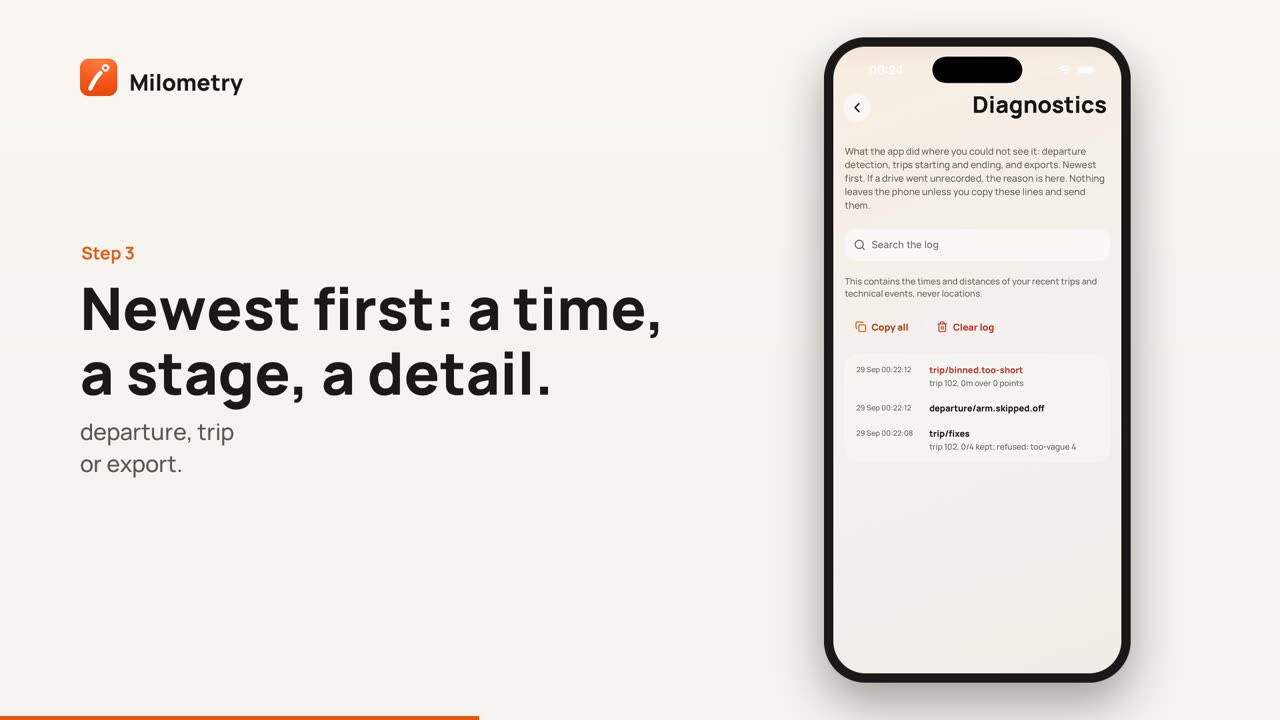
Die neueste Zeile steht oben. Jede Zeile hat eine Uhrzeit, eine Stufe und manchmal ein kurzes Detail. Die Stufe sagt, welcher Teil der App sie geschrieben hat:
- departure/-Zeilen betreffen das Bemerken einer Fahrt: den Kreis um den Parkplatz, die Meldung des Telefons, dass Sie ihn verlassen haben, und den Start einer Fahrt oder den Grund, warum sie nicht startete.
- trip/-Zeilen betreffen eine laufende Fahrt: warum sie endete, wie sie gespeichert wurde oder ob sie als zu kurz verworfen wurde.
- export/-Zeilen betreffen Sicherungen und synchronisierte Dateien, die im Hintergrund geschrieben werden.
Die Namen sind für die Person gedacht, die ein Problem behebt: kurz, technisch und auf Englisch. Sie müssen nicht jede Zeile verstehen. Einige erkennt man leicht: started heißt, eine Fahrt hat begonnen, saved, sie wurde behalten, und eine Zeile mit refused, failed oder skipped erklärt meist eine fehlende Fahrt.
Mit Protokoll durchsuchen finden Sie ein Wort, etwa saved, oder eine Uhrzeit.
3. Es uns schicken
Wenn eine Fahrt nicht aufgezeichnet wurde oder etwas nicht stimmt:
- Tippen Sie auf Alles kopieren. Das ganze Protokoll liegt dann in der Zwischenablage.
- Fügen Sie es in eine Nachricht auf unserer Kontaktseite oder in eine E-Mail ein, mit einer Zeile dazu, was passiert ist und ungefähr wann.
Daran sehen wir, ob Ihr Telefon die Abfahrt gemeldet und die App sie verpasst hat, oder ob das Telefon sie nie gemeldet hat. Das sind verschiedene Fehler mit verschiedenen Lösungen.
Was es enthält und was nicht
Das Protokoll enthält die Zeiten und Strecken Ihrer letzten Fahrten und technische Ereignisse. Es zeichnet nicht auf, wo Sie waren: Es notiert, wie weit sich etwas bewegt hat, statt einer Position. Es bleibt auf Ihrem Telefon, bis Sie es kopieren, und nur die neuesten Zeilen jeder Art werden behalten.
Zum Leeren tippen Sie auf Protokoll löschen und bestätigen. Sonst ändert sich nichts. Auch das Zurücksetzen löscht es, siehe Zurücksetzen und neu beginnen.
Wenn etwas nicht stimmt
- Der Bildschirm öffnet sich nicht. Tippen Sie schneller: Die zehn Tipper müssen ohne Pause von drei Sekunden oder mehr kommen.
- Dort steht Noch nichts aufgezeichnet. Die Aufbrucherkennung ist aus, oder seit dem Löschen gab es keine Fahrt. Schalten Sie unter Einstellungen → Aufzeichnung Automatisch aufzeichnen oder Danach fragen ein und fahren Sie los.
- Eine Fahrt fehlt. Wenn Sie das Protokoll gelesen haben, zeigt Verpasste Fahrten beheben, wie Sie die Fahrt nachtragen.

