 Milometry
ปิดปีด้วยหน้าจอสิ้นปี
จัดประเภทรายการที่ค้าง ตรวจหาช่องว่าง อ่านยอดค่าเดินทางของคุณ ส่งออก PDF และ CSV สำหรับเบิก และทำเครื่องหมายปีว่าส่งแล้ว
ตรวจทานล่าสุด 27 กันยายน 2569 ตัวเลขสำหรับปีภาษี 2026-27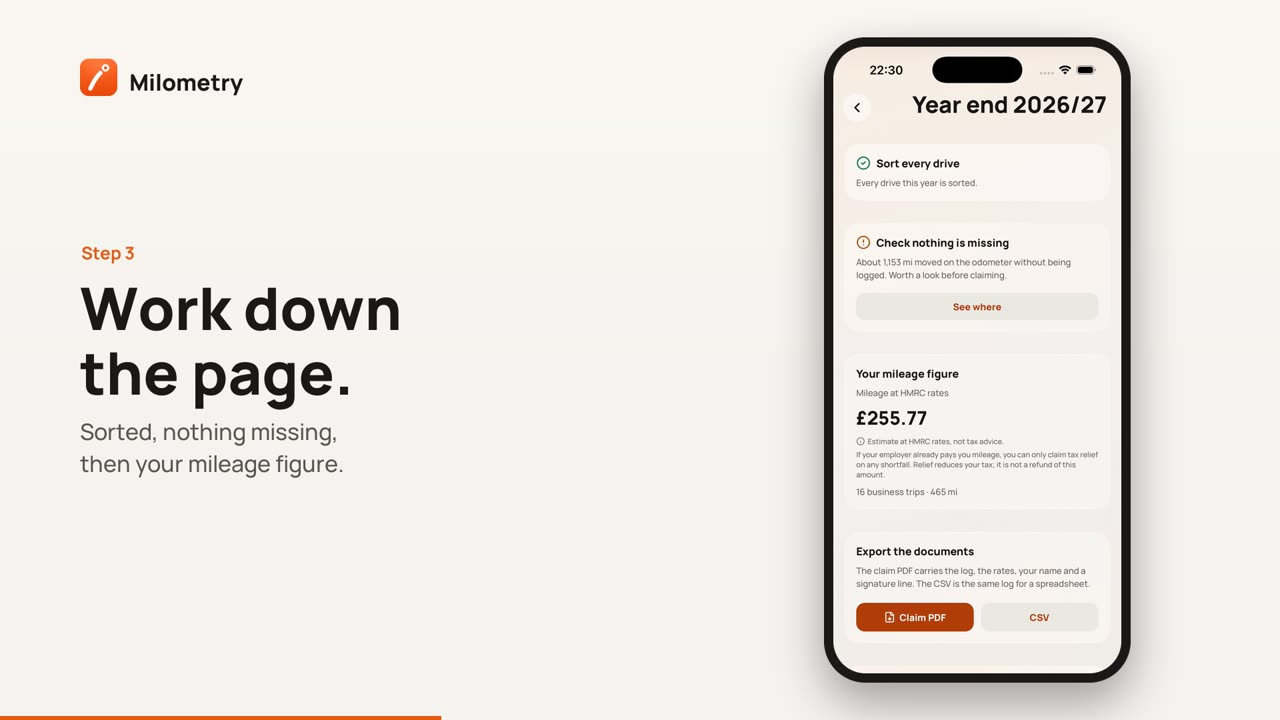
ข้อมูลทั่วไป ไม่ใช่คำแนะนำ เขียนเป็นข้อมูลทั่วไปและถูกต้องเท่าที่เราทราบ ณ 27 กันยายน 2569 กฎภาษีเปลี่ยนแปลงได้ และการนำไปใช้ขึ้นอยู่กับสถานการณ์ของคุณเอง นี่ไม่ใช่คำแนะนำด้านภาษี กฎหมาย หรือการเงิน: ตรวจสอบกับนักบัญชี ที่ปรึกษาภาษี หรือ HMRC ก่อนนำไปใช้
ทุกสิ่งที่การเบิกต้องการมีอยู่แล้วที่ไหนสักแห่งใน Milometry: กองการ์ด การตรวจสอบช่องว่าง ตัวเลข การส่งออก หน้าจอ สิ้นปี นำทั้งหมดมาไว้บนหน้าเดียวตามลำดับที่ถูกต้อง เพื่อให้คุณไล่ลงมาและจบด้วยเอกสารอยู่ในมือ
มันครอบคลุมปีภาษีที่คุณอยู่ตอนนี้ ซึ่งในสหราชอาณาจักรเริ่มจาก 6 เมษายนถึง 5 เมษายน สำหรับปีที่จบไปแล้ว ดูขั้นตอนที่ 6
1. เปิดสิ้นปี
- เปิด ภาพรวม แล้วแตะ รายงานค่าเดินทาง
- แตะแท็บ ปีภาษี
- แตะ รีวิวส่งท้ายปี
หน้าจอมีชื่อตามปี เช่น สิ้นปี 2026/27 การตรวจสอบแต่ละรายการแสดงเครื่องหมายถูกเมื่อเสร็จแล้ว หรือเครื่องหมายเตือนเมื่อต้องการให้คุณจัดการ
2. จัดประเภททุกการขับรถ
หากมีอะไรรออยู่ การ์ดนี้จะบอกว่ากี่รายการ เช่น "ยังไม่ได้จัดประเภท 3 รายการ รายการเหล่านี้ยังไม่รวมในยอดเบิก" แตะ จัดเรียงเลย เพื่อไปที่แท็บจัดประเภท จัดประเภท แล้วกลับมา ดู การจัดประเภทการเดินทาง
เมื่อเสร็จแล้ว การ์ดจะอ่านว่า "จัดประเภทการเดินทางทั้งหมดในปีนี้แล้ว"
3. ตรวจสอบว่าไม่มีอะไรหายไป
ส่วนนี้เปรียบเทียบค่ามาตรวัดระยะทางจากการเติมน้ำมันกับบันทึกของคุณ หากรถวิ่งไกลกว่าที่บันทึกบอก การ์ดจะแสดงคร่าวๆ ว่าเท่าไร เช่น "มาตรวัดระยะทางแสดงระยะทางประมาณ 120 ไมล์ที่ไม่มีในบันทึก" แตะ ดูที่ไหน เพื่อเปิด ระยะทางขับรถที่ไม่ได้บันทึก บนภาพรวม
การตรวจสอบนี้ต้องมีการเติมน้ำมันพร้อมค่ามาตรวัดระยะทาง หากไม่มีก็ไม่มีอะไรให้เปรียบเทียบ ดังนั้นเครื่องหมายถูกที่นี่จึงไม่ได้พิสูจน์ว่าบันทึกสมบูรณ์ การตั้งค่า → การขับรถที่ไม่ได้รับ ก็แสดงรายการการเดินทางที่แอปไม่เห็นเช่นกัน ดู แก้ไขการเดินทางที่พลาดไป
4. อ่านยอดค่าเดินทางของคุณ
การ์ด ยอดค่าเดินทางของคุณ แสดง ค่าเดินทางตามอัตราของ HMRC พร้อมจำนวนการเดินทางเพื่องานและระยะทางเพื่องานอยู่ด้านล่าง การเดินทางไปกลับที่ทำงานตามปกติไม่รวมอยู่ (ดู บ้าน ที่ทำงาน และสถานที่ที่บันทึกไว้) ในเวอร์ชันก่อน 1.1.0 การ์ดนี้เรียกว่า ค่าเดินทาง
นี่คือจำนวนที่อนุมัติที่ 55 เพนนีต่อไมล์สำหรับ 10,000 ไมล์แรกของการเดินทางเพื่องาน และ 25 เพนนีหลังจากนั้น เป็นการประมาณการสิ่งที่กฎอนุญาตมากกว่าเงินที่คุณจะได้รับ:
- พนักงาน หากนายจ้างจ่ายน้อยกว่าอัตราที่อนุมัติ คุณขอลดหย่อนภาษีจากส่วนต่างได้ กรอกอัตราของนายจ้างใน การตั้งค่า → อัตราค่าเดินทาง ใต้ สิ่งที่นายจ้างของคุณจ่าย แล้วการ์ดนี้จะแสดงจำนวนที่มักขอลดหย่อนได้ หากจ่ายมากกว่า มันจะเตือนว่าส่วนเกินต้องเสียภาษี
- ผู้ประกอบอาชีพอิสระ ตัวเลขคือสิ่งที่ค่าใช้จ่ายแบบง่ายจะอนุญาตให้หักจากกำไรของคุณสำหรับยานพาหนะคันนั้น
5. ส่งออกเอกสาร
ก่อนอื่น ใส่ชื่อของคุณลงบนเอกสาร: การตั้งค่า → อัตราค่าเดินทาง ใต้ ชื่อบนเอกสาร เป็นตัวเลือกและอยู่บนโทรศัพท์ของคุณเท่านั้น
จากนั้น บนสิ้นปี แตะ:
- รายงานเบิกค่าเดินทาง PDF: มีชื่อว่า "รายงานเบิกค่าเดินทางสำหรับงาน" พร้อมปี มันมีชื่อของคุณ ยานพาหนะและป้ายทะเบียน ช่วงเวลา อัตรา ตารางของทุกการเดินทางเพื่องาน (วันที่ การเดินทาง วัตถุประสงค์ ระยะทาง อัตรา และตัวเลข) ยอดรวม คำรับรอง และบรรทัดสำหรับลงชื่อและวันที่
- CSV: บันทึกเดียวกันในรูปแบบสเปรดชีต
แต่ละอันจะเปิดแผ่นแชร์ เพื่อให้คุณส่งอีเมล บันทึกลงไฟล์ หรือส่งให้นักบัญชีของคุณได้
6. ปิดผนึกปี
เมื่อส่งตัวเลขไปแล้ว แตะ ทำเครื่องหมายว่าส่งแล้ว จากนั้นเป็นต้นไป การเปลี่ยนการจัดประเภท ตัด แยก รวม หรือลบการเดินทางในปีนั้นจะถาม ปีนี้ถูกทำเครื่องหมายว่าส่งแล้ว ก่อน เพื่อไม่ให้การแก้ไขโดยไม่ตั้งใจเปลี่ยนสิ่งที่คุณเบิกไปเงียบๆ เปิดปีนี้อีกครั้ง จะยกเลิก
แม่กุญแจข้างแต่ละปีบน รายงานค่าเดินทาง → ปีภาษี ทำหน้าที่เดียวกัน และปีที่ส่งแล้วจะติดป้าย ส่งแล้ว
สำหรับปีที่จบไปแล้ว
สิ้นปีแสดงปีปัจจุบัน สำหรับปีก่อนหน้า:
- PDF หรือ CSV สำหรับเบิก: ไปที่ การตั้งค่า → ส่งออกและซิงค์ → ส่งออก เลือก การเดินทาง แล้ว เอกสารการเคลม หรือ สเปรดชีต เลือกปีใต้ ช่วงไหน แล้วแตะ ส่งออก
- รายงานค่าเดินทาง: บน รายงานค่าเดินทาง → ปีภาษี แตะปีนั้น
- ปิดผนึก: แตะแม่กุญแจข้างปีบน ปีภาษี
นักบัญชีต้องการอะไร
- PDF หรือ CSV สำหรับเบิก ของปีภาษีที่ถูกต้อง
- คุณเป็นพนักงานหรือประกอบอาชีพอิสระ และหากเป็นพนักงาน นายจ้างจ่ายให้ต่อไมล์เท่าไร
- เหตุผลของแต่ละการเดินทาง แนวทางของ HMRC สำหรับพนักงานระบุว่าบันทึกระยะทางที่ส่งพร้อมการเบิกต้องมีเหตุผลของทุกการเดินทางและรหัสไปรษณีย์ที่จุดเริ่มต้นและจุดสิ้นสุด เอกสารของ Milometry แสดงหมายเหตุและกลุ่มของคุณในคอลัมน์วัตถุประสงค์ และชื่อสถานที่แทนรหัสไปรษณีย์ ดังนั้นกรอกหมายเหตุของคุณ และถามนักบัญชีว่าต้องเพิ่มรหัสไปรษณีย์หรือไม่
- ใบเสร็จ สำหรับค่าจอดรถหรือค่าผ่านทางที่คุณแนบไว้ ดู ใบเสร็จ ค่าจอดรถ และค่าผ่านทาง
กำหนดยื่น Self Assessment ออนไลน์มักเป็น 31 มกราคมหลังปีภาษีสิ้นสุด พนักงานขอลดหย่อนได้สำหรับปีภาษีปัจจุบันและ 4 ปีก่อนหน้า เก็บบันทึกไว้หลังจากนั้น: หากคุณยื่น Self Assessment ตรงเวลาในฐานะพนักงาน อย่างน้อย 22 เดือนหลังสิ้นปีภาษี หากคุณประกอบอาชีพอิสระ อย่างน้อย 5 ปีหลังกำหนด 31 มกราคม การสำรองข้อมูลทั้งหมดของคุณเก็บประวัติทั้งหมดไว้ ดู การสำรองข้อมูลและการส่งออกอัตโนมัติ
หากมีบางอย่างไม่ถูกต้อง
- ปุ่มส่งออกเป็นสีเทา ยังไม่มีการเดินทางเพื่องานในปีนั้น หรือทั้งหมดเป็นการเดินทางไปกลับที่ทำงาน
- ตัวเลขดูสูงเกินไป ตรวจสอบว่าแท็กการเดินทางไปกลับที่ทำงานแล้ว และไม่มีการเดินทางส่วนตัวที่ถูกปัดเป็นงาน การเดินทาง พร้อมตัวกรอง งาน จะแสดงรายการเหล่านั้น
- ชื่อหายไปจาก PDF เพิ่มใต้ ชื่อบนเอกสาร แล้วส่งออกอีกครั้ง
แหล่งอ้างอิง
- Travel, mileage and fuel rates and allowances (HMRC)
- Claim tax relief for your job expenses: vehicles you use for work (HMRC)
- Expenses and benefits: business travel mileage for employees' own vehicles, rules for tax (HMRC)
- Simplified expenses if you're self-employed: vehicles (HMRC)
- Self Assessment tax returns: deadlines (HMRC)
- Keeping your pay and tax records: how long to keep your records (HMRC)
- Business records if you're self-employed: how long to keep your records (HMRC)

