 Milometry
การสำรองข้อมูลและการส่งออกอัตโนมัติ
เก็บสำเนาบันทึกของคุณไว้ในที่ที่คุณไว้ใจ: การส่งออกครั้งเดียว ไฟล์สำรองข้อมูลทั้งหมดพร้อมข้อความรหัสผ่านที่เลือกได้ และสำเนาอัตโนมัติไปยังโฟลเดอร์หรือไดรฟ์เครือข่าย
ข้อมูลทั่วไป ไม่ใช่คำแนะนำ เขียนเป็นข้อมูลทั่วไป ณ 27 กันยายน 2569 รายละเอียดเปลี่ยนแปลงได้ จึงควรตรวจสอบแหล่งข้อมูลทางการหรือผู้เชี่ยวชาญที่มีคุณวุฒิก่อนนำไปใช้ นี่ไม่ใช่คำแนะนำด้านกฎหมาย ภาษี หรือการเงิน
Milometry เก็บการเดินทางของคุณไว้ในโทรศัพท์ของคุณ ไม่มีบัญชี Milometry และไม่มีเซิร์ฟเวอร์ของเราที่เก็บสำเนาไว้ ดังนั้นหากโทรศัพท์หายหรือพัง สำเนาที่คุณทำไว้เองคือสำเนาที่มีความหมาย ทุกอย่างด้านล่างนี้อยู่ใน การตั้งค่า → ส่งออกและซิงค์
1. ส่งออกสเปรดชีตหรือเอกสารเบิกค่าเดินทาง
แตะ ส่งออก ใต้ แชร์สแนปชอต เลือก สิ่งที่จะส่งออก (การเดินทาง, น้ำมันเชื้อเพลิง หรือ จุดเส้นทาง), รูปแบบ (สเปรดชีต หรือ เอกสารการเคลม) และ ช่วงเวลาใด จากนั้นแตะ ส่งออก ที่ด้านล่างแล้วส่งไฟล์ไปที่ไหนก็ได้ตามต้องการ บรรทัดใกล้ปุ่มจะบอกว่าไฟล์จะมีอะไรบ้างก่อนที่จะสร้าง เปลี่ยนการขับรถทั้งปีให้เป็นการเบิกค่าเดินทาง อธิบายเรื่องเอกสารการเคลม
2. บันทึกข้อมูลสำรองทั้งหมด
- ใต้ สำรองและกู้คืน แตะ การสำรองข้อมูลทั้งหมด (JSON)
- แผ่นแชร์ของโทรศัพท์คุณจะเปิดขึ้น บันทึกไฟล์ไปยัง Files, Google Drive หรือที่อื่นที่คุณไว้ใจ
ข้อมูลสำรองมีการเดินทางและเส้นทางของมัน ยานพาหนะ การเติมน้ำมัน สถานที่ ค่าใช้จ่าย อัตรา และการตั้งค่าของคุณ สิ่งที่ไม่รวมอยู่:
- รูปภาพใบเสร็จ ซึ่งเป็นไฟล์แยกต่างหาก (ค่าใช้จ่ายและจำนวนเงินอยู่ในข้อมูลสำรอง)
- รหัสผ่านไดรฟ์เครือข่าย และ กุญแจสำรองข้อมูล
- ที่อยู่และชื่อผู้ใช้ของไดรฟ์เครือข่าย ดังนั้นคุณต้องตั้งค่าใหม่หลังจากกู้คืน
- ชื่อของเหตุการณ์ในปฏิทินที่ทำให้แอปเงียบ และบน Android บันทึกกิจกรรมล่าสุด
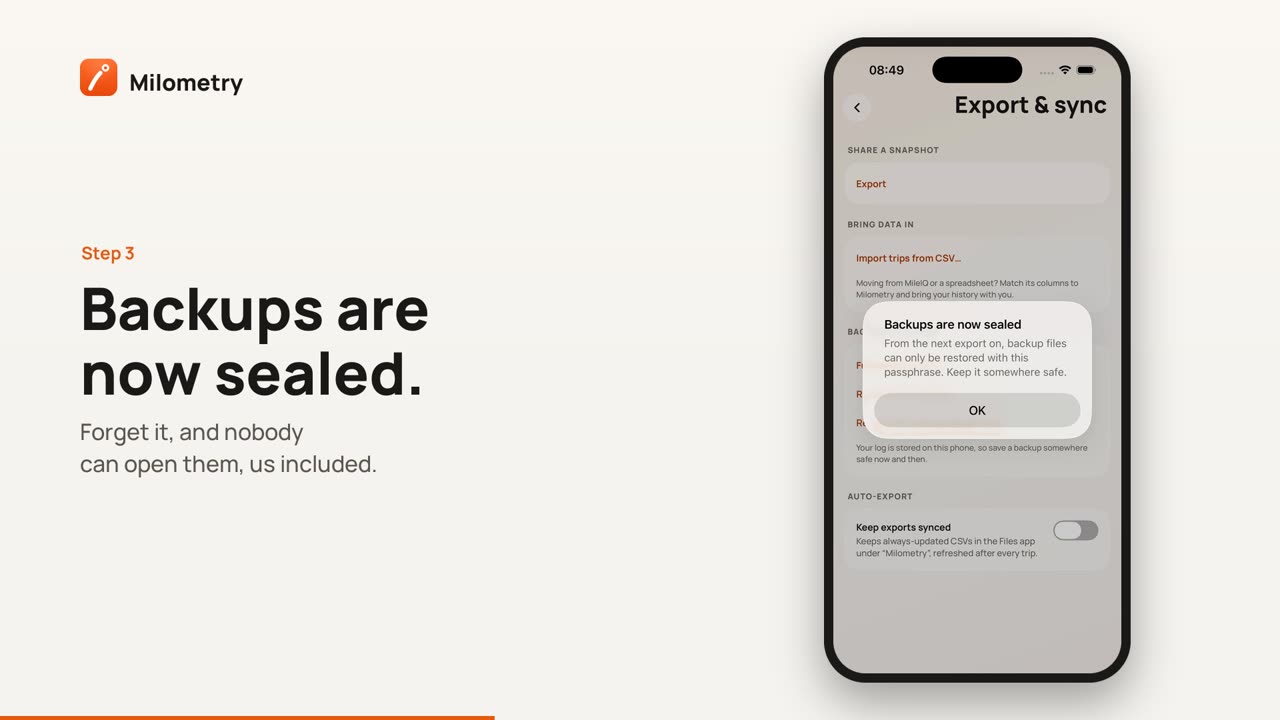
3. ปิดผนึกข้อมูลสำรองด้วยข้อความรหัสผ่าน
หากไม่มีข้อความรหัสผ่าน ใครก็ตามที่มีไฟล์สำรองข้อมูลจะอ่านประวัติการขับรถทั้งหมดของคุณได้ หากมี ไฟล์จะถูกปิดผนึก
- ใต้ สำรองและกู้คืน แตะ ตั้งข้อความรหัสผ่านสำรอง
- พิมพ์อย่างน้อย 8 ตัวอักษร พิมพ์อีกครั้งใน พิมพ์อีกครั้ง แล้วแตะ ตั้งข้อความรหัสผ่านสำรอง
- ขณะนี้การสำรองข้อมูลถูกปิดผนึกแล้ว จะยืนยันให้
จากนั้นไป ข้อมูลสำรองทุกไฟล์ที่แอปเขียน ไม่ว่าด้วยตนเองหรืออัตโนมัติ จะถูกปิดผนึก ตัวข้อความรหัสผ่านเองไม่ได้ถูกเก็บไว้ กุญแจที่สร้างจากมันจะเก็บไว้ในที่เก็บข้อมูลปลอดภัยของโทรศัพท์คุณ (คีย์เชนบน iPhone, Android Keystore บน Android) สำหรับโทรศัพท์เครื่องนี้เท่านั้น เก็บข้อความรหัสผ่านไว้ในที่ปลอดภัย: หากคุณลืม จะไม่มีใครเปิดไฟล์เหล่านั้นได้ รวมถึงเราด้วย
หากต้องการหยุดปิดผนึก แตะ ลบข้อความรหัสผ่านสำรอง ไฟล์ใหม่จะอ่านได้อีกครั้ง ไฟล์ที่ปิดผนึกไปแล้วยังคงปิดผนึกอยู่
4. เปิดการส่งออกอัตโนมัติ
ใต้ ส่งออกอัตโนมัติ เปิด ซิงค์การส่งออกอยู่เสมอ จากนั้นไปแอปจะอัปเดตไฟล์ของมันหลังการเดินทางและการเปลี่ยนแปลง:
- Milometry Trips.csv และ Milometry Fill-ups.csv พร้อมการเดินทางที่จัดประเภทแล้วและการเติมน้ำมันของคุณ
- CSV สำหรับเดือนที่แล้ว เช่น Milometry 2026-08.csv
- เมื่อเปิด รวมการสำรองข้อมูลทั้งหมด (เปิดอยู่เว้นแต่คุณจะปิด) จะมี Milometry Backup.json พร้อมสำเนาระบุวันที่หนึ่งชุดต่อเดือน สำเนารายเดือนหกชุดล่าสุดจะถูกเก็บไว้ (ไดรฟ์เครือข่ายเก็บไว้ทั้งหมด) ดังนั้นปัญหาวันนี้จะไม่เขียนทับข้อมูลสำรองของเดือนที่แล้ว
แตะ อัปเดตการส่งออกทันที เพื่อเขียนไฟล์ทันที ใต้ปุ่ม แต่ละที่ที่แอปเขียนไปจะมีบรรทัดพร้อมเครื่องหมายถูกและเวลาที่ทำงานสำเร็จครั้งล่าสุด หรือคำเตือนพร้อมเหตุผลที่ไม่สำเร็จ
บน iPhone
ไฟล์จะไปอยู่ในแอป Files ใต้ บน iPhone ของฉัน → Milometry หากต้องการให้อยู่บนคลาวด์ด้วย:
- ใต้ โฟลเดอร์คลาวด์ แตะ เลือกโฟลเดอร์คลาวด์...
- เลือกโฟลเดอร์ใน iCloud Drive, Google Drive หรือผู้ให้บริการอื่นที่ปรากฏในแอป Files
- หน้าจอจะแสดง กำลังซิงค์กับ ตามด้วยชื่อโฟลเดอร์
ใช้ เปลี่ยนโฟลเดอร์... หรือ หยุดการซิงค์กับโฟลเดอร์นี้ หากเปลี่ยนใจ
บน Android
หากยังไม่ได้เลือกโฟลเดอร์ การเปิด ซิงค์การส่งออกอยู่เสมอ จะเปิดตัวเลือกโฟลเดอร์ของ Android ทันที เลือกโฟลเดอร์ในโทรศัพท์ หรือโฟลเดอร์ใน Google Drive เพื่อให้อยู่บนคลาวด์ เปลี่ยนโฟลเดอร์ซิงค์... ใช้เลือกโฟลเดอร์อื่น รูปภาพใบเสร็จใหม่จะถูกคัดลอกไปยังโฟลเดอร์เดียวกัน
Google Drive บนโทรศัพท์ทั้งสองแบบเป็นเพียงโฟลเดอร์ที่คุณเลือก Milometry ไม่ได้ลงชื่อเข้าใช้ Google หรือผู้ให้บริการอื่นใด และไม่ได้เก็บรหัสผ่านของบริการเหล่านั้น จากนั้นผู้ให้บริการจะจัดเก็บและซิงค์ไฟล์เหมือนไฟล์อื่นทั่วไป
5. สำรองข้อมูลไปยังไดรฟ์เครือข่ายของคุณเอง
หากคุณมี NAS หรือเซิร์ฟเวอร์อื่นที่รองรับ WebDAV แอปสามารถคัดลอกไฟล์ส่งออกไปที่นั่นได้ด้วย ส่วนนี้จะปรากฏเมื่อเปิดการส่งออกอัตโนมัติแล้ว
- ใต้ ไดรฟ์เครือข่าย (NAS) แตะ ตั้งค่าการสำรองข้อมูล แล้วแตะ ถัดไป
- พิมพ์ที่อยู่ WebDAV ของโฟลเดอร์ เช่น
https://nas.local:5006/milometryแล้วแตะ ถัดไป ใช้ที่อยู่ที่ขึ้นต้นด้วยhttps://หากไดรฟ์ของคุณรองรับ - พิมพ์ชื่อผู้ใช้และรหัสผ่านของบัญชีที่เขียนลงโฟลเดอร์นั้นได้ แล้วแตะ ถัดไป
- แตะ เชื่อมต่อ แอปจะเขียนไฟล์ทดสอบเล็กๆ เพื่อตรวจสอบว่าใช้งานได้
- ส่วนนี้จะแสดง เชื่อมต่อกับ ตามด้วยชื่อไดรฟ์ของคุณ ทดสอบทันที ใช้ตรวจสอบอีกครั้ง ตัดการเชื่อมต่อ จะลบออกและลืมรหัสผ่าน
บน iPhone โทรศัพท์อาจขออนุญาตให้ Milometry ค้นหาอุปกรณ์ในเครือข่ายท้องถิ่นของคุณ ให้อนุญาต มิฉะนั้นแอปจะเข้าถึงไดรฟ์ที่บ้านไม่ได้
เกี่ยวกับ http:// ที่อยู่ที่ขึ้นต้นด้วย http:// ไม่ได้เข้ารหัส: รหัสผ่านและการเดินทางของคุณจะเดินทางโดยไม่มีการป้องกัน แอปจะแสดงคำเตือน และยังใช้งานได้ เช่น บนเครือข่ายที่บ้านของคุณ สำหรับที่อยู่ http:// ที่ไม่ได้อยู่ในเครือข่ายท้องถิ่นของคุณ คุณต้องเปิด ใช้ยังไงก็ได้ ก่อนจึงจะดำเนินการต่อได้ แอปไม่ติดตามการเปลี่ยนเส้นทางไปยังที่อยู่อื่น หากเซิร์ฟเวอร์ของคุณส่งการเปลี่ยนเส้นทาง ให้ป้อนที่อยู่ปลายทางแทน
รหัสผ่านเก็บไว้ในที่เก็บข้อมูลปลอดภัยของโทรศัพท์คุณ ไม่ได้อยู่ในไฟล์สำรองข้อมูล และส่งไปยังที่อยู่ที่คุณป้อนเท่านั้น รูปภาพใบเสร็จจะไม่ถูกคัดลอกไปยังไดรฟ์เครือข่าย
หากมีบางอย่างไม่ถูกต้อง
- คำเตือนข้างการสำรองข้อมูล บอกว่าถูกระงับไว้ มีการตั้งข้อความรหัสผ่านบนโทรศัพท์อีกเครื่องและกุญแจของมันไม่ได้ย้ายตามมา แตะ ตั้งข้อความรหัสผ่านสำรอง แล้วป้อนอีกครั้ง ดู ย้ายไปยังโทรศัพท์เครื่องใหม่
- บรรทัดโฟลเดอร์แสดงคำเตือน โฟลเดอร์อาจถูกย้ายหรือสิทธิ์ถูกเพิกถอน เลือกโฟลเดอร์อีกครั้ง
- ไดรฟ์เครือข่ายเชื่อมต่อไม่ได้ ตรวจสอบที่อยู่ ตรวจสอบว่าเปิด WebDAV ไว้สำหรับไดรฟ์ของคุณ และโทรศัพท์อยู่ในเครือข่ายเดียวกันหากไดรฟ์อยู่ที่บ้าน
- ในเวอร์ชันก่อน 1.1.0 รหัสผ่านไดรฟ์เครือข่ายและกุญแจสำรองข้อมูลถูกเก็บไว้ในฐานข้อมูลของแอป และแอปติดตามการเปลี่ยนเส้นทางและไม่เตือนเกี่ยวกับ
http://

