 Milometry
แก้ไขการเดินทางที่พลาดไป
Milometry หาการขับรถที่ไม่ได้บันทึกอย่างไร และวิธีเพิ่มกลับเข้าไปเพื่อให้บันทึกของคุณครบถ้วน
ข้อมูลทั่วไป ไม่ใช่คำแนะนำ เขียนเป็นข้อมูลทั่วไป ณ 27 กันยายน 2569 รายละเอียดเปลี่ยนแปลงได้ จึงควรตรวจสอบแหล่งข้อมูลทางการหรือผู้เชี่ยวชาญที่มีคุณวุฒิก่อนนำไปใช้ นี่ไม่ใช่คำแนะนำด้านกฎหมาย ภาษี หรือการเงิน
การบันทึกอัตโนมัติทำงานได้เกือบทุกครั้ง และไม่มีโทรศัพท์เครื่องใดบันทึกได้ครบทุกการขับรถ แบตเตอรี่หมด แอปถูกปิด การขับรถที่คุณลืมเริ่มด้วยมือ: สิ่งเหล่านี้ล้วนทิ้งช่องว่างไว้ในบันทึกของคุณ Milometry มองหาช่องว่างเหล่านั้นสามวิธี และเสนอแต่ละรายการกลับมาให้คุณ จะไม่มีอะไรถูกเพิ่มจนกว่าคุณจะยืนยัน
1. ตรวจสอบหน้าการขับรถที่พลาดไป
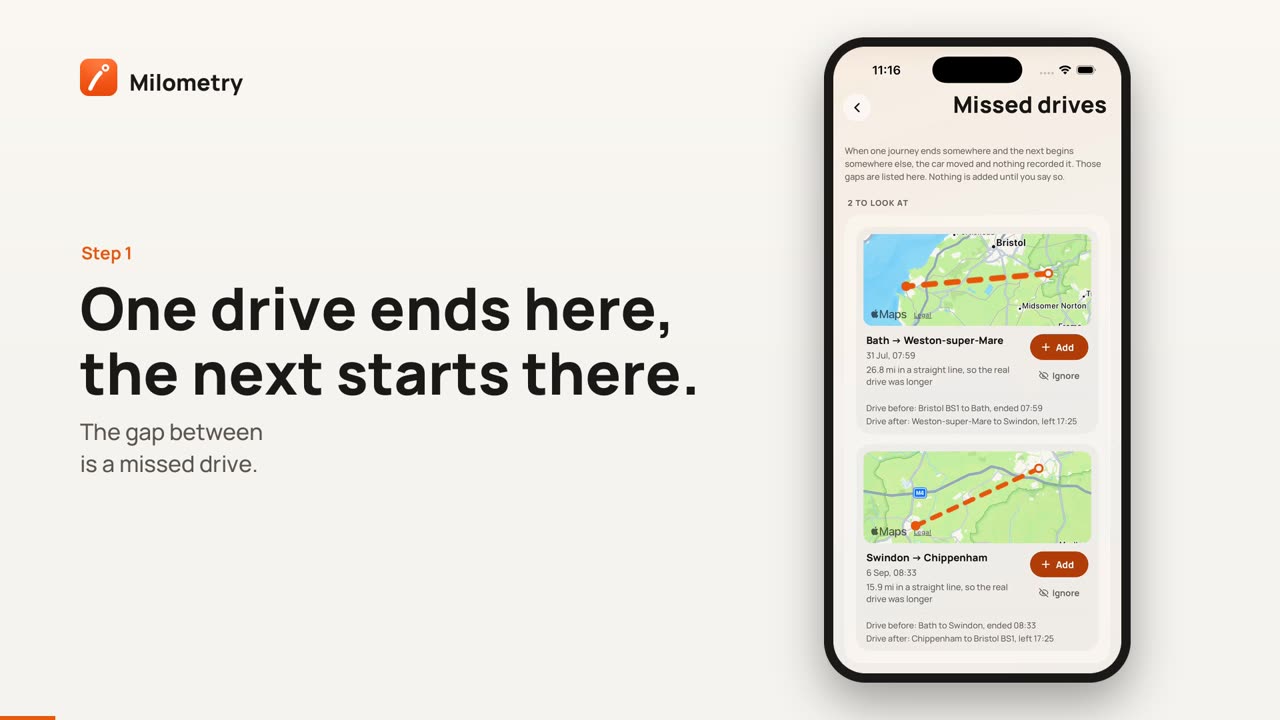
เปิดแท็บ การตั้งค่า แล้วแตะ การขับรถที่ไม่ได้รับ ใต้ รถและสถานที่ของคุณ
แนวคิดเรียบง่าย ที่ที่การเดินทางหนึ่งสิ้นสุด ตามปกติคือที่ที่การเดินทางถัดไปเริ่ม เมื่อการขับรถสิ้นสุดที่เมืองหนึ่งและครั้งถัดไปเริ่มที่อีกเมืองหนึ่ง แสดงว่ารถเคลื่อนที่โดยไม่มีอะไรบันทึกไว้ ช่องว่างแต่ละช่องเป็นการ์ดหนึ่งใบ:
- แผนที่ขนาดเล็กที่มีเส้นประระหว่างปลายทั้งสอง เป็นเส้นประเพราะไม่มีใครเห็นถนนที่คุณใช้
- ช่องว่างนั้นเริ่มจากที่ไหนถึงที่ไหน พร้อมวันที่และเวลา
- ระยะทางเป็นเส้นตรง พร้อมข้อความเตือนว่าการขับรถจริงยาวกว่านั้น
- ขับก่อน และ ขับตาม คือการเดินทางก่อนและหลัง เพื่อช่วยให้คุณนึกออกว่าตอนนั้นทำอะไรอยู่
หากทุกอย่างต่อกันครบ หน้าจะแสดง ทุกอย่างเชื่อมต่อกัน
2. เพิ่มการขับรถกลับเข้าไป หรือละเว้น
การ์ดแต่ละใบมีสองปุ่ม:
- เพิ่ม ใส่การขับรถที่หายไปลงในบันทึกของคุณ โดยกำหนดเวลาไว้ระหว่างการเดินทางทั้งสองข้าง พร้อมระยะทางเส้นตรง รายการจะไปที่แท็บ จัดประเภท เพื่อจัดประเภทเหมือนการขับรถอื่น ๆ เมื่อคุณเพิ่มไปบ้างแล้ว ลิงก์ด้านล่างของหน้า เช่น เพิ่มการเรียงลำดับ 2 แล้ว จะพาคุณไปที่นั่นโดยตรง
- ละเว้น ซ่อนช่องว่างที่ไม่เคยเป็นการขับรถของคุณ: รถถูกขนบนรถบรรทุก หรือคนอื่นขับ
เส้นตรงสั้นกว่าถนนเสมอ หากคุณทราบระยะทางจริง เช่น จากแอปวางแผนเส้นทาง ให้เพิ่มการเดินทางด้วยมือแทนด้วยตัวเลขที่ถูกต้อง โดยลงวันที่ระหว่างการเดินทางทั้งสอง ช่องว่างจะหายไปจากรายการเอง เพิ่มการเดินทางด้วยมือ แสดงวิธีทำ
3. ให้มาตรวัดระยะทางตรวจสอบบันทึกของคุณ
การตรวจสอบที่สองใช้การเติมน้ำมัน เมื่อคุณบันทึกการเติมน้ำมัน ให้กรอก มาตรวัดระยะทาง (ไมล์ ไม่บังคับ) ด้วย ระหว่างการเติมน้ำมันสองครั้งที่มีค่ามาตรวัด Milometry จะเปรียบเทียบว่ามาตรวัดเดินไปเท่าใดกับระยะทางที่การเดินทางของคุณรวมกันได้
หากมาตรวัดแสดงมากกว่าอย่างเห็นได้ชัด คืออย่างน้อย 15 ไมล์และเป็นสัดส่วนที่มีนัยสำคัญของระยะทาง แท็บ ภาพรวม จะแสดงการ์ด ระยะทางขับรถที่ไม่ได้บันทึก พร้อมระยะทางที่หายไปและวันที่ แตะ เพิ่มการเดินทาง บนแถวหนึ่ง แล้วแบบฟอร์มการเดินทางจะเปิดขึ้นโดยกรอกระยะทางที่หายไปและวันที่ภายในช่องว่างนั้นไว้แล้ว ตรวจสอบ เลือก งาน หรือ ส่วนตัว แล้วบันทึก
วิธีนี้จับการขับรถที่การตรวจสอบแรกหาไม่พบ เพราะไม่สนใจว่าการขับรถเริ่มและสิ้นสุดที่ไหน
4. เมื่อแอปถูกปิดกลางทาง
หาก Milometry ถูกปิดขณะกำลังบันทึกการขับรถ เช่น ถูกปัดออกหรือโทรศัพท์หยุดแอป การแจ้งเตือนจะมาถึงในอีกไม่กี่นาที: การบันทึกการเดินทางหยุดลง ข้อความบอกว่าแอปถูกปิด และขอให้คุณเปิดแอปเมื่อจอดรถแล้ว ปล่อยไว้จนถึงตอนนั้น
เมื่อคุณเปิด Milometry แอปจะแสดง การเดินทางที่ยังไม่เสร็จ พร้อมสามตัวเลือก:
- บันทึกต่อ หากการขับรถยังไม่จบ
- บันทึกการเดินทาง เพื่อเก็บสิ่งที่บันทึกไว้ถึงจุดนั้น
- ทิ้ง หากไม่ใช่การขับรถที่ควรเก็บ
ส่วนของการขับรถหลังจากแอปถูกปิดไม่อยู่ในการเดินทางนั้น หากการขับรถครั้งถัดไปของคุณเริ่มจากที่อื่น ช่วงที่หายไปมักจะปรากฏบนหน้า การขับรถที่ไม่ได้รับ
ข้อความนี้จะไม่ถูกส่งขณะเปิดโหมดเงียบ
สิ่งที่การตรวจสอบเหล่านี้หาไม่พบ
- การเดินทางไปกลับ หากคุณขับออกไปแล้วกลับมาที่เดิมโดยไม่มีอะไรถูกบันทึก ปลายทั้งสองจะต่อกันพอดีและไม่มีช่องว่างให้เห็น มีเพียงการตรวจสอบด้วยมาตรวัดระยะทางเท่านั้นที่จับได้ และต้องบันทึกการเติมน้ำมันพร้อมค่ามาตรวัดด้วย
- ระยะสั้น ๆ ปลายที่ห่างกันไม่ถึง 500 เมตรถือว่าเป็นการย้ายที่จอดแถวนั้น ไม่ใช่การขับรถที่พลาดไป
- การหายไปนาน ช่องว่างที่นานกว่าหนึ่งสัปดาห์ หรือห่างกันเกิน 1,000 กม. จะไม่นับ: รถอาจเคลื่อนที่หลายครั้ง หรือถูกขนขึ้นเรือข้ามฟาก
- ประวัติเก่า หน้านี้ดูการเดินทาง 200 รายการล่าสุดของคุณ
หากคุณพบว่าต้องเพิ่มการขับรถกลับเข้าไปบ่อย ๆ สาเหตุมักเป็นการตั้งค่าของโทรศัพท์ บน Android ดู ตั้งค่าให้ Android บันทึกการเดินทางของคุณ บน iPhone ดู ตำแหน่งและเบื้องหลังของ iPhone

