 Milometry
เปลี่ยนการขับรถทั้งปีให้เป็นค่าเดินทางที่เบิกได้
อัตราสองระดับของสหราชอาณาจักรทำงานอย่างไร ตัวเลขในแอปหมายถึงอะไร และควรส่งการส่งออกแบบไหน
ตรวจทานล่าสุด 27 กันยายน 2569 ตัวเลขสำหรับปีภาษี 2026-27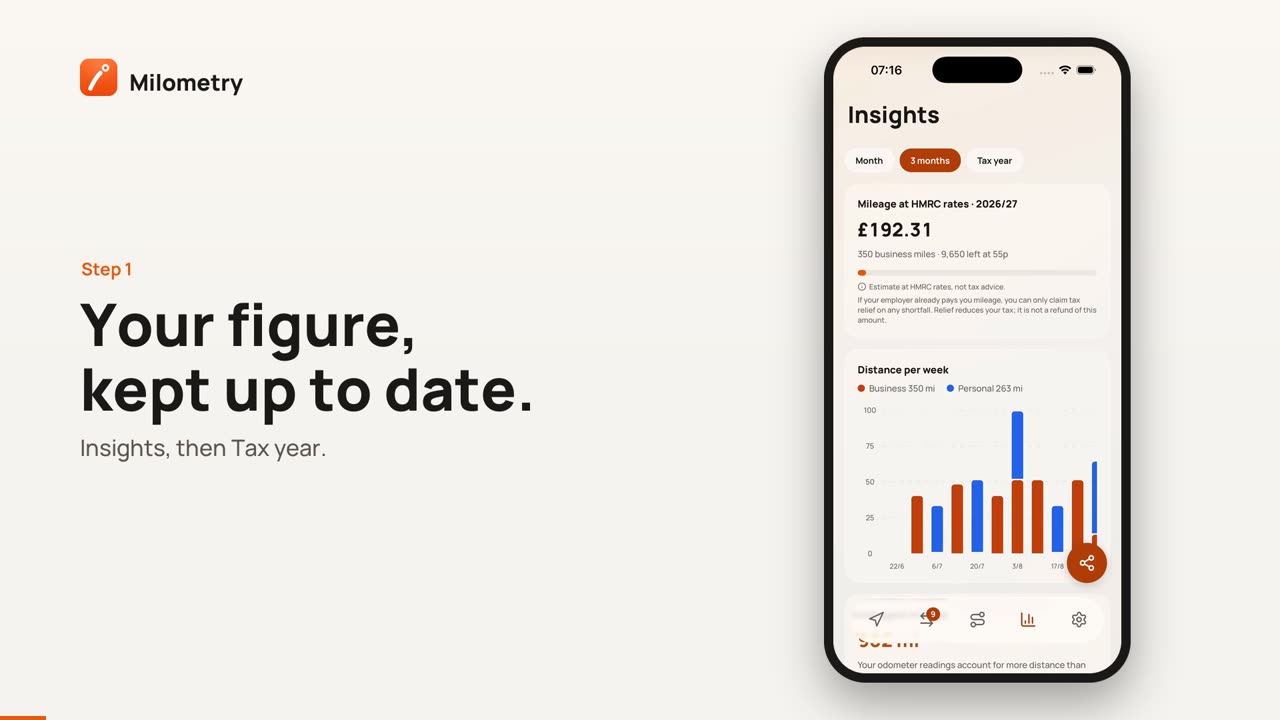
ข้อมูลทั่วไป ไม่ใช่คำแนะนำ เขียนเป็นข้อมูลทั่วไปและถูกต้องเท่าที่เราทราบ ณ 27 กันยายน 2569 กฎภาษีเปลี่ยนแปลงได้ และการนำไปใช้ขึ้นอยู่กับสถานการณ์ของคุณเอง นี่ไม่ใช่คำแนะนำด้านภาษี กฎหมาย หรือการเงิน: ตรวจสอบกับนักบัญชี ที่ปรึกษาภาษี หรือ HMRC ก่อนนำไปใช้
Milometry อัปเดตยอดค่าเดินทางของคุณอยู่เสมอขณะที่คุณขับรถ ดังนั้นความวุ่นวายในเดือนมกราคมจึงกลายเป็นการส่งออกที่ใช้เวลาเพียงไม่กี่นาที หน้านี้อธิบายว่าตัวเลขหมายถึงอะไร ควรตรวจสอบอะไร และควรส่งอะไร
อัตราสองระดับ
อัตราระยะทางที่ HMRC อนุมัติสำหรับรถยนต์และรถตู้ ตั้งแต่ 6 เมษายน 2026 คือ:
- 55 เพนนี ต่อไมล์สำหรับ 10,000 ไมล์แรกของการเดินทางเพื่องานในปีภาษี
- 25 เพนนี ต่อไมล์หลังจากนั้น
ก่อน 6 เมษายน 2026 อัตราแรกคือ 45 เพนนี 10,000 ไมล์นั้นนับรวมรถยนต์และรถตู้ทุกคันที่คุณใช้สำหรับงานหนึ่ง หรือยานพาหนะทุกคันในธุรกิจของคุณหากคุณประกอบอาชีพอิสระ ไม่ใช่นับแยกแต่ละคัน ปีภาษีเริ่มจาก 6 เมษายน ถึง 5 เมษายน
Milometry ใช้อัตรานี้ไปเรื่อยๆ ดังนั้นตัวเลขของการเดินทางหนึ่งจึงขึ้นอยู่กับว่าคุณอยู่ตรงไหนของปี จำนวนที่อนุมัติสำหรับงานระยะทาง 200 ไมล์คือ 110 ปอนด์ที่ 55 เพนนี หรือ 50 ปอนด์เมื่อคุณผ่าน 10,000 ไมล์ของการเดินทางเพื่องานในปีนั้นไปแล้ว
ตัวเลขหมายถึงอะไร
หน้าจอต่างๆ ติดป้ายตัวเลขนี้ว่า ค่าเดินทางตามอัตราของ HMRC มันคือจำนวนที่อนุมัติสำหรับไมล์งานของคุณ: การประมาณการสิ่งที่กฎอนุญาต ไม่ใช่เงินที่คุณจะได้รับ ในเวอร์ชันก่อน 1.1.0 ป้ายนี้คือ ค่าเดินทาง HMRC
คุณจะทำอะไรกับมันขึ้นอยู่กับวิธีการทำงานของคุณ:
- พนักงาน หากนายจ้างจ่ายให้คุณเต็มอัตราที่อนุมัติ ก็ไม่มีอะไรต้องเบิกเพิ่ม หากจ่ายน้อยกว่า คุณขอลดหย่อนภาษีจากส่วนต่างได้ และการลดหย่อนจะลดภาษีของคุณแทนที่จะคืนเงินจำนวนนั้น หากจ่ายมากกว่า ส่วนเกินต้องเสียภาษี บอก Milometry ว่านายจ้างของคุณจ่ายเท่าไรใน การตั้งค่า → อัตราค่าเดินทาง ใต้ สิ่งที่นายจ้างของคุณจ่าย แล้วแอปจะแสดงส่วนต่าง
- ผู้ประกอบอาชีพอิสระ อัตราเดียวกันนี้ใช้เป็นค่าใช้จ่ายแบบง่ายได้ ซึ่งเป็นการหักจากกำไรของคุณแทนค่าใช้จ่ายในการใช้รถจริง คุณใช้ไม่ได้กับยานพาหนะที่คุณได้ขอหักค่าเสื่อมราคาทางภาษีไปแล้ว
มีเพื่อนร่วมงานไปด้วยหรือ ดู ผู้โดยสารและการแบ่งค่าใช้จ่าย
1. ตรวจสอบก่อนส่งออก
- เปิด ภาพรวม แล้วแตะ ปีภาษี การ์ดจะแสดงไมล์งานของคุณ ตัวเลข และคุณห่างจากเส้น 10,000 ไมล์อีกเท่าไร
- เปิด จัดประเภท หากมีการเดินทางรออยู่ ให้จัดประเภท: การเดินทางที่ยังไม่ได้จัดประเภทจะไม่อยู่ในยอดรวมใดๆ
- ตรวจสอบให้แน่ใจว่าแท็กการเดินทางไปกลับที่ทำงานแล้ว หากไม่มี บ้าน และ สถานที่ทำงาน ใน การตั้งค่า → ตำแหน่ง การเดินทางไปสำนักงานประจำวันของคุณอาจถูกนับเป็นงาน ดู บ้าน สถานที่ทำงาน และสถานที่ที่บันทึกไว้
- กลับมาที่ ภาพรวม มองหา ระยะทางขับรถที่ไม่ได้บันทึก มันจะปรากฏเมื่อค่ามาตรวัดระยะทางจากการเติมน้ำมันแสดงไมล์มากกว่าที่บันทึกของคุณมี การตั้งค่า → การขับรถที่ไม่ได้รับ แสดงรายการการเดินทางที่แอปไม่เห็น ดู การแก้ไขการขับรถที่พลาดไป
หน้าจอสิ้นปี จะพาคุณไล่ตรวจสอบรายการเหล่านี้ตามลำดับ
2. ส่งออก
- ไปที่ การตั้งค่า → ส่งออกและซิงค์ แล้วแตะ ส่งออก
- ใต้ สิ่งที่จะส่งออก เลือก การเดินทาง
- ใต้ รูปแบบ เลือก เอกสารการเคลม (PDF) หรือ สเปรดชีต (CSV)
- ใต้ ช่วงไหน เลือกปีภาษี เช่น 2025/26 การยื่น Self Assessment สำหรับปีที่สิ้นสุด 5 เมษายนมักยื่นออนไลน์ภายใน 31 มกราคมถัดไป ดังนั้นคุณมักจะส่งออกปีที่จบไปแล้ว เลือกปีนั้นแทนปีปัจจุบัน
- สำหรับสเปรดชีต คอลัมน์เพิ่มเติม จะเพิ่มระยะทางที่แม่นยำ ระยะเวลา ยานพาหนะ ผู้โดยสาร และค่าใช้จ่าย
- ตรวจสอบบรรทัดสรุป ซึ่งบอกว่าจะรวมการเดินทางกี่รายการ แล้วแตะ ส่งออก และเลือกว่าจะส่งไปที่ไหน
สิ่งที่คุณจะได้:
- เอกสารการเคลม: การเดินทางเพื่องานเท่านั้น โดยไม่รวมการเดินทางไปกลับที่ทำงาน พร้อมอัตรา ยอดรวม และบรรทัดลงชื่อ เพิ่มชื่อของคุณก่อนใน การตั้งค่า → อัตราค่าเดินทาง ใต้ ชื่อบนเอกสาร
- สเปรดชีต: ทุกการเดินทางพร้อมวันที่ สถานที่ กลุ่ม ระยะทาง ประเภท อัตราที่จ่าย ตัวเลข และหมายเหตุ เป็นเอกสารทำงานที่นักบัญชีมักต้องการ
การสำรองข้อมูลทั้งหมด (JSON) บนหน้าเดียวกันไม่ได้มีไว้สำหรับนักบัญชีของคุณ มันคือวิธีย้ายประวัติของคุณไปยังโทรศัพท์เครื่องใหม่ ดู การสำรองข้อมูลและส่งออกอัตโนมัติ
รายเดือน หากคุณออกใบแจ้งหนี้
ภาพรวม → รายงานค่าเดินทาง แยกข้อมูลเดียวกันนี้ตามเดือน พร้อมค่าจอดรถ ค่าผ่านทาง หรือค่าชาร์จที่คุณแนบไว้ ดู รายงานค่าเดินทางรายเดือน
คุณยังแชร์การเดินทางเดี่ยวเป็น PDF ได้: เปิดการเดินทาง แตะปุ่มแชร์ แล้วเลือก แชร์เป็น PDF วิธีนี้ช่วยได้เมื่อมีคนสอบถามรายการเดียวแทนที่จะถามทั้งยอดเบิก
ปล่อยให้ทำงานเอง
เปิด ส่งออกอัตโนมัติ ใน การตั้งค่า → ส่งออกและซิงค์ แล้ว Milometry จะเขียนไฟล์ CSV ที่ทันสมัย พร้อมการสำรองข้อมูลทั้งหมด ไปยัง iCloud Drive โฟลเดอร์ที่คุณเลือก หรือไดรฟ์เครือข่ายของคุณเอง หลังจากแต่ละการเดินทาง ดู การสำรองข้อมูลและส่งออกอัตโนมัติ
แหล่งอ้างอิง
- Travel, mileage and fuel rates and allowances (HMRC)
- Increasing mileage rates: policy paper (HMRC)
- Expenses and benefits: business travel mileage for employees' own vehicles, rules for tax (HMRC)
- Claim tax relief for your job expenses: vehicles you use for work (HMRC)
- Simplified expenses if you're self-employed: vehicles (HMRC)
- Employment Income Manual EIM31280: the 10,000-mile threshold and more than one employment (HMRC)
- Self Assessment tax returns: deadlines (HMRC)

