 Milometry
เพิ่มค่าจอดรถ ค่าผ่านทาง และใบเสร็จลงในการเดินทาง
บันทึกสิ่งที่การเดินทางทำให้คุณต้องจ่ายนอกเหนือจากระยะทาง แนบรูปถ่ายใบเสร็จ และค้นหาอีกครั้งในรายงานค่าเดินทางและการส่งออกของคุณ
ตรวจทานล่าสุด 27 กันยายน 2569 ตัวเลขสำหรับปีภาษี 2026-27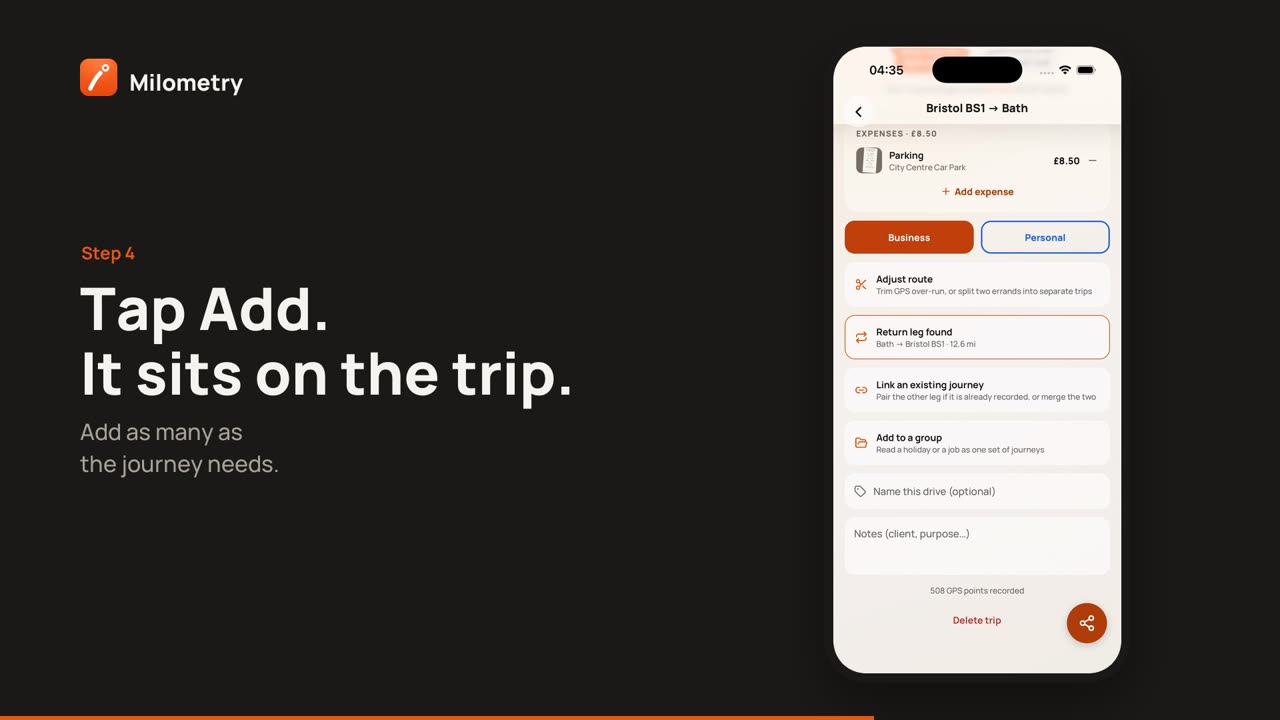
ข้อมูลทั่วไป ไม่ใช่คำแนะนำ เขียนเป็นข้อมูลทั่วไปและถูกต้องเท่าที่เราทราบ ณ 27 กันยายน 2569 กฎภาษีเปลี่ยนแปลงได้ และการนำไปใช้ขึ้นอยู่กับสถานการณ์ของคุณเอง นี่ไม่ใช่คำแนะนำด้านภาษี กฎหมาย หรือการเงิน: ตรวจสอบกับนักบัญชี ที่ปรึกษาภาษี หรือ HMRC ก่อนนำไปใช้
อัตราค่าเดินทางครอบคลุมตัวรถ แต่ไม่ครอบคลุมที่จอดรถ ค่าผ่านสะพาน หรือค่าธรรมเนียมเขตอากาศสะอาดที่คุณจ่ายระหว่างทาง และสิ่งเหล่านี้หายไปได้ง่าย Milometry ให้คุณปักแต่ละรายการไว้กับการเดินทางที่มันสังกัด พร้อมรูปถ่ายใบเสร็จ
1. ถ่ายรูปก่อน
Milometry เลือกใบเสร็จจากคลังรูปภาพของคุณแทนที่จะเปิดกล้อง เมื่อจอดรถแล้ว ถ่ายรูปตั๋วหรือใบเสร็จด้วยแอปกล้องของโทรศัพท์ เพื่อให้พร้อมแนบ
2. เพิ่มค่าใช้จ่ายลงในการเดินทาง
- เปิดแท็บ การเดินทาง แล้วแตะการเดินทาง
- เลื่อนลงไปที่ ค่าใช้จ่าย แล้วแตะ เพิ่มค่าใช้จ่าย
- เลือกว่าคืออะไร: ที่จอดรถ, ค่าผ่านทาง, ULEZ/การชาร์จ หรือ อื่นๆ
- พิมพ์ จำนวน (฿)
- เพิ่ม หมายเหตุ (ไม่บังคับ) หากช่วยได้ เช่น ชื่อที่จอดรถ
- แตะ แนบรูปถ่ายใบเสร็จรับเงิน แล้วเลือกรูปจากคลังของคุณ ตัวอย่างเล็กๆ จะปรากฏบนปุ่ม แตะอีกครั้ง (ตอนนี้ปุ่มแสดงว่า เปลี่ยนรูปถ่ายใบเสร็จรับเงิน) หากคุณเลือกผิดรูป
- แตะ เพิ่ม
ค่าใช้จ่ายจะอยู่ในการเดินทางพร้อมรูปย่อและจำนวนเงิน คุณเพิ่มได้มากเท่าที่การเดินทางต้องการ
รูปถ่ายจะถูกคัดลอกเข้าไปในที่เก็บข้อมูลของ Milometry เองบนโทรศัพท์ของคุณ การลบออกจากคลังรูปภาพในภายหลังจึงไม่ทำให้หายไปจากแอป
หากต้องการเอาออก แตะปุ่มลบข้างรายการแล้วยืนยัน ลบ
3. ค่าใช้จ่ายแสดงที่ไหน
- รายงานค่าเดินทางรายเดือน เดือนที่มีค่าใช้จ่ายจะแสดงบรรทัดเช่น "+ £12.40 ค่าใช้จ่ายในการเดินทาง (ค่าที่จอดรถ ค่าผ่านทาง…)" และ PDF ของรายงานจะแสดงรายการเหล่านั้น
- สเปรดชีตการเดินทาง ใน การตั้งค่า → ส่งออกและซิงค์ → ส่งออก เลือก การเดินทาง, สเปรดชีต แล้วเปิด คอลัมน์เพิ่มเติม ในส่วน รายละเอียด การเดินทางแต่ละครั้งจะมีคอลัมน์แสดงยอดรวมค่าใช้จ่ายของมัน
4. เก็บใบเสร็จให้ปลอดภัย
รูปถ่ายใบเสร็จเป็นไฟล์ ไม่ใช่ส่วนหนึ่งของไฟล์สำรองข้อมูลทั้งหมด ข้อมูลสำรองเก็บค่าใช้จ่ายแต่ละรายการและจำนวนเงิน แต่ไม่เก็บรูป หากต้องการเก็บสำเนารูปไว้นอกโทรศัพท์:
- บน Android เปิดส่งออกอัตโนมัติไปยังโฟลเดอร์ที่คุณเลือก (เช่น ใน Google Drive) รูปถ่ายใบเสร็จใหม่จะถูกคัดลอกเข้าไปในโฟลเดอร์นั้นพร้อมกับการส่งออก
- บน iPhone เก็บรูปต้นฉบับไว้ในคลังรูปภาพหรือ iCloud Photos ซึ่งเป็นที่ที่คุณถ่ายไว้
ดู การสำรองข้อมูลและส่งออกอัตโนมัติ สำหรับการตั้งค่าโฟลเดอร์
สิ่งที่มักเบิกได้
ขึ้นอยู่กับลักษณะงานของคุณ และควรตรวจสอบกรณีของคุณเองกับ HMRC:
- ลูกจ้าง ที่ใช้รถของตัวเองอาจขอลดหย่อนภาษีจาก HMRC สำหรับค่าจอดรถ ค่าผ่านทาง และค่าธรรมเนียมการจราจรคับคั่งที่จ่ายในการเดินทางเพื่องานและไม่ได้รับคืน การลดหย่อนนั้นช่วยลดภาษีที่จ่าย ไม่ใช่การคืนเงินจำนวนนั้น อัตราค่าเดินทางเองครอบคลุมน้ำมันและค่าใช้จ่ายในการใช้รถอยู่แล้ว สิ่งเหล่านั้นจึงไม่เบิกแยกต่างหาก
- ผู้ประกอบอาชีพอิสระ มักนับค่าจอดรถในการเดินทางเพื่องานเป็นค่าใช้จ่ายที่หักได้ ซึ่งลดกำไรที่ใช้คำนวณภาษีของตน ค่าปรับและค่าธรรมเนียมบทลงโทษหักไม่ได้
- ทั้งสองกรณีไม่ครอบคลุมการเดินทางตามปกติระหว่างบ้านกับสถานที่ทำงานประจำของคุณ
หากมีบางอย่างไม่ถูกต้อง
- แนบรูปถ่ายใบเสร็จรับเงินไม่ทำอะไรเลย Milometry ต้องการสิทธิ์เข้าถึงรูปภาพของคุณ อนุญาตในการตั้งค่าของโทรศัพท์ในส่วน Milometry แล้วลองอีกครั้ง
- ใบเสร็จเป็นของการเดินทางอื่น ลบที่นี่แล้วเพิ่มอีกครั้งในการเดินทางที่ถูกต้อง ค่าใช้จ่ายย้ายระหว่างการเดินทางไม่ได้

