 Milometry
อัตรา: ประเทศของคุณ อัตราที่กำหนดเอง และนายจ้างของคุณ
เลือกแผนที่ใช้คำนวณค่าเดินทางของคุณ ตั้งอัตราของคุณเองหากจำเป็น และบอก Milometry ว่านายจ้างของคุณจ่ายอยู่แล้วเท่าใด
ตรวจทานล่าสุด 27 กันยายน 2569 ตัวเลขสำหรับปีภาษี 2026-27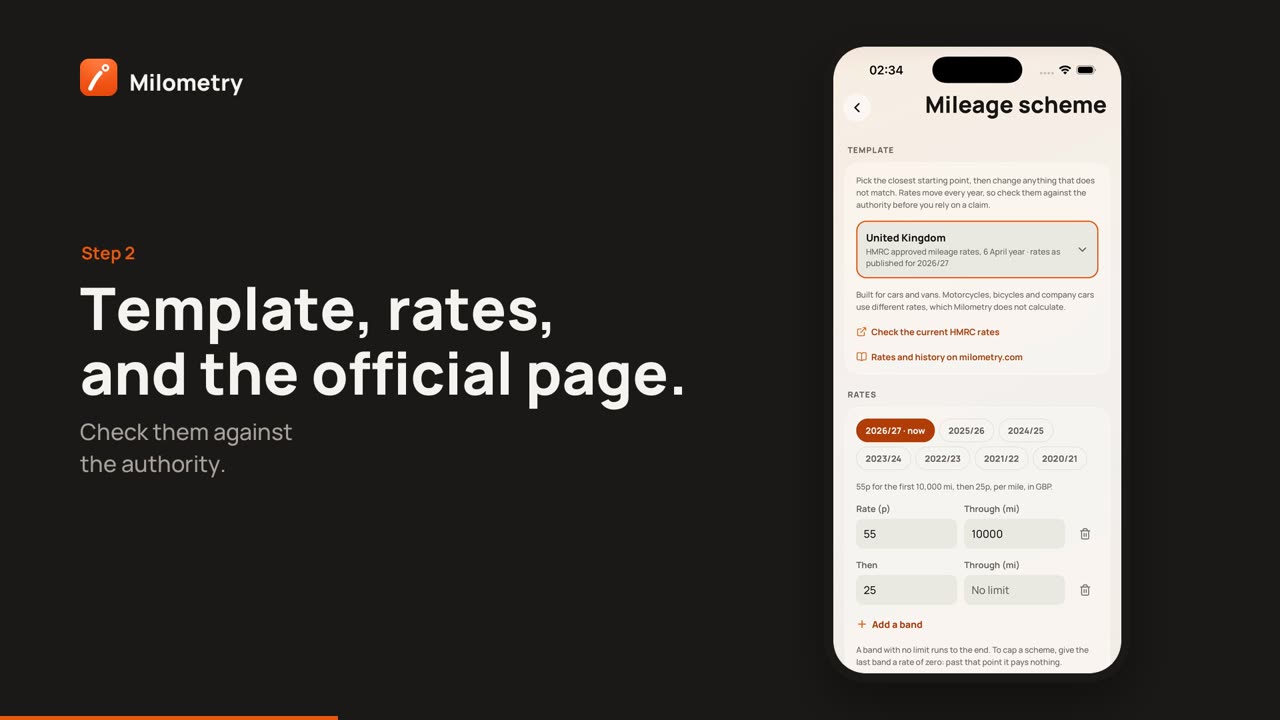
ข้อมูลทั่วไป ไม่ใช่คำแนะนำ เขียนเป็นข้อมูลทั่วไปและถูกต้องเท่าที่เราทราบ ณ 27 กันยายน 2569 กฎภาษีเปลี่ยนแปลงได้ และการนำไปใช้ขึ้นอยู่กับสถานการณ์ของคุณเอง นี่ไม่ใช่คำแนะนำด้านภาษี กฎหมาย หรือการเงิน: ตรวจสอบกับนักบัญชี ที่ปรึกษาภาษี หรือ HMRC ก่อนนำไปใช้
ตัวเลขค่าเดินทางทุกตัวใน Milometry มาจากกฎชุดเดียว ซึ่งแอปเรียกว่า อัตราค่าเดินทาง ของคุณ: อัตราต่อไมล์หรือกิโลเมตร ช่วงอัตรา สกุลเงิน และวันที่ปีสำหรับเบิกค่าเดินทางของคุณเริ่มต้น ตั้งค่านี้ให้ถูกต้องแล้วการเดินทางของคุณจะถูกคิดราคาตามอัตราที่ใช้กับคุณ บทแนะนำนี้ครอบคลุมการเลือก การเปลี่ยน และการบอกแอปว่านายจ้างจ่ายให้คุณเท่าใด
1. เลือกแผนของประเทศคุณ
เมื่อคุณตั้งค่าแอปครั้งแรก หน้าจอ เลือกอัตราค่าเดินทาง จะถาม ประเทศหรือโครงการ คุณเปลี่ยนได้ทุกเมื่อ:
- เปิด การตั้งค่า → อัตราค่าเดินทาง (ในส่วน อัตราและการเบิกค่าเดินทาง)
- แตะกล่องใต้ แม่แบบ รายการจะเปิดขึ้นพร้อมแต่ละประเทศที่ Milometry มีอัตราให้ รวมถึง อัตราของบริษัท และ อย่างอื่น
- แตะประเทศของคุณ อัตรา ช่วงอัตรา หน่วย สกุลเงิน และปีสำหรับเบิกจะถูกกรอกให้ตามนั้น
- อ่านตัวเลขใต้ ราคา แตะ ตรวจสอบอัตรา HMRC ปัจจุบัน (หรือหน่วยงานของประเทศคุณ) เพื่อเปรียบเทียบกับหน้าทางการ หรือ อัตราและประวัติบน milometry.com สำหรับหน้าของเราเกี่ยวกับประเทศนั้น
- แตะ บันทึกอัตรา
แผนนี้สร้างสำหรับรถยนต์และรถตู้ รถจักรยานยนต์ จักรยาน และรถบริษัทใช้อัตราต่างออกไป ซึ่ง Milometry ไม่คำนวณ
2. ตั้งอัตราที่กำหนดเอง
หากอัตราที่เผยแพร่ไม่ใช่อัตราที่คุณใช้ คุณมีสามตัวเลือกในหน้าจอเดียวกัน:
- อัตราของบริษัท ในรายการแม่แบบ: อัตราเดียวที่นายจ้างของคุณจ่าย ซึ่งคุณตั้งเอง
- อย่างอื่น: เริ่มจากศูนย์และตั้งทุกอัตราเอง
- แก้ไขแม่แบบใดก็ได้ เปลี่ยนตัวเลขใต้ ราคา ขีดจำกัดใน จนถึง (ไมล์) หรือแตะ เพิ่มช่วงอัตรา แม่แบบจะเปลี่ยนเป็น รูปแบบอัตราที่แก้ไขแล้ว ช่วงอัตราที่ไม่มีขีดจำกัดจะใช้ไปจนสิ้นปี
จากนั้นแตะ บันทึกอัตรา การเปลี่ยนอัตรามีผลกับปีนี้และปีต่อๆ ไป ค่าเดินทางของปีก่อนหน้าจะคงอัตราที่ใช้คำนวณไว้ หากต้องการแก้ไขปีก่อนหน้าโดยตั้งใจ ให้แตะปุ่มปีนั้นเหนืออัตราก่อน แล้วค่อยบันทึก
ใต้ วัดใน คุณสลับระหว่างไมล์กับกิโลเมตรได้ อัตราและขีดจำกัดจะถูกแปลงตามไปด้วย การเดินทางจึงคงมูลค่าเท่าเดิม
3. บอกแอปว่านายจ้างจ่ายเท่าใด (ลูกจ้างในสหราชอาณาจักร)
หากคุณขับรถของตัวเองเพื่องานและนายจ้างจ่ายค่าเดินทางให้คุณ:
- ใน การตั้งค่า → อัตราค่าเดินทาง หา สิ่งที่นายจ้างของคุณจ่าย
- พิมพ์อัตราของนายจ้างลงใน อัตราที่นายจ้างจ่ายต่อไมล์ เว้นว่างไว้หากนายจ้างจ่ายเต็มอัตราที่ได้รับอนุมัติ
- แตะ บันทึกอัตรา
บรรทัดด้านล่างจะเปรียบเทียบสิ่งที่คุณได้รับกับอัตราที่ได้รับอนุมัติ มีสองเรื่องที่ตามมาจากกฎของ HMRC:
- ได้รับน้อยกว่าอัตราที่ได้รับอนุมัติ? คุณอาจขอลดหย่อนภาษีจาก HMRC สำหรับส่วนต่างได้ เรียกว่า Mileage Allowance Relief การลดหย่อนช่วยลดภาษีที่คุณจ่าย ไม่ใช่การคืนเงินส่วนต่าง ภาพรวมและหน้าจอสิ้นปีมีหมายเหตุบอกไว้
- ได้รับมากกว่าอัตราที่ได้รับอนุมัติ? หน้าจอจะแสดง การชำระเงินที่สูงกว่าอัตราที่ได้รับอนุมัติจะต้องเสียภาษี นายจ้างของคุณรายงานส่วนเกินให้ HMRC และส่วนนั้นถูกเก็บภาษีเป็นส่วนหนึ่งของค่าจ้างของคุณ
สำหรับรถยนต์และรถตู้ อัตราที่ได้รับอนุมัติสำหรับปี 2026 ถึง 2027 คือ 55 เพนนีต่อไมล์สำหรับ 10,000 ไมล์สำหรับงานแรกในปีภาษี และ 25 เพนนีหลังจากนั้น จำนวนที่ได้รับอนุมัติคือไมล์สำหรับงานของคุณในปีนั้นคูณด้วยอัตราเหล่านั้น รวมทุกคันที่คุณใช้
4. อัตรามาจากไหน
อัตราสำหรับแต่ละประเทศถูกฝังไว้ในแอป Milometry ไม่ค้นหาออนไลน์ อัตราจึงเปลี่ยนเมื่อคุณอัปเดตแอปจาก App Store หรือ Google Play การอัปเดตแอปให้เป็นปัจจุบันคือวิธีที่อัตราที่เผยแพร่ใหม่มาถึงคุณ
มีสองข้อความช่วยให้คุณสังเกตเห็นการเปลี่ยนแปลง:
- อัตราระยะทางมีการเปลี่ยนแปลง แสดงครั้งเดียว เมื่อการอัปเดตนำอัตราใหม่มาสำหรับแม่แบบที่คุณใช้อยู่และคุณไม่ได้แก้ไขมัน ใน 1.1.0 ผู้ใช้ในสหราชอาณาจักรที่บันทึกแผนไว้ที่อัตราเดิมจะเห็น: "อัตราของ HMRC สำหรับรถยนต์และรถตู้เพิ่มขึ้นเป็น 55p สำหรับการเดินทางจาก 6 เมษายน 2026 อัพเดตตัวเลขของคุณ?" แตะ อัปเดต เพื่อรับอัตราใหม่และคำนวณปีสำหรับเบิกใหม่ตั้งแต่วันนั้นเป็นต้นไป อัตราของนายจ้างของคุณจะคงไว้ แตะ ไม่ใช่ตอนนี้ เพื่อคงสิ่งที่คุณมี การตั้งค่า → อัตราค่าเดินทาง ยังเสนอตัวเลขใหม่ที่ด้านบน และการแตะการ์ดนั้นแล้วแตะ บันทึกอัตรา จะรับอัตราใหม่ในภายหลัง
- เริ่มปีคำนวณใหม่แล้ว แสดงปีละครั้ง แตะ ตรวจสอบอัตรา เพื่อเปิดหน้าจออัตรา หรือ คงไว้เหมือนเดิม
เมื่ออัตราเปลี่ยนกลางปี การเดินทางแต่ละครั้งจะถูกคิดราคาตามอัตราที่มีผลในวันที่เริ่มการเดินทางนั้น
หากมีบางอย่างไม่ถูกต้อง
- ยอดเบิกดูสูงเกินไป ตรวจสอบว่าการเดินทางไปกลับที่ทำงานของคุณไม่ได้ถูกนับเป็นงาน และเลือกประเทศถูกต้อง ดู จัดประเภทการขับรถหนึ่งสัปดาห์ในเวลาไม่ถึงหนึ่งนาที
- ปุ่มแสดงว่าบันทึกแล้วและแตะไม่ได้ ไม่มีอะไรเปลี่ยนตั้งแต่คุณบันทึกครั้งล่าสุด
- คุณเปลี่ยนอัตราแล้วแต่ยอดเบิกปีที่แล้วไม่ขยับ นั่นเป็นความตั้งใจ แตะปุ่มปีที่แล้วเหนืออัตราเพื่อแก้ไข

