 Milometry
走行グループと、顧客への走行距離の請求
案件、顧客、旅行ごとに走行をひとつのグループにまとめ、合計を確認し、自分の単価で請求額を計算します。
チャプター
文字起こし
一般的な情報であり、助言ではありません。 2026年9月27日時点の一般的な情報として作成しています。内容は変わることがあるため、判断の前に公式情報を確認するか専門家にご相談ください。法律・税務・金融上の助言ではありません。
税制が気にするのは業務か私用かだけですが、知りたいことはそれだけではないはずです。グループを使うと、ひとまとまりの走行をまとめて見られます。ひとつの顧客、ひとつの案件、二週間の旅行などです。その走行だけの合計、CSVとPDF、そして走行距離を顧客に請求しているなら、自分の単価での請求額がわかります。
グループに入れても走行の仕分けは変わりません。グループ内の私用の走行は私用のままで、一覧や精算にもこれまでどおり残ります。
1. グループを作る
- 走行一覧タブを開きます。
- 上部のグループ(すべての走行の隣)をタップします。まだひとつもなければ、そう表示されます。
- 下の隅にある丸い**+**ボタンをタップします。新しいグループ画面が開きます。
- 詳細の名前に、顧客名や案件名などを入力します。
- グループの目的を書き留めておきたいときは**メモ(任意)**に入力します。
- この顧客に走行距離を請求する場合は、請求単価の欄(単位と通貨が表示されます)に入力します。手順5を参照してください。空欄のままにして、あとで入力してもかまいません。
- グループを作成をタップします。新しいグループが空の状態で開き、走行を追加できます。
欄の単位と通貨は、アプリで設定している国に従います。
2. 走行を追加する
方法は二つあります。使いやすいほうを選んでください。
グループからまとめて追加する
- グループの画面で走行を追加をタップします。
- スクロールするか検索(場所、名前、メモを検索)して走行を探します。
- 追加したい走行をそれぞれタップします。右側にチェックが付きます。
- 下のボタンをタップします。件数が表示されます(例:3 件の走行を追加)。
1件の走行が入れるグループはひとつだけです。すでに別のグループにある走行には別のグループに所属と表示され、ここで追加するとこちらのグループに移ります。
走行から1件ずつ追加する
- 走行一覧タブから走行を開き、グループに追加までスクロールします。
- タップして一覧からグループを選ぶか、新しいグループ…をタップしてグループ名を入力し、作成して追加をタップします。
グループに入っている走行では、その行にグループ名が表示されます。隣の開くをタップするとグループに直接移動し、名前をタップすると別のグループに移したりグループから外すを選んだりできます。
3. グループの合計を見る
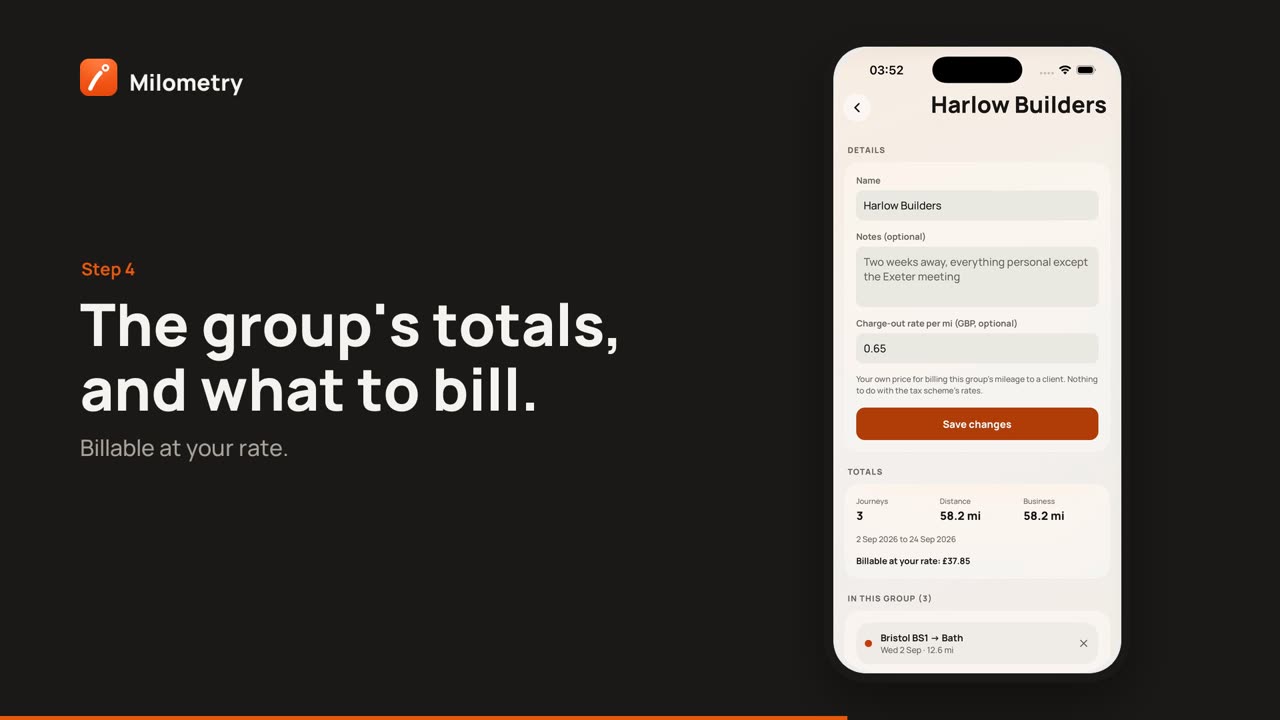
グループの画面の合計には次のものが表示されます。
- 走行:グループ内の走行の件数。
- 距離:業務と私用を合わせたすべての距離。
- 業務:業務の走行だけの距離。
- その下に、最初と最後の走行の日付。
その下のこのグループ内には、走行が一覧で表示されます。タップするとその走行が開きます。右側のXをタップするとグループから外れます。走行そのものは変わりません。
さらに下の分析には、精算対象(グループ内の業務の走行が、あなたの国の単価で得た金額。各走行に表示される金額と同じです)、最長と平均の走行、業務と私用に分けた一日ごとの棒グラフが表示されます。精算対象の金額は課税年度全体をもとに計算されるので、各走行は実際に適用された単価のまま計算されます。
4. このグループだけを書き出す
書き出しには次の二つがあります。
- 走行の CSV:このグループの走行だけのスプレッドシートです。
- 要約 PDF:走行を一つの文書にまとめたもので、業務の走行ごとの金額が入ります。
どちらも共有メニューが開くので、メールで送る、ファイルに保存する、請求書に添付する、といったことができます。
グループ名は、全走行のCSVと精算用PDFの目的の列にも各走行とともに記載されるので、経理担当者はどの走行がどの案件のものかがわかります。
5. 顧客に走行距離を請求する
請求単価はあなた自身の価格で、税制の単価とは関係ありません。たとえば1kmあたり0.60で請求しているなら、請求単価の欄に0.60と入力して変更を保存をタップします。
すると合計に**あなたの単価での請求可能額:**と金額が表示されます。
知っておきたいことが二つあります。
- 請求可能額は、私用の走行も含めたグループ全体の距離で計算されます。請求しない私用の走行はXでグループから外すか、別のグループに分けてください。
- Milometryは請求書を作りません。金額をご自身の請求書に書き写し、根拠として要約 PDFか走行の CSVを添付してください。
あとで単価を変えるときは、欄を編集して変更を保存をタップします。金額はすぐに更新されます。
6. グループの名前を変える、削除する
グループの上部で名前やメモを編集し、変更を保存をタップします。
削除するときは一番下までスクロールしてグループを削除をタップし、削除をタップします。含まれる走行は残ります。グループだけがなくなります。
うまくいかないとき
- 走行を追加に目的の走行がない。 すでにこのグループに入っているか、ゴミ箱にある可能性があります。ゴミ箱の走行は表示されません。
- 精算対象に何も表示されない。 対象になるのは業務の走行だけです。先に走行を仕分けると(走行の仕分けを参照)、金額が表示されます。
- 請求可能額が高すぎるように見える。 グループに私用の走行が入っていないか確認してください。私用の走行も計算に含まれます。

