 Milometry
走行と月のカードを共有する
1回の走行、1か月、1税年度を送れる画像にする方法。各画像に何が載るか、地名を載せない方法も説明します。
チャプター
文字起こし
一般的な情報であり、助言ではありません。 2026年9月27日時点の一般的な情報として作成しています。内容は変わることがあるため、判断の前に公式情報を確認するか専門家にご相談ください。法律・税務・金融上の助言ではありません。
Milometry では、1回の走行、月次明細、税年度全体を、人に送ったり投稿したりできる画像にできます。画像はスマートフォン上で作られ、送る前にどう見えるかをそのまま確認でき、送り先はあなたが選んだところだけです。
経費精算などの書類には、代わりに PDF か CSV を共有してください。詳しくは一年分の運転を精算にまとめるで説明しています。
走行を共有する
- 走行一覧タブを開き、走行をタップします。
- 右下の共有ボタンをタップします。
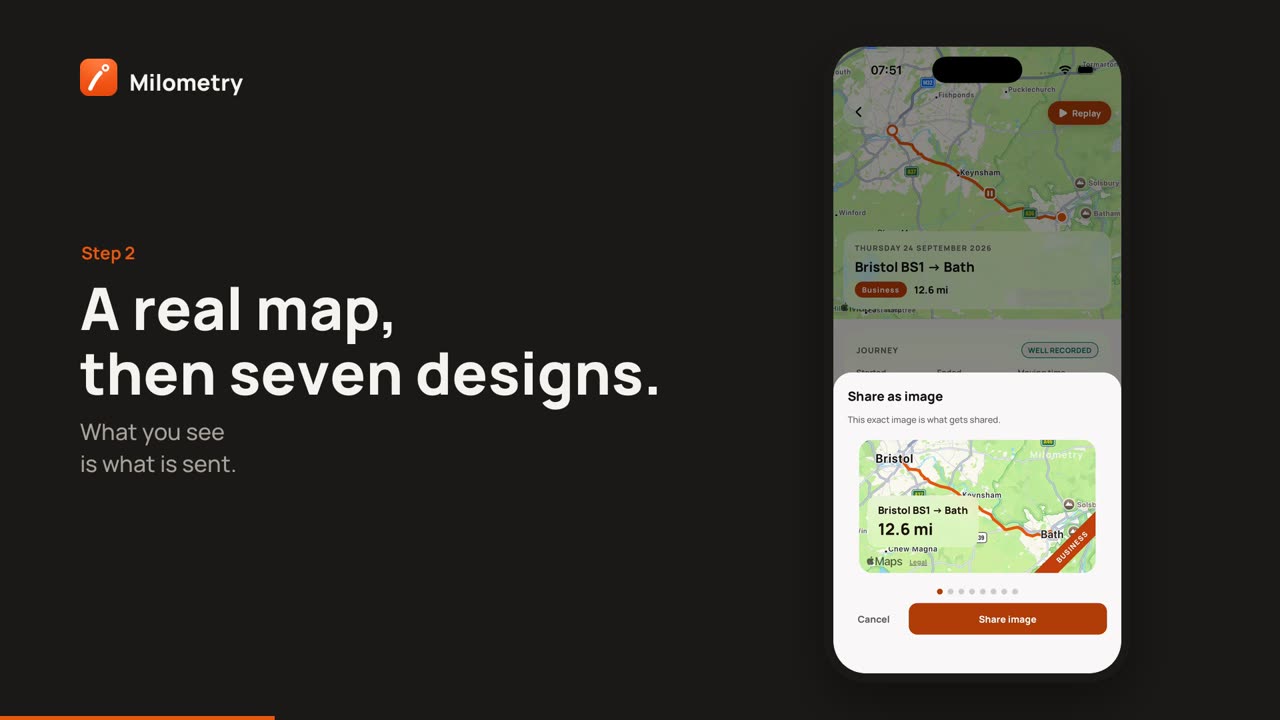
- この走行を共有で方法を尋ねられます。画像で共有をタップします。
- 画像で共有というシートが開き、**共有されるのは、この画像そのものです。**と表示されます。画像を左右にスワイプしてスタイルを選びます。最初のスタイルはルートを実際の地図に描いたもので、その後に色違いの7つのデザインが続きます。
- 画像を共有をタップします。スマートフォンの共有シートが開くので、アプリや相手を選ぶか、画像を保存します。
キャンセルをタップすると、何も共有せずにシートを閉じます。
走行カードに載るもの
- 日付
- 走行の名前。名前がない場合は、出発地と到着地の地名
- 距離と所要時間
- 業務走行の場合は、その走行の申請額と、概算であり税務上の助言ではない旨の一文
- 仕分け後は、業務または私用の帯
- ルートの形。地図のスタイルでは実際の地図の上に描かれます。ほかのスタイルでは無地の背景に線で描かれますが、その地域を知っている人なら見分けがつきます。
載らないもの:あなたの名前、車、ナンバー、正確な時刻、メモ、レシート、ほかの走行の情報。
月や税年度を共有する
- インサイトタブを開き、明細をタップします(走行タブのクイック操作にもあります)。
- 月次の下の月、または税年度の下の年度をタップします。
- 共有ボタンをタップし、この明細を共有で画像で共有をタップします。
- スワイプしてスタイルを選び、画像を共有をタップします。
月次明細のカードには、月、申請額の合計、走行の件数、合計距離、業務走行の距離が、概算である旨の一文とともに載ります。
申請年度全体のカードもあります。インサイトタブで右下の共有ボタンをタップします。申請年度のカードには、選んだ年度の申請額、業務走行の件数、業務走行の距離が載ります。
月と年度のカードには、地名もルートも載りません。
地名とプライバシー
走行の出発地と到着地は駐車した場所から名前が付けられるため、自宅の通りの名前になることがあります。自宅や取引先の住所で始まる、または終わる走行を共有する前に、誰が見るのかを考えてください。
画像に載せないようにするには:
- 走行に名前を付ける。 走行の画面で、**この走行に名前を付ける(任意)**に「取引先訪問」などと入力します。カードでは地名の代わりにこの名前が表示されます。
- ルートにも注意する。 名前を付けても、走行カードにはルートの形が載り、地図のスタイルでは実際の地図の上に表示されます。見せたくないルートの場合は、代わりに月のカードを共有してください。
画像を共有をタップする前に、シートの画像を確認してください。表示されているものがそのまま送られます。
うまくいかないとき
- 走行カードに申請額が載っていない。 業務に仕分けた走行にだけ表示されます。
- 地図のスタイルが真っ白。 地図の読み込みには少し時間と通信が必要です。少し待ってから共有してください。
- 地名が「不明」になっている。 通信のない状態で走行が保存され、まだ地名が調べられていません。名前を付けるか、あとでもう一度試してください。

