 Milometry
Siri、ショートカット、ウィジェット
アプリを開かずに、声、ホーム画面、アイコンの長押しから、走行の開始と終了、静かモードの切り替えを行う方法。
チャプター
文字起こし
一般的な情報であり、助言ではありません。 2026年9月27日時点の一般的な情報として作成しています。内容は変わることがあるため、判断の前に公式情報を確認するか専門家にご相談ください。法律・税務・金融上の助言ではありません。
ほとんどの走行は自動で記録されます。自分で開始したい走行や、静かにしておきたい電車での移動のために、Milometryを開く必要はありません。このページでは1.1.0のすべてのショートカットを説明します。iPhoneのSiriとショートカットアプリ、ホーム画面のウィジェットとライブアクティビティ、そして両方の端末でのアプリアイコンの長押しです。
すべてに共通するルールが1つあります。手を使わずに操作できるのは声だけです。このページのそれ以外のもの、つまりウィジェット、アイコン、ショートカットアプリは、出発前か駐車後に使ってください。
iPhoneの場合:Siri
MilometryはSiriに4つのアクションを追加します。設定は不要です。次のいずれかを話しかけます。
- "Start a trip in Milometry"、または "Start recording in Milometry"
- "Stop the trip in Milometry"、または "Finish my trip in Milometry"
- "Quiet mode in Milometry"、または "I am on the train in Milometry"
- "Log a fill-up in Milometry":給油を記録できる状態でアプリが開くので、これはガソリンスタンドで使ってください
Siriは声で応答します。たとえば "Milometry is recording your drive." と答えます。開始と終了は、アプリを前面に出さずに行われます。これらのアクションにはiOS 17以降が必要です。
1.1.0ではSiriのフレーズは英語です。iPhoneのSiriが別の言語を話す設定になっている場合は、ショートカットアプリかウィジェットを使ってください。
iPhoneの場合:車用のショートカットのオートメーション
車にBluetoothはあってもCarPlayがない場合は、端末が車に接続するたびに走行を開始するオートメーションを作れます。これは車の中ではなく、家で設定してください。
- Milometryで 設定 → 記録 を開き、Siri とオートメーション までスクロールします。ショートカットを開く をタップします。
- ショートカットで オートメーション をタップし、+ ボタンをタップします。
- Bluetooth を選び、車のオーディオを選んで 接続されている を選びます。すぐに実行 に設定します。
- Milometryの Start Trip アクションを追加して保存します。
- 接続解除されている のときに Stop Trip を実行する2つ目のオートメーションを作ります。
ショートカットでのアクション名は Start Trip、Stop Trip、Quiet Mode、Log Fill-up です。車がCarPlayに対応していれば、これはまったく不要かもしれません。CarPlayでMilometryを使う のとおり、CarPlayの接続時に記録を始められます。
iPhoneの場合:ホーム画面のウィジェット
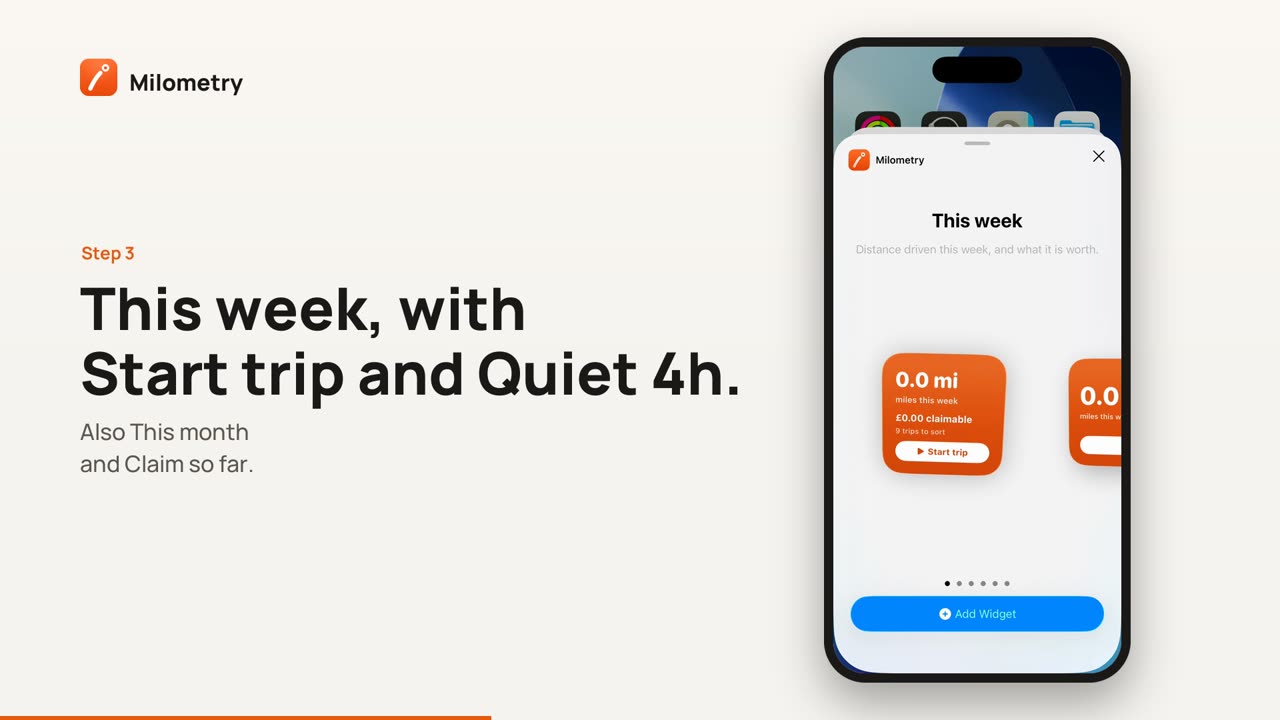
ホーム画面の何もないところを長押しし、編集、ウィジェットを追加 の順にタップして、Milometryを検索します。ウィジェットは3種類あります。
- 今週:今週の距離とその金額。小サイズには 開始 ボタンがあり、中サイズには 静か 4時間 も加わります。走行の記録中は、タイマー、ここまでの距離、終了 が表示されます。ロック画面用のサイズもあります。
- 今月:今月これまでの距離と精算額。
- これまでの精算額:年間の精算額の見積り。
ボタンはアプリを開かずに動作します。iOS 17以降が必要です。
iPhoneの場合:ライブアクティビティ
走行の記録中は、ライブアクティビティがロック画面とDynamic Islandに走行を表示します。距離と時間が走行に合わせて更新されます。最初のしばらくはGPSを準備中であることを示し、信号が十分によくなってから記録中と表示します。ボタンはないので、手を伸ばすものは何もありません。走行が終わると、保存した距離を表示し、時間のあるときに走行を仕分けるよう知らせます。
静かモードにすると、他のすべての通知と同じくこれも表示されなくなります。
Androidの場合:ホーム画面のウィジェット
ホーム画面の何もないところを長押しし、ウィジェット をタップしてMilometryを探します。ウィジェットは3種類あります。
- This week:今週の距離、業務の距離、精算額。仕分けを待つ走行がないときは 静か 4時間 と 開始 のボタンが表示され、待っている走行があるときは、代わりに仕分ける走行の件数が表示されます。走行の記録中はオレンジ色になり、ここまでの距離と 停止 ボタンが表示されます。
- This month:今月これまでの距離と精算額。
- HMRC claim:その課税年度の精算額の見積り。
Androidでは、ウィジェットだけで記録を始めることをAndroidが許可していないため、開始 はアプリを開いて記録を始めます。停止 と 静か 4時間 はアプリを開かずに動作します。
両方の場合:アプリアイコンを長押しする
Milometryのアイコンを長押しします。メニューには 走行を開始 と 4時間静かにする があります。Androidでは、端末によって Log fill-up と Sort trips も表示されます。
うまくいかない場合
- Siriがアクションを見つけられないと言う。 インストール後やアップデート後にMilometryを一度開いて、iOSにアクションを登録させてください。また、iPhoneがiOS 17以降であることを確認してください。
- iPhoneでウィジェットのボタンが反応しない。 iOS 17以降が必要です。
- Bluetoothのオートメーションが実行前に確認を求める。 ショートカットでそのオートメーションを開き、すぐに実行 をオンにしてください。

