 Milometry
新しいスマートフォンに移行する
走行を持って移りましょう。古いスマートフォンでバックアップし、新しいスマートフォンで復元して、引き継がれないパスワードを入力し直します。
チャプター
文字起こし
一般的な情報であり、助言ではありません。 2026年9月27日時点の一般的な情報として作成しています。内容は変わることがあるため、判断の前に公式情報を確認するか専門家にご相談ください。法律・税務・金融上の助言ではありません。
走行は当社のサーバーではなくスマートフォンに保存されているので、移行はバックアップファイルを使って自分で行います。かかるのは数分です。ひとつ意外なのは、いくつかの秘密の情報が意図的に古いスマートフォンに残るため、新しいスマートフォンで入力し直す必要があることです。
古いスマートフォンで
- 設定 → 書き出しと同期を開きます。
- バックアップと復元の下で、**完全バックアップ(JSON)**をタップします。
- 新しいスマートフォンから開ける場所にファイルを保存します。iCloud Drive、Google ドライブ、または自分宛てに送るなどです。
- バックアップのパスフレーズを設定している場合は、それを覚えているか確認してください。新しいスマートフォンでファイルを開くのに必要です。
- ネットワークドライブにバックアップしている場合は、そのアドレス、ユーザー名、パスワードを把握しているか確認してください。
自動書き出しをクラウドフォルダに設定している場合は、そのフォルダにすでに Milometry Backup.json があるので、代わりにそれを使えます。このiPhone内 → Milometry にあるコピーは古い iPhone に残るため、それだけでは足りません。
領収書の写真はバックアップファイルに含まれません。 Android では、自動書き出しがフォルダに書き出していれば、そこにコピーされています。iPhone では、元の写真を写真ライブラリに残しておいてください。
新しいスマートフォンで
- Milometry をインストールし、初期設定を済ませます。ここで設定した内容は、このあとすぐに置き換えられます。
- 設定 → 書き出しと同期を開き、**バックアップから復元…**をタップします。
- バックアップファイルを選びます。
- ファイルが封印されている場合は、このバックアップは封印されていますでパスフレーズを求められます。入力して**バックアップから復元…**をタップします。
- 概要を読みます。バックアップに含まれる走行、車両、給油の件数と、対象の月が表示されます。このスマートフォンにある現在のデータは、すべてこれに置き換えられます。
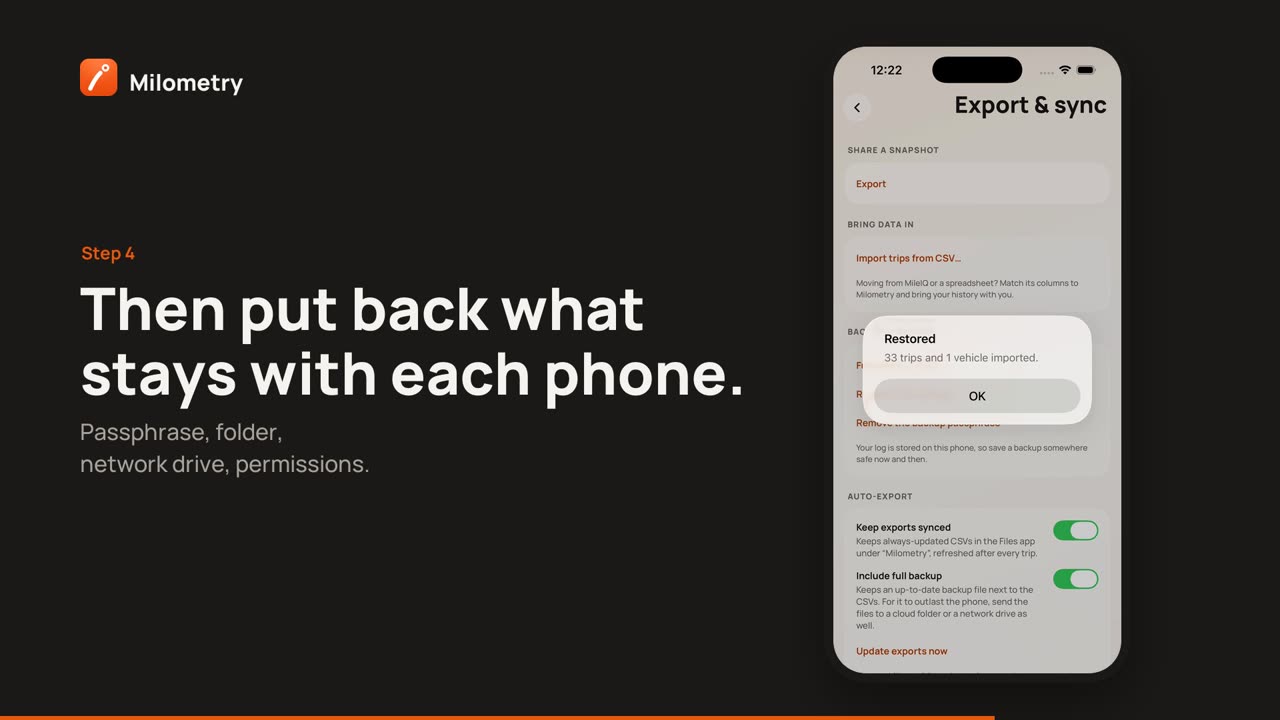
- すべて置き換えるをタップします。復元しましたに、取り込まれた走行と車両の数が表示されます。
走行、ルート、車両、給油、場所、経費、単価、設定が戻りました。
引き継がれないものを戻す
いくつかの情報は、1台の端末の安全な保存領域(iPhone ではキーチェーン、Android では Android Keystore)にだけ保管され、意図的にバックアップから外されています。新しいスマートフォンには移らないので、もう一度入力してください。
- バックアップのパスフレーズ。 バックアップと復元の下に、別の端末でバックアップのパスフレーズを設定している旨の注記が表示されます。バックアップのパスフレーズを設定をタップして、もう一度入力してください。入力するまで、アプリは封印なしで書き出すのではなく、バックアップを保留します。CSV の書き出しは続き、自動書き出しの状態欄にバックアップが書き出されなかった理由が表示されます。
- ネットワークドライブ。 パスワード、アドレス、ユーザー名はバックアップに含まれません。ネットワークドライブ(NAS)の下でバックアップを設定をタップし、手順をもう一度進めてください。
- 同期先フォルダ。 自動書き出しの下でフォルダを選び直します。iPhone ではクラウドフォルダを選ぶ…、Android では**同期先フォルダを変更…**です。フォルダへのアクセス許可は1台の端末に与えられるもので、バックアップには含まれません。
- 許可。 位置情報、通知、モーションなどは端末ごとに許可します。確認するには、iPhone での初期設定またはAndroid での初期設定を順に進めてください。
スマートフォン自体の移行機能を使う場合
iPhone の iCloud やコンピュータへのバックアップ、Android の Google のバックアップで移行すると、Milometry のデータも一緒に移ることがあります。
- Android では、Google の自動バックアップにアプリのデータベースと写真が含まれるので、新しいスマートフォンを設定するときに走行と設定が戻ることがあります。保存されたパスワードと鍵は含まれません。
- iPhone では、iCloud やコンピュータへのバックアップに、iOS の判断でアプリのデータが含まれます。保存されたパスワードと鍵は別の端末には移りません。
どちらの場合も、上記のとおりパスフレーズとネットワークドライブのパスワードを入力し直してください。それでも先に自分でバックアップファイルを作っておく価値はあります。中に何が入っているかを正確に確認できるからです。
うまくいかないとき
- 「そのパスフレーズはこのバックアップに合いません。」 各ファイルは、書き出した時点で設定されていたパスフレーズで封印されています。以前のパスフレーズか、別のコピーを試してください。
- 復元に失敗した。 ファイルが不完全か、Milometry のバックアップではない可能性があります。自動書き出しをオンにしていた場合は、Milometry Backup 2026-08.json のような月ごとの日付入りのコピーを試してください。
- 古いスマートフォンがもうない。 自動書き出しの書き出し先だったクラウドフォルダやネットワークドライブで、Milometry Backup.json を探してください。
- 1.1.0 より前のバージョンでは、ネットワークドライブのアドレスとユーザー名がバックアップファイルに含まれていました。

