 Milometry
การแชร์การ์ดการเดินทางและการ์ดรายเดือน
เปลี่ยนการเดินทาง เดือน หรือปีภาษีให้เป็นรูปภาพเพื่อส่งต่อ แต่ละรูปแสดงอะไรบ้าง และวิธีไม่ให้ชื่อสถานที่ปรากฏบนรูป
ข้อมูลทั่วไป ไม่ใช่คำแนะนำ เขียนเป็นข้อมูลทั่วไป ณ 27 กันยายน 2569 รายละเอียดเปลี่ยนแปลงได้ จึงควรตรวจสอบแหล่งข้อมูลทางการหรือผู้เชี่ยวชาญที่มีคุณวุฒิก่อนนำไปใช้ นี่ไม่ใช่คำแนะนำด้านกฎหมาย ภาษี หรือการเงิน
Milometry สามารถเปลี่ยนการเดินทางหนึ่งรายการ รายงานค่าเดินทางรายเดือน หรือทั้งปีภาษี ให้เป็นรูปภาพที่คุณส่งให้ใครบางคนหรือโพสต์ได้ รูปภาพถูกสร้างขึ้นบนโทรศัพท์ของคุณ คุณเห็นหน้าตาของมันอย่างแน่ชัดก่อนที่จะส่งออกไป และมันไปเฉพาะที่ที่คุณส่งเท่านั้น
สำหรับเอกสาร เช่น การเบิกค่าใช้จ่าย ให้แชร์เป็น PDF หรือ CSV แทน การเบิกค่าเดินทางและการส่งออก อธิบายเรื่องเหล่านั้นไว้
แชร์การเดินทาง
- เปิดแท็บ การเดินทาง แล้วแตะการเดินทางหนึ่งรายการ
- แตะปุ่มแชร์ที่มุมขวาล่าง
- แชร์ทริปนี้ จะถามว่าต้องการแชร์อย่างไร แตะ แชร์เป็นรูปภาพ
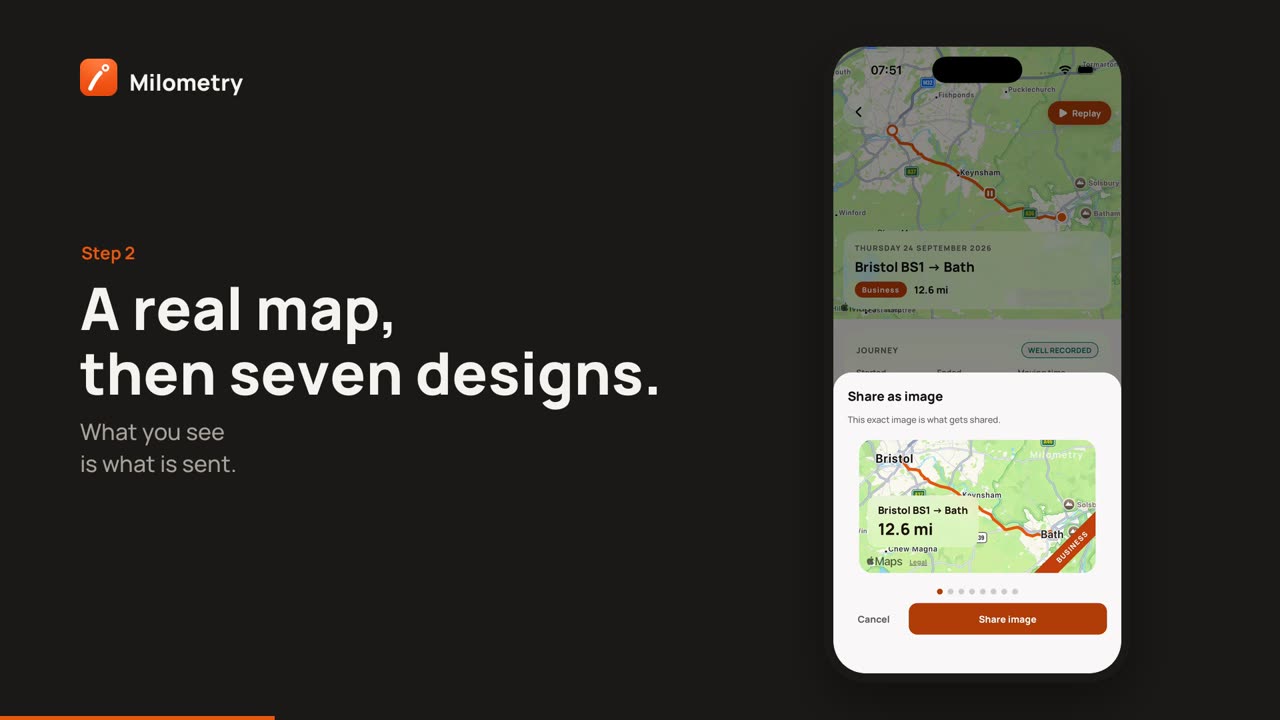
- แผ่นงานชื่อ แชร์เป็นรูปภาพ จะเปิดขึ้น พร้อมข้อความ รูปภาพนี้เป็นสิ่งที่ได้รับการแชร์ ปัดรูปภาพไปทางซ้ายและขวาเพื่อเลือกสไตล์ รูปแรกเป็นแผนที่จริงของเส้นทาง ถัดจากนั้นเป็นดีไซน์เจ็ดแบบในสีที่ต่างกัน
- แตะ แบ่งปันภาพ เมนูแชร์ของโทรศัพท์คุณจะเปิดขึ้น: เลือกแอปหรือบุคคล หรือบันทึกรูปภาพ
ยกเลิก จะปิดแผ่นงานโดยไม่แชร์อะไรเลย
สิ่งที่อยู่บนการ์ดการเดินทาง
- วันที่
- ชื่อของการเดินทาง หรือหากไม่มีชื่อ จุดเริ่มต้นและจุดสิ้นสุดในรูปชื่อสถานที่
- ระยะทางและเวลาที่ใช้
- สำหรับการเดินทางเพื่องาน ค่าเดินทางของการเดินทางนั้น พร้อมข้อความว่าเป็นค่าประมาณและไม่ใช่คำแนะนำด้านภาษี
- ริบบิ้น งาน หรือ ส่วนตัว เมื่อจัดประเภทการเดินทางแล้ว
- รูปร่างของเส้นทาง ในสไตล์แผนที่จะวาดลงบนแผนที่จริง ส่วนสไตล์อื่นเป็นเส้นบนพื้นหลังเรียบ ซึ่งคนที่รู้จักพื้นที่นั้นก็ยังจำได้
สิ่งที่ไม่อยู่บนการ์ด: ชื่อของคุณ รถ ป้ายทะเบียน เวลาที่แน่นอน หมายเหตุ ใบเสร็จ หรืออะไรก็ตามจากการเดินทางอื่นของคุณ
แชร์เดือนหรือปีภาษี
- เปิดแท็บ ภาพรวม แล้วแตะ รายงานค่าเดินทาง (อยู่ใต้ การดำเนินการด่วน บนแท็บบันทึกด้วย)
- แตะเดือนใต้ รายเดือน หรือปีใต้ ปีภาษี
- แตะปุ่มแชร์ แล้วแตะ แชร์เป็นรูปภาพ ใน แบ่งปันข้อความนี้
- ปัดเพื่อเลือกสไตล์ แล้วแตะ แบ่งปันภาพ
การ์ด ใบแจ้งยอดรายเดือน แสดงเดือน ยอดค่าเดินทางรวม จำนวนการเดินทาง ระยะทางรวม และระยะทางเพื่องาน พร้อมข้อความว่าเป็นค่าประมาณ
ยังมีการ์ดสำหรับทั้งปีคำนวณด้วย บนแท็บ ภาพรวม แตะปุ่มแชร์ที่มุมขวาล่าง การ์ด ปีคำนวณ แสดงค่าเดินทางของปีที่คุณเลือก จำนวนการเดินทางเพื่องาน และระยะทางเพื่องาน
การ์ดเดือนและการ์ดปีไม่มีชื่อสถานที่และไม่มีเส้นทาง
ชื่อสถานที่และความเป็นส่วนตัว
จุดเริ่มต้นและจุดสิ้นสุดของการเดินทางได้ชื่อมาจากที่ที่คุณจอดรถ ซึ่งอาจเป็นถนนบ้านของคุณ ก่อนแชร์การเดินทางที่เริ่มหรือสิ้นสุดที่บ้าน หรือที่ที่อยู่ของลูกค้า ให้คิดก่อนว่าใครจะได้เห็น
เพื่อไม่ให้ชื่อสถานที่ปรากฏบนรูป:
- ตั้งชื่อการเดินทาง บนหน้าจอการเดินทาง พิมพ์อะไรสักอย่างลงใน ตั้งชื่อการเดินทางนี้ (ไม่บังคับ) เช่น "เยี่ยมลูกค้า" ชื่อจะแทนที่ชื่อสถานที่บนการ์ด
- อย่าลืมเส้นทาง แม้จะตั้งชื่อแล้ว การ์ดการเดินทางทุกใบยังแสดงรูปร่างของเส้นทาง และสไตล์แผนที่แสดงมันบนแผนที่จริง สำหรับเส้นทางที่คุณไม่อยากให้เห็น ให้แชร์การ์ดเดือนแทน
ดูรูปภาพในแผ่นงานก่อนแตะ แบ่งปันภาพ สิ่งที่คุณเห็นคือสิ่งที่จะถูกส่ง
หากมีบางอย่างไม่ถูกต้อง
- ค่าเดินทางหายไปจากการ์ดการเดินทาง ค่าเดินทางจะปรากฏเฉพาะบนการเดินทางที่จัดประเภทเป็นงานเท่านั้น
- สไตล์แผนที่ว่างเปล่า แผนที่ต้องใช้เวลาสักครู่และต้องมีการเชื่อมต่อเพื่อโหลด รอสักครู่แล้วค่อยแชร์
- ชื่อสถานที่แสดงว่า "ไม่ทราบ" การเดินทางถูกบันทึกขณะไม่มีการเชื่อมต่อ และยังไม่ได้ค้นหาชื่อ ให้ตั้งชื่อ หรือลองอีกครั้งในภายหลัง

