 Milometry
ภาพรวมและแผนที่ความหนาแน่น
การ์ดแต่ละใบบนแท็บภาพรวมแสดงอะไร วิธีดูปีภาษีที่ผ่านมา และแผนที่ทุกที่ที่คุณเคยขับรถไป
ข้อมูลทั่วไป ไม่ใช่คำแนะนำ เขียนเป็นข้อมูลทั่วไป ณ 27 กันยายน 2569 รายละเอียดเปลี่ยนแปลงได้ จึงควรตรวจสอบแหล่งข้อมูลทางการหรือผู้เชี่ยวชาญที่มีคุณวุฒิก่อนนำไปใช้ นี่ไม่ใช่คำแนะนำด้านกฎหมาย ภาษี หรือการเงิน
แท็บ ภาพรวม เปลี่ยนการเดินทางที่จัดประเภทแล้วและการเติมน้ำมันของคุณให้เป็นการ์ดไม่กี่ใบ: ระยะทางเพื่องานของคุณปีนี้มีมูลค่าเท่าไร คุณขับรถสัปดาห์ละเท่าไร บันทึกของคุณขาดอะไรไปหรือไม่ และรถมีค่าใช้จ่ายในการใช้งานเท่าไร ที่ด้านล่างคือแผนที่ของทุกเส้นทางที่คุณบันทึกไว้
เฉพาะการเดินทางที่คุณจัดประเภทเป็นงานหรือส่วนตัวแล้วเท่านั้นที่นับที่นี่ การเดินทางที่ยังรออยู่ในแท็บจัดประเภทจะไม่นับ ยกเว้นในส่วนที่หน้านี้บอกไว้ด้านล่าง
1. เลือกปีภาษีและช่วงเวลา
เปิดแท็บ ภาพรวม ด้านบนมีปุ่มสูงสุดสามแถว:
- ปีภาษี เมื่อคุณมีการเดินทางในปีภาษีมากกว่าหนึ่งปี ปุ่มจะปรากฏสำหรับแต่ละปี เรียงจากใหม่สุด แตะปีที่ผ่านมาเพื่อดู ปีจะเป็นไปตามอัตราค่าเดินทางของคุณ: เช่น เมษายนถึงเมษายนสำหรับ HMRC
- เดือน, 3 เดือน และ ปีภาษี เดือนและ 3 เดือนจะแสดงการขับรถล่าสุดของคุณเสมอ ปีภาษี แสดงทั้งปีที่คุณเลือกด้านบน แยกทีละเดือน
- รถ หากมียานพาหนะมากกว่าหนึ่งคัน เลือกคันหนึ่ง หรือ รถทุกคัน
2. การ์ดค่าเดินทาง
การ์ดใบแรกมีชื่อตามโครงการและปีของคุณ เช่น ค่าเดินทางตามอัตราของ HMRC · 2026-27 ตัวเลขใหญ่คือมูลค่าของการเดินทางเพื่องานของคุณในปีนั้นตามอัตราที่อนุมัติ ใต้นั้น:
- คุณบันทึกไมล์งานไปแล้วเท่าไรในปีนั้น
- เหลืออีกเท่าไรก่อนที่อัตราจะลดลง และที่อัตราใด หรืออัตราที่คุณอยู่ตอนนี้
- แถบแสดงว่าคุณผ่านช่วงอัตราสูงไปแล้วแค่ไหน
ปีที่ผ่านมาจะคำนวณตามอัตราของปีนั้นเอง ไม่ใช่ของวันนี้ สำหรับ HMRC เรื่องนี้สำคัญ: อัตราสำหรับ 10,000 ไมล์แรกของการเดินทางเพื่องานเปลี่ยนจาก 45 เพนนีเป็น 55 เพนนีตั้งแต่ 6 เมษายน 2026 ดังนั้นตัวเลขของปี 2025-26 จึงอยู่ที่ 45 เพนนี และของปี 2026-27 ที่ 55 เพนนี
ใต้การ์ดคือ ประมาณการตามอัตราของ HMRC ไม่ใช่คำแนะนำด้านภาษี แตะเพื่อดูคำอธิบายฉบับเต็ม ในอัตราของสหราชอาณาจักรมีบรรทัดที่สองด้วย: หากนายจ้างของคุณจ่ายค่าเดินทางให้อยู่แล้ว คุณขอลดหย่อนได้เฉพาะจากส่วนที่ขาด และการลดหย่อนจะลดภาษีของคุณแทนที่จะจ่ายจำนวนนี้ให้คุณ
3. ระยะทางต่อสัปดาห์
การ์ดถัดไปคือแผนภูมิแท่งของระยะทางงานและส่วนตัว หนึ่งแท่งต่อสัปดาห์ พร้อมยอดรวมแต่ละอย่างในคำอธิบายด้านบน ในมุมมอง ปีภาษี มันจะกลายเป็น ระยะทางต่อเดือน ปัดแผนภูมิไปด้านข้างเพื่อดูแท่งก่อนหน้า
4. ระยะทางขับรถที่ไม่ได้บันทึก
การ์ดนี้ปรากฏเฉพาะเมื่อค่ามาตรวัดระยะทางจากการเติมน้ำมันของคุณครอบคลุมระยะทางมากกว่าการเดินทางที่บันทึกไว้ มันแสดงยอดรวมที่หายไปและช่วงที่หายไปสูงสุดสี่ช่วง แต่ละช่วงพร้อมวันที่ ระยะทางตามมาตรวัด และระยะทางที่บันทึกไว้ แตะ เพิ่มการเดินทาง บนช่วงใดช่วงหนึ่งเพื่อเปิดการเดินทางใหม่ที่กรอกระยะทางไว้แล้วและลงวันที่ภายในช่องว่างนั้น
ที่นี่ การเดินทางที่ยังรอจัดประเภทจะนับว่าบันทึกแล้ว ดังนั้นงานค้างในแท็บจัดประเภทจึงไม่ถูกเข้าใจผิดว่าเป็นไมล์ที่หายไป แก้ไขการเดินทางที่พลาดไป อธิบายว่าควรทำอะไรต่อ
5. บันทึกมีความสมบูรณ์เพียงใด
เมื่อคุณบันทึกการเติมน้ำมันพร้อมค่ามาตรวัดระยะทางแล้ว การ์ดนี้ให้คุณตรวจสอบบันทึกทั้งหมดได้ในครั้งเดียว แตะ ตรวจสอบเทียบกับมาตรระยะทาง แล้วพิมพ์ค่าบนแผงหน้าปัดของคุณตอนนี้ มันจะบอกว่าระยะทางที่รถวิ่งไปตั้งแต่ค่าแรกของคุณมีอยู่ในบันทึกมากแค่ไหน เป็นเปอร์เซ็นต์ ทำเมื่อจอดรถแล้ว
6. น้ำมันเชื้อเพลิง
การ์ด น้ำมันเชื้อเพลิง แสดงว่าคุณใช้จ่ายค่าน้ำมันไปเท่าไรในช่วงเวลานั้น อัตราสิ้นเปลืองจริงของคุณเมื่อวัดจากการเติมเต็มถังสองครั้งแล้ว และค่าประมาณของคาร์บอนไดออกไซด์จากการเดินทางของคุณ
- ตัวเลข CO₂ คำนวณจากอัตราสิ้นเปลืองน้ำมันที่คุณกรอกไว้สำหรับรถและประเภทเชื้อเพลิง เป็นการประมาณสิ่งที่ออกมาจากท่อไอเสีย ไม่ใช่การวัด รถยนต์ไฟฟ้านับเป็นศูนย์
- บรรทัดต้นทุนจริงจะปรากฏหากคุณกรอกค่าใช้จ่ายในการใช้รถรายปี เช่น ประกันและภาษี มันกระจายค่าเหล่านั้น บวกน้ำมันหนึ่งปี ลงบนการขับรถหนึ่งปี เพื่อให้ได้ต้นทุนต่อไมล์
- ด้านล่างคือแผนภูมิเส้นของอัตราสิ้นเปลืองจริงของคุณ หนึ่งจุดต่อการเติมเต็มถังหนึ่งครั้ง เลือกรถคันเดียวเพื่อดู
7. ทุกที่ที่คุณขับรถ
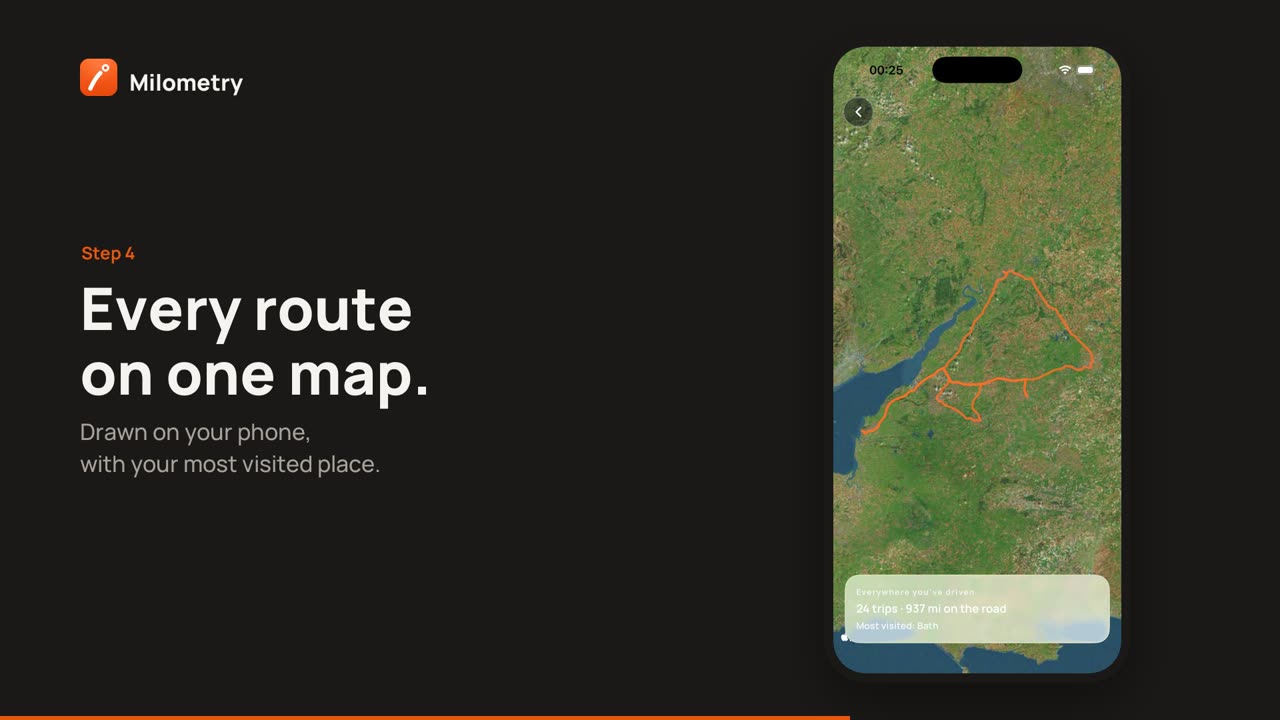
ที่ด้านล่าง แตะ ทุกที่ที่คุณขับรถ แผนที่ดาวเทียมจะเปิดขึ้นพร้อมทุกเส้นทางที่บันทึกไว้วาดอยู่บนนั้น ทั้งงาน ส่วนตัว และที่ยังไม่ได้จัดประเภท การเดินทางที่ลบแล้วจะไม่รวม ถนนยิ่งใช้บ่อย ยิ่งเรืองแสงสว่างขึ้น
การ์ดที่ด้านล่างบอกจำนวนการเดินทาง ระยะทางรวม และจุดหมายที่คุณไปบ่อยที่สุด บีบและลากเพื่อสำรวจ แล้วแตะปุ่มย้อนกลับเพื่อกลับ
เส้นทางถูกวาดบนโทรศัพท์ของคุณ ภาพแผนที่มาจาก Apple บน iPhone และ Google บน Android เช่นเดียวกับแผนที่ทุกอันในแอป
หากมีบางอย่างไม่ถูกต้อง
- ค่าเดินทางดูต่ำกว่าที่คาด เฉพาะการเดินทางที่จัดประเภทเป็นงานเท่านั้นที่นับ ตรวจสอบแท็บจัดประเภทว่ามีรายการที่ยังรออยู่หรือไม่
- ไม่มีปุ่มปีภาษี ปุ่มจะปรากฏเมื่อคุณมีการเดินทางในมากกว่าหนึ่งปีเท่านั้น
- ไม่มีตัวเลข CO₂ รถต้องมีตัวเลขอัตราสิ้นเปลืองน้ำมัน เพิ่มได้ใน การตั้งค่า → ยานพาหนะ
- แผนภูมิอัตราสิ้นเปลืองว่างเปล่า เลือกรถหนึ่งคัน และบันทึกการเติมเต็มถังสองครั้งพร้อมค่ามาตรวัดระยะทาง ดู การบันทึกการเติมน้ำมัน
แหล่งอ้างอิง
- EIM31240: approved mileage allowance payments, rates, HMRC
- Increasing mileage rates, HM Treasury และ HMRC
- EIM31330: mileage allowance relief, HMRC

