 Milometry
แก้ไข รวม แยก และกู้คืนการเดินทาง
แก้การเดินทางที่บันทึกผิดพลาด: ตัดส่วนต้นและส่วนท้าย แยกธุระสองอย่างออกจากกัน รวมการเดินทางที่ขาดตอนเพราะแวะจอด จับคู่ขาไปขากลับ และนำการเดินทางที่อยู่ในถังขยะกลับมา
ข้อมูลทั่วไป ไม่ใช่คำแนะนำ เขียนเป็นข้อมูลทั่วไป ณ 27 กันยายน 2569 รายละเอียดเปลี่ยนแปลงได้ จึงควรตรวจสอบแหล่งข้อมูลทางการหรือผู้เชี่ยวชาญที่มีคุณวุฒิก่อนนำไปใช้ นี่ไม่ใช่คำแนะนำด้านกฎหมาย ภาษี หรือการเงิน
การบันทึกเป็นแบบอัตโนมัติ จึงมีบ้างที่การเดินทางออกมาผิดพลาด เช่น บันทึกต่อไปหลังจากคุณจอดรถแล้ว ธุระสองอย่างกลายเป็นการเดินทางเดียว หรือการแวะเติมน้ำมันทำให้การเดินทางเดียวขาดเป็นสองส่วน การแก้ไขทุกอย่างเริ่มจากตัวการเดินทางเอง เปิด การเดินทาง แล้วแตะรายการนั้น
การแก้ไขบางอย่างย้อนกลับไม่ได้ แต่ละขั้นตอนจะบอกไว้ว่าอย่างไหนเป็นแบบนั้น
สิ่งที่เปลี่ยนได้บนหน้าการเดินทาง
- งานหรือส่วนตัว: ปุ่มสองปุ่มใต้การ์ดการเดินทาง
- รถ: หากมียานพาหนะมากกว่าหนึ่งคัน "ขับรถคันอื่นเหรอ? เลือกอันที่ถูกต้อง:" จะแสดงรายการให้เลือก แตะคันที่ถูกต้อง
- ชื่อ: ช่อง ตั้งชื่อการเดินทางนี้ (ไม่บังคับ) ใกล้ด้านล่าง
- วัตถุประสงค์: ช่องหมายเหตุ หมายเหตุ (ไคลเอนต์ วัตถุประสงค์…) ควรกรอกไว้สำหรับการเดินทางเพื่องาน หมายเหตุจะไปอยู่ในคอลัมน์วัตถุประสงค์ของ PDF ค่าเดินทาง และ HMRC ต้องการเหตุผลของการเดินทางแต่ละครั้ง
- กลุ่ม: เพิ่มในกลุ่ม จัดการเดินทางไว้ใต้งานหรือลูกค้ารายหนึ่ง ชื่อกลุ่มจะไปอยู่ในคอลัมน์วัตถุประสงค์และใน CSV ด้วย
- ผู้โดยสารและค่าใช้จ่าย: ดู ผู้โดยสารและการแบ่งค่าใช้จ่าย และ ใบเสร็จ ค่าจอดรถ และค่าผ่านทาง
การเปลี่ยนแปลงจะบันทึกทันทีที่คุณทำ และตัวเลขทุกตัวจะอัปเดตพร้อมกัน
ระยะทางและเวลา พิมพ์แก้ไม่ได้ ในการเดินทางที่บันทึกไว้ ค่าเหล่านี้มาจากเส้นทาง คุณจึงแก้ระยะทางด้วยการตัดเส้นทาง (ขั้นตอนที่ 1) หากการเดินทางผิดมากจนตัดไม่ได้ หรือการเดินทางที่คุณเพิ่มด้วยมือมีระยะทางผิด ให้ลบทิ้งแล้ว เพิ่มด้วยมือ อีกครั้ง
1. ตัดเส้นทางที่บันทึกเกิน
- บนหน้าการเดินทาง แตะ ปรับเส้นทาง
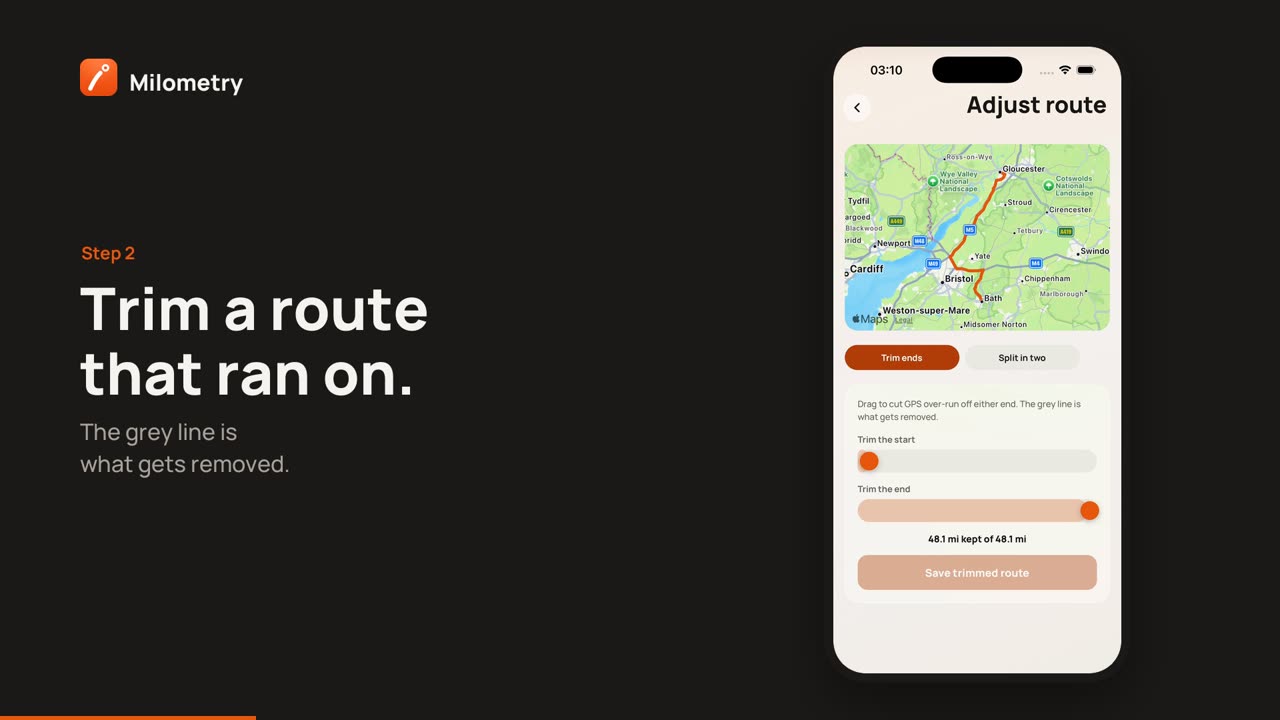
- อยู่ที่ ตัดส่วนต้นและส่วนท้าย ต่อไป ลากแถบเลื่อน ตัดส่วนเริ่มต้น และ ตัดส่วนต้นและส่วนท้าย เส้นสีเทาบนแผนที่คือส่วนที่จะถูกตัดออก และบรรทัดด้านล่างแสดงส่วนที่เหลือ เช่น "เก็บไว้ 20.0 กม. จาก 21.1 กม."
- แตะ บันทึกเส้นทางที่ตัดทอน
ระยะทางจะถูกคำนวณใหม่จากส่วนที่เหลือ ไม่มีการเลิกทำ: จุดที่ถูกตัดออกจะหายไป ปรับเส้นทาง ปรากฏเฉพาะในการเดินทางที่มีเส้นทางบันทึกไว้ จึงไม่มีในการเดินทางที่เพิ่มด้วยมือ
2. แยกธุระสองอย่างที่ถูกบันทึกเป็นการเดินทางเดียว
- แตะ ปรับเส้นทาง แล้วแตะ แบ่งออกเป็นสองส่วน
- Milometry จะแสดงรายการจุดที่รถจอดนิ่ง แตะจุดใดจุดหนึ่งเพื่อแยกตรงนั้น หรือลากแถบเลื่อน จุดแยก
- แตะ แบ่งเป็นสองทริป คุณจะเห็น แยกทริป
ทั้งสองส่วนจะคงคำตอบงานหรือส่วนตัวเดิมไว้ จึงควรจัดประเภทใหม่หากส่วนใดต่างออกไป เวลาที่แยกจะประมาณจากสัดส่วนของระยะทาง ไม่มีการเลิกทำ แต่คุณรวมสองส่วนกลับเข้าด้วยกันได้ (ขั้นตอนถัดไป) จุดแยกจะได้รับชื่อสถานที่เหมือนจุดจอดที่บันทึกไว้ เมื่อมีการเชื่อมต่อ
3. รวมการเดินทางที่ขาดตอนเพราะแวะจอด
หากการเดินทางเริ่มภายในไม่ถึง 45 นาทีหลังจากการเดินทางก่อนหน้าด้วยรถคันเดียวกันสิ้นสุด หน้าของการเดินทางนั้นจะแสดง รวมเข้ากับการเดินทางครั้งก่อน พร้อมระบุชื่อการเดินทางก่อนหน้า แตะที่ปุ่มนั้น แล้วแตะ รวม
ทั้งสองจะกลายเป็นการเดินทางเดียว ตั้งแต่จุดเริ่มต้นของการเดินทางแรกถึงจุดสิ้นสุดของการเดินทางที่สอง โดยรวมระยะทางเข้าด้วยกัน หากทั้งสองถูกจัดประเภทไว้เหมือนกัน คำตอบนั้นจะคงไว้ หากไม่เหมือนกัน การเดินทางที่รวมแล้วจะกลับไปเป็นยังไม่ได้จัดประเภทให้คุณตัดสินใจ หมายเหตุ ค่าใช้จ่าย และใบเสร็จจากทั้งสองจะคงอยู่ การรวมเลิกทำไม่ได้
4. จับคู่ขาไปขากลับ
ขาไปและขากลับเป็นการเดินทางสองรายการ และนับทั้งคู่ การจับคู่เพียงแสดงทั้งสองไว้ด้วยกันเป็นการเดินทางไปกลับ
- หาก Milometry พบอีกขาหนึ่ง การเดินทางจะแสดง พบขากลับแล้ว แตะที่ปุ่มนั้น แล้วแตะ เชื่อมโยงพวกเขา หรือ ไม่ใช่อันนี้
- หากไม่พบ แตะ เชื่อมโยงการเดินทางที่มีอยู่ การเดินทางที่เวลาใกล้กันที่สุดจะมาก่อน และคุณค้นหาได้ แตะอีกขาหนึ่ง แล้วแตะ ลิงก์เป็นคู่
- เมื่อจับคู่แล้ว การเดินทางจะแสดง เดินทางกลับ พร้อมระยะทางไปกลับ แตะเพื่อเปิดอีกขาหนึ่ง หากต้องการยกเลิก แตะปุ่มยกเลิกการลิงก์ข้าง ๆ แล้วยืนยัน ยกเลิกการลิงก์ การเดินทางทั้งสองจะคงอยู่เหมือนเดิมทุกประการ
หน้าเดียวกันมี รวมเป็นหนึ่งเดียว สำหรับสองส่วนของการเดินทางเดียวที่ห่างกันไม่ถึง 45 นาที หากห่างกันมากกว่านั้น คุณจะเห็น ห่างกันเกินกว่าจะรวมเข้าด้วยกัน จึงควรจับคู่แทน
ไม่มีขากลับเลยใช่ไหม เพิ่มการเดินทางไปกลับ จะเปิดการเดินทางที่เพิ่มด้วยมือรายการใหม่ โดยสลับสถานที่และกรอกระยะทางให้แล้ว ตรวจสอบก่อนบันทึก
5. เลิกทำ ถังขยะ และการกู้คืน
| ที่ไหน | เกิดอะไรขึ้น | เอากลับมาได้ไหม |
|---|---|---|
| เลิกทำ บนแท็บจัดประเภท | ย้อนการปัดหรือการลบครั้งล่าสุด | ได้ ตราบที่คุณยังอยู่บนหน้านั้น |
| เลิกทำ หลังปัดแถวในการเดินทาง | ย้อนการปัดนั้น | ได้ ทันทีหลังจากนั้น |
| ลบ บนแท็บจัดประเภท หรือ ทิ้งการเดินทางนี้ | ย้ายการเดินทางไปถังขยะ | ได้ จากถังขยะ |
| ลบการเดินทาง บนหน้าการเดินทาง | ลบทิ้ง | ไม่ได้ |
| ลบ ในแถบเลือกรายการของการเดินทาง | ลบรายการที่เลือก | ไม่ได้ |
| ลบ ภายในถังขยะ | ลบทิ้ง | ไม่ได้ |
วิธีกู้คืนจากถังขยะ:
- เปิด การเดินทาง แล้วแตะตัวกรอง ถังขยะ
- กดค้างที่การเดินทางรายการหนึ่ง แล้วแตะรายการอื่นที่ต้องการเอากลับมา
- แตะ คืนค่า
การเดินทางที่กู้คืนจะกลับไปที่แท็บจัดประเภทในสถานะยังไม่ได้จัดประเภท สิ่งที่อยู่ในถังขยะไม่นับรวมในยอดใด ๆ หากคุณไม่แน่ใจเกี่ยวกับการเดินทางที่ยังรอจัดประเภทอยู่ ลบ บนแท็บจัดประเภทเป็นตัวเลือกที่ปลอดภัยกว่า เพราะเลิกทำได้
ปีที่ทำเครื่องหมายว่าส่งแล้ว
หากคุณทำเครื่องหมายปีภาษีว่าส่งแล้วบนหน้าสิ้นปี การเปลี่ยนการจัดประเภท การตัด การแยก การรวม หรือการลบการเดินทางในปีนั้นจะแสดง ปีนี้ถูกทำเครื่องหมายว่าส่งแล้ว ก่อน เลือก เปลี่ยนยังไงก็ได้ เฉพาะเมื่อตั้งใจจริง เพราะบันทึกของคุณจะต่างจากตัวเลขที่คุณได้ยื่นขอไปแล้ว ดู ค่าเดินทางสิ้นปี
หากมีบางอย่างไม่ถูกต้อง
- ไม่มีปุ่มรวมเข้ากับการเดินทางครั้งก่อน ช่วงห่างเกิน 45 นาที หรือการเดินทางทั้งสองอยู่คนละคัน ตรวจสอบรถของแต่ละรายการก่อน
- ไม่มีปุ่มปรับเส้นทาง การเดินทางนั้นไม่มีเส้นทางที่บันทึกไว้ มักเป็นเพราะเพิ่มด้วยมือ
- การเดินทางหายไปทั้งรายการ ดู แก้ไขการเดินทางที่พลาดไป

