 Milometry
รับอัตราสิ้นเปลืองจริงของคุณ แล้วนำไปใช้
บันทึกการเติมน้ำมันในไม่กี่วินาที อ่านการ์ดอัตราสิ้นเปลือง และให้ค่าที่วัดได้จริงคิดราคาทุกการเดินทาง
ข้อมูลทั่วไป ไม่ใช่คำแนะนำ เขียนเป็นข้อมูลทั่วไปและถูกต้องเท่าที่เราทราบ ณ 27 กันยายน 2569 กฎภาษีเปลี่ยนแปลงได้ และการนำไปใช้ขึ้นอยู่กับสถานการณ์ของคุณเอง นี่ไม่ใช่คำแนะนำด้านภาษี กฎหมาย หรือการเงิน: ตรวจสอบกับนักบัญชี ที่ปรึกษาภาษี หรือ HMRC ก่อนนำไปใช้
อัตราสิ้นเปลืองในโบรชัวร์รถของคุณเป็นตัวเลขจากห้องทดลอง ตัวเลขที่สำคัญคือสิ่งที่รถของคุณทำได้บนถนนของคุณ และทางเดียวที่จะรู้คือวัดมัน Milometry วัดจากการเติมน้ำมันของคุณ แล้วใช้คิดต้นทุนการเดินทางของคุณ
1. บันทึกการเติมน้ำมันของคุณ
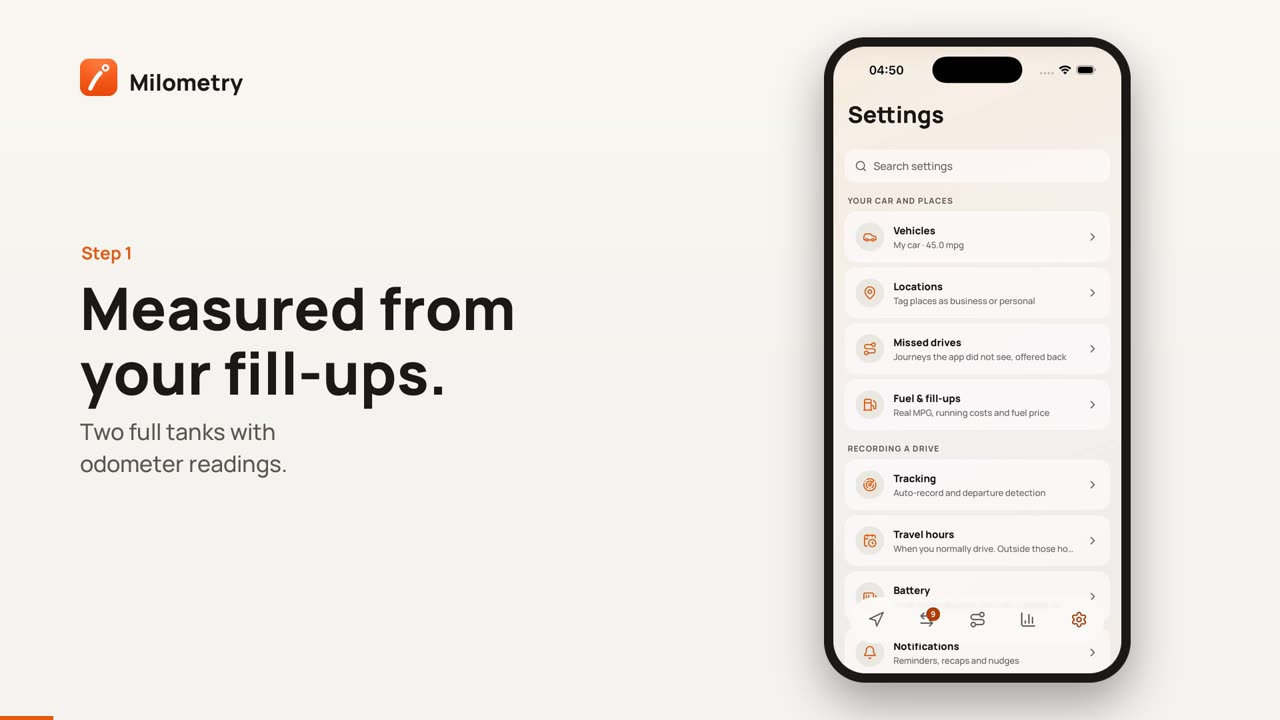
เมื่อจอดรถที่หัวจ่ายแล้ว เปิด บันทึกการเติมน้ำมัน จากปุ่มรูปสมุดบันทึกในแท็บ บันทึก หรือจาก การตั้งค่า → น้ำมันเชื้อเพลิงและการเติม ด้วยปุ่ม + สำหรับอัตราสิ้นเปลืองจริง มีสองสิ่งที่สำคัญกว่าอย่างอื่น:
- มาตรวัดระยะทาง (ไมล์ อุปกรณ์เสริม) แอปให้คุณเว้นว่างได้ แต่การเติมน้ำมันที่ไม่มีค่านี้จะนับเป็นค่าใช้จ่าย ไม่นับเป็นอัตราสิ้นเปลืองของคุณ
- เติมให้เต็ม เปิดไว้เมื่อคุณเติมถังจนเต็มปรี่ และปิดเมื่อเติมเพิ่มเล็กน้อย
การเติมน้ำมันจะลงวันที่ตอนที่คุณบันทึก การบันทึกที่ปั๊มจึงทำให้วันที่ถูกต้อง การบันทึกการเติมน้ำมัน พาดูหน้าจอทีละช่อง
2. อ่านการ์ดอัตราสิ้นเปลือง
เปิด การตั้งค่า → น้ำมันเชื้อเพลิงและการเติม อัตราสิ้นเปลืองจริงต้องการ การเติมเต็มถังสองครั้งพร้อมค่ามาตรวัดระยะทาง ก่อนหน้านั้นการ์ดจะบอกไว้เช่นนั้น นั่นคือวิธีที่การวัดทำงาน: ไมล์ระหว่างการเติมเต็มปรี่สองครั้ง เทียบกับน้ำมันที่ใช้เติมให้เต็มอีกครั้ง คือตัวเลขที่ซื่อตรง
เมื่อมีสองครั้งแล้ว เศรษฐกิจในโลกแห่งความเป็นจริง จะแสดง:
- อัตราสิ้นเปลืองของคุณจากถังล่าสุด (สูงสุดห้าถัง) คำนวณจากไมล์และลิตรรวมของถังเหล่านั้น ถังที่วิ่งทางด่วนยาวจึงมีน้ำหนักมากกว่าถังที่วิ่งในเมืองสั้นๆ
- แนวโน้ม เทียบกับค่าเฉลี่ยของคุณจากทุกถัง คุณจึงเห็นช่วงตกในฤดูหนาวหรือเบรกที่ติดขัด
- ราคาต่อไมล์ จากอัตราสิ้นเปลืองนั้นและราคาเฉลี่ยที่คุณจ่าย
- รถถังที่ดีที่สุด และ รถถังที่แย่ที่สุด และจำนวนถังที่วัดแล้ว
การ์ดการเติมน้ำมันแต่ละใบด้านล่างแสดงอัตราสิ้นเปลืองของถังที่จบลงตรงนั้น การเติมเพิ่มเล็กน้อยมีป้าย เติมไม่เต็มถัง น้ำมันของมันไม่สูญเปล่า: มันถูกบวกเข้าไปในถังที่มันสังกัด และอัตราสิ้นเปลืองจะปรากฏเมื่อบันทึกการเติมเต็มถังครั้งถัดไป
หากมีรถมากกว่าหนึ่งคัน แตะชื่อรถเหนือรายการเพื่อดูตัวเลขของคันนั้นโดยเฉพาะ หรือ รถทุกคัน เพื่อดูทั้งหมด
3. ดูในการเดินทางของคุณ
เมื่อ Milometry มีอัตราสิ้นเปลืองที่วัดได้สำหรับรถคันหนึ่งแล้ว แอปจะใช้ค่านั้นคิดต้นทุนการเดินทางของรถคันนั้นแทนตัวเลขจากโบรชัวร์ เปิดการเดินทางใดก็ได้จากแท็บ การเดินทาง แล้วดูใต้ต้นทุน: จะบอกว่า "วัดจากการเติมของคุณ" หรืออัตราสิ้นเปลือง "ที่ระบุไว้ในรถของคุณ" คุณจึงรู้เสมอว่ากำลังดูตัวเลขไหน ตัวเลขเดียวกันนี้ป้อนให้การแบ่งค่าใช้จ่ายผู้โดยสารและเครื่องคำนวณด้วย
4. จับไมล์ที่คุณลืมบันทึก
ค่ามาตรวัดระยะทางทำหน้าที่อีกอย่าง: ตรวจสอบบันทึกการเดินทางของคุณ หากมาตรวัดบอกว่าผ่านไป 480 ไมล์ระหว่างการเติมน้ำมันสองครั้ง แต่การเดินทางของคุณรวมกันได้เพียง 350 แสดงว่าประมาณ 130 ไมล์ไม่ได้บันทึก และไมล์สำหรับงานที่ไม่อยู่ในบันทึกจะถูกละไว้จากตัวเลขค่าเดินทางของคุณ
เมื่อเกิดเหตุนั้น ภาพรวม จะแสดงการ์ด ระยะทางขับรถที่ไม่ได้บันทึก แตะช่องว่างรายการใดรายการหนึ่งบนการ์ดเพื่อเปิดการเดินทางใหม่พร้อมระยะทางที่กรอกไว้และลงวันที่ภายในช่องว่างนั้น จากนั้นตรวจสอบแล้วบันทึก ความต่างเล็กน้อย เช่น การขยับรถในทางเข้าบ้าน จะถูกละเว้นโดยตั้งใจ
หากมีบางอย่างไม่ถูกต้อง
- ไม่มีอัตราสิ้นเปลืองหลังเติมน้ำมันหลายครั้ง ตรวจสอบว่าอย่างน้อยสองครั้งถูกบันทึกโดยเปิด เติมให้เต็ม และมีค่ามาตรวัดระยะทาง การเติมน้ำมันที่ไม่มีค่ามาตรวัดระยะทางจะถูกถือว่าเป็นการเติมเพิ่มเล็กน้อย
- การเติมน้ำมันมีตัวเลขพิมพ์ผิด การเติมน้ำมันแก้ไขไม่ได้ แตะไอคอนถังขยะบนการ์ด ยืนยัน แล้วบันทึกใหม่ อัตราสิ้นเปลืองของคุณจะถูกคำนวณใหม่ทันที
- คุณลืมบันทึกอยู่เรื่อย เปิด เตือนบันทึกการเติมน้ำมัน ใน การตั้งค่า → การแจ้งเตือน มันจะมาในเช้าวันเสาร์

