 Milometry
รถยนต์และยานพาหนะ
เพิ่มรถแต่ละคันที่คุณขับ เลือกรถที่ใช้เป็นประจำ และทำให้แน่ใจว่าการขับรถทุกครั้งไปลงที่รถคันที่ถูกต้อง
ข้อมูลทั่วไป ไม่ใช่คำแนะนำ เขียนเป็นข้อมูลทั่วไป ณ 27 กันยายน 2569 รายละเอียดเปลี่ยนแปลงได้ จึงควรตรวจสอบแหล่งข้อมูลทางการหรือผู้เชี่ยวชาญที่มีคุณวุฒิก่อนนำไปใช้ นี่ไม่ใช่คำแนะนำด้านกฎหมาย ภาษี หรือการเงิน
การเดินทางทุกครั้งเป็นของรถคันใดคันหนึ่ง หากมีรถคันเดียวก็ไม่มีอะไรต้องคิด หากมีสองคันขึ้นไป ใช้เวลาสักสองสามนาทีตรงนี้จะช่วยไม่ต้องย้ายการเดินทางระหว่างรถในภายหลัง เมื่อจบบทนี้ คุณจะมีรถแต่ละคันพร้อมอัตราสิ้นเปลืองน้ำมันและป้ายทะเบียน มีรถที่ใช้ประจำที่เลือกไว้ และบน Android การขับรถจะไปลงที่รถคันที่ถูกต้องเอง
1. เปิดยานพาหนะของคุณ
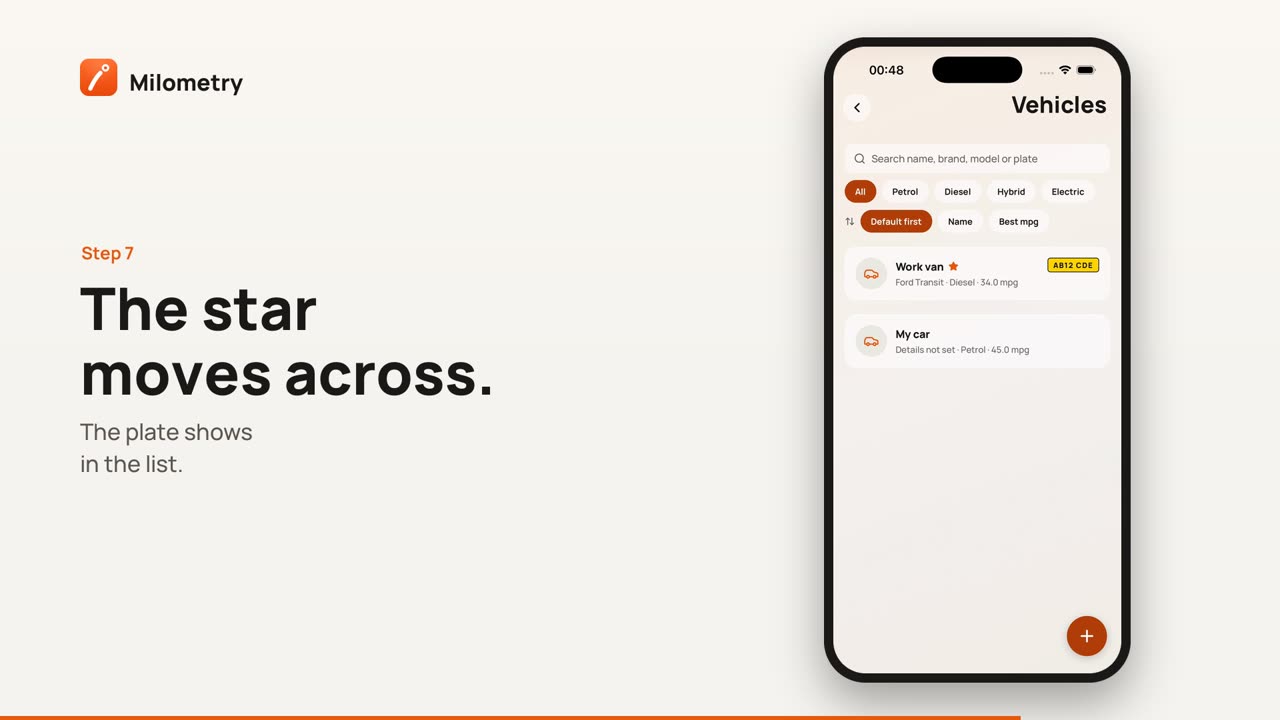
เปิดแท็บ การตั้งค่า แล้วแตะ ยานพาหนะ แถวแรกใต้ รถและสถานที่ของคุณ รายการจะแสดงรถแต่ละคันพร้อมยี่ห้อ รุ่น ประเภทเชื้อเพลิง และอัตราสิ้นเปลือง และป้ายทะเบียนทางด้านขวา รถที่ใช้ประจำจะมีดาวอยู่ข้างชื่อ
เมื่อคุณมีมากกว่าหนึ่งคัน ช่องค้นหาและตัวกรองจะปรากฏเหนือรายการ: ค้นหาตามชื่อ ยี่ห้อ รุ่น หรือป้ายทะเบียน กรองตามประเภทเชื้อเพลิง และเรียงตาม ค่าเริ่มต้นก่อน, ชื่อ หรือ mpg ที่ดีที่สุด
2. เพิ่มรถ
แตะปุ่ม + ที่มุมขวาล่าง ฟอร์มจากบนลงล่าง:
- เพิ่มรูปภาพรถ ไม่บังคับ เพื่อให้คุณแยกรถสองคันออกจากกันได้ในพริบตา
- ชื่อ คือชื่อที่คุณเรียกมัน: "รถตู้", "รถใช้ประจำวัน" หากเว้นว่างไว้ จะใช้ยี่ห้อและรุ่นแทน
- ยี่ห้อ และ รุ่น เลือกจากรายการ การเปลี่ยนยี่ห้อจะล้างรุ่น
- ป้ายทะเบียน ซึ่งแสดงในรายการยานพาหนะและบนหน้าจอบันทึก
- ประเทศที่จดทะเบียนป้ายทะเบียน ซึ่งเป็นคนละคำถามกับอัตราที่คุณเบิก มันเริ่มจากอัตราค่าเดินทางของคุณ และคุณเปลี่ยนได้
- การประหยัดน้ำมันเชื้อเพลิง (mpg, สหราชอาณาจักร) ใช้สำหรับประมาณการค่าใช้จ่ายจนกว่าคุณจะบันทึกการเติมน้ำมัน
- ต้นทุนคงที่ต่อปี ไม่บังคับ: ประกัน ภาษีรถ การบำรุงรักษา และค่าเสื่อมราคา รวมเป็นตัวเลขต่อปีตัวเดียว
- ประเภทเชื้อเพลิง: น้ำมันเบนซิน, ดีเซล, ไฮบริด หรือ ไฟฟ้า
แตะ เพิ่มยานพาหนะ ที่ด้านล่างเพื่อบันทึก
มีแต่ชื่อเท่านั้นที่สำคัญจริงๆ อัตราสิ้นเปลืองใส่ตัวเลขคร่าวๆ ไปก่อนก็คุ้ม เพราะ Milometry จะแทนที่ด้วยค่าที่รถทำได้จริงเมื่อคุณบันทึกการเติมน้ำมันเต็มถังสองครั้ง อัตราสิ้นเปลืองจริงและน้ำมันเชื้อเพลิง อธิบายวิธีการ
3. ตรวจสอบป้ายทะเบียนกับบริการของทางการ
เมื่อกรอกป้ายทะเบียนแล้ว และเป็นประเทศที่มีบริการตรวจสอบของทางการ ลิงก์จะปรากฏใต้ป้ายทะเบียน สำหรับป้ายทะเบียนสหราชอาณาจักรคือ ตรวจสอบ MOT และเรียกคืน และ ตรวจสอบสถานะภาษีและ MOT การแตะลิงก์จะเปิดบริการของรัฐบาลในเบราว์เซอร์ของโทรศัพท์คุณ โดยกรอกป้ายทะเบียนให้ในกรณีที่บริการนั้นอนุญาต Milometry ไม่อ่านหรือเก็บคำตอบ
ในเวอร์ชันก่อน 1.1.0 ลิงก์เหล่านี้เปิดภายในแอปแทนที่จะเปิดในเบราว์เซอร์ของคุณ
4. เลือกรถที่ใช้ประจำของคุณ
รถคันแรกที่คุณเพิ่มจะกลายเป็นรถที่ใช้ประจำ หากต้องการเปลี่ยน เปิดรถคันอื่นแล้วติ๊ก ใช้เป็นรถปกติของผม จากนั้นแตะ บันทึกการเปลี่ยนแปลง ดาวจะย้ายไปที่รถคันนั้น ช่องนี้ปรากฏเฉพาะบนรถที่ยังไม่ใช่รถที่ใช้ประจำเท่านั้น
5. เลือกรถสำหรับวันนี้
บนหน้าจอ บันทึก รถจะเรียงเป็นแถวของชิปใต้แผนที่ขณะที่ไม่มีอะไรกำลังบันทึก แตะคันหนึ่งเพื่อเลือก การเลือกจะคงอยู่จนกว่าคุณจะแตะคันอื่น ดังนั้นหากเพื่อนร่วมงานยืมรถที่คุณใช้ประจำไปหนึ่งสัปดาห์ เลือกอีกคันหนึ่งครั้งแล้วปล่อยไว้ได้เลย
การเดินทางจะไปลงที่รถคันไหน ตามลำดับ:
- บน iPhone การ์ดรถที่คุณแตะบนหน้าจอ CarPlay
- บน Android รถที่คุณเชื่อมโยง Bluetooth ไว้ หากโทรศัพท์เชื่อมต่อกับมันอยู่ตอนที่การขับรถอัตโนมัติเริ่มต้น
- รถที่คุณเลือกบนหน้าจอบันทึก
- รถที่ใช้ประจำของคุณ
การเดินทางที่บันทึกไว้บนรถผิดคันสามารถย้ายได้ในภายหลังจากหน้าของการเดินทางนั้นเอง
6. บน Android: เชื่อมโยง Bluetooth ของรถ
นี่คือขั้นตอนที่ทำให้ครอบครัวที่มีรถสองคันใช้งานได้โดยไม่ต้องคิด ทำขณะนั่งอยู่ในรถ จอดอยู่ โดยที่โทรศัพท์เชื่อมต่อกับเครื่องเสียงของรถ
- เปิด การตั้งค่า → ยานพาหนะ แล้วแตะรถ
- เลื่อนลงแล้วแตะ เชื่อมโยงบลูทูธของรถยนต์ ครั้งแรก Android จะขออนุญาตดูอุปกรณ์ใกล้เคียง ให้อนุญาต
- รายการสิ่งที่โทรศัพท์เชื่อมต่ออยู่ในขณะนี้จะปรากฏ แตะ ลิงค์ ตามด้วยชื่อเครื่องเสียง
จากนั้นไป เมื่อการขับรถอัตโนมัติเริ่มขณะที่โทรศัพท์เชื่อมต่อกับเครื่องเสียงนั้น การขับรถจะถูกบันทึกบนรถคันนี้แทนรถที่ใช้ประจำ หากต้องการยกเลิก เปิดปุ่มเดิมขณะเชื่อมต่ออยู่แล้วแตะ ยกเลิกการเชื่อมโยง ตามด้วยชื่อเครื่องเสียง หากคุณไม่ได้อยู่ในรถ รายการจะเสนอ ยกเลิกการเชื่อมโยงอุปกรณ์ที่บันทึกไว้ แทน
นี่มีเฉพาะบน Android เท่านั้น iPhone ไม่อนุญาตให้แอปเห็นว่าโทรศัพท์กำลังใช้เครื่องเสียงรถคันไหน ดังนั้นบน iPhone การเลือกบนหน้าจอบันทึกและรถที่ใช้ประจำจะเป็นตัวตัดสิน หรือการ์ดรถบนหน้าจอ CarPlay หากรถของคุณมี
7. ลบรถที่คุณไม่ได้ขับแล้ว
เปิดรถแล้วแตะ ถอดรถออก ที่ด้านล่าง การเดินทางและการเติมน้ำมันของมันจะถูกเก็บไว้ รถเพียงถูกซ่อนจากรายการและหน้าจอบันทึก
หากมีบางอย่างไม่ถูกต้อง
- การขับรถอัตโนมัติทุกครั้งไปลงที่รถผิดคัน ตรวจสอบว่าชิปไหนถูกเลือกอยู่บนหน้าจอบันทึก การเลือกที่คุณทำไว้เมื่อหลายสัปดาห์ก่อนยังมีผลอยู่
- การเชื่อมโยง Bluetooth ไม่ทำอะไรเลย มันมีผลเฉพาะกับการขับรถที่เริ่มเอง และเฉพาะขณะที่โทรศัพท์เชื่อมต่อกับเครื่องเสียงนั้นตอนที่การขับรถเริ่ม หากโทรศัพท์เชื่อมต่อช้า การขับรถอาจไปอยู่บนรถคันอื่นแล้ว
- "ไม่ได้เชื่อมต่อเครื่องเสียงติดรถยนต์" เข้าไปในรถ ให้โทรศัพท์เชื่อมต่อกับ Bluetooth ของรถ แล้วลองอีกครั้ง

