 Milometry
เพิ่มการเดินทางด้วยตนเอง
เพิ่มการขับรถที่แอปไม่ได้บันทึก จากแท็บการเดินทาง การ์ดระยะทางที่ไม่ได้บันทึก หรือขากลับของการเดินทางที่มีอยู่แล้ว
ข้อมูลทั่วไป ไม่ใช่คำแนะนำ เขียนเป็นข้อมูลทั่วไป ณ 27 กันยายน 2569 รายละเอียดเปลี่ยนแปลงได้ จึงควรตรวจสอบแหล่งข้อมูลทางการหรือผู้เชี่ยวชาญที่มีคุณวุฒิก่อนนำไปใช้ นี่ไม่ใช่คำแนะนำด้านกฎหมาย ภาษี หรือการเงิน
การขับรถบางครั้งก็ไม่ได้ถูกบันทึก เช่น โทรศัพท์แบตหมด คุณยืมรถคนอื่นมาขับ หรือคุณเพิ่งเริ่มใช้ Milometry เมื่อสัปดาห์ที่แล้ว คุณเพิ่มการเดินทางเหล่านี้ด้วยตนเองได้ภายในไม่ถึงหนึ่งนาที การเดินทางที่เพิ่มด้วยตนเองจะนับรวมในระยะทางและค่าเดินทางของคุณเหมือนกับการเดินทางที่บันทึกไว้ เพียงแต่ไม่มีแผนที่เส้นทางเท่านั้น
1. เปิดฟอร์ม
มีทางเข้าสี่ทาง และทุกทางเปิดฟอร์ม เพิ่มการเดินทาง เดียวกัน:
- จากแท็บการเดินทาง: แตะปุ่ม + ที่มุมขวาล่าง นี่คือวิธีที่ใช้เป็นประจำ
- จากการเดินทางที่คุณมีอยู่แล้ว: เปิดการเดินทางนั้นแล้วแตะ เพิ่มการเดินทางไปกลับ ฟอร์มจะเปิดขึ้นโดยสลับจุดเริ่มต้นกับจุดสิ้นสุด กรอกระยะทาง รถ ประเภท และระยะเวลาเดียวกันไว้ให้ พร้อมวันที่ของการเดินทางนั้น เปลี่ยนเวลาเป็นเวลาที่คุณออกเดินทางกลับ
- จากแท็บภาพรวม: บนการ์ด ระยะทางขับรถที่ไม่ได้บันทึก แตะ เพิ่มการเดินทาง ที่แถวใดแถวหนึ่ง ระยะทางที่ขาดหายไปและวันที่ภายในช่วงที่ขาดจะถูกกรอกให้คุณ แก้ไขการเดินทางที่ไม่ได้บันทึก อธิบายว่าการ์ดนั้นมาจากไหน
- จากการขับรถที่ไม่ได้รับ: ปุ่ม เพิ่ม ที่นั่นจะเพิ่มการเดินทางทันทีโดยไม่ต้องผ่านฟอร์ม โดยใช้ระยะทางเป็นเส้นตรง
2. กรอกข้อมูล
จากบนลงล่าง:
- ยานพาหนะ แสดงเฉพาะเมื่อคุณมีรถมากกว่าหนึ่งคัน แตะคันที่คุณขับ
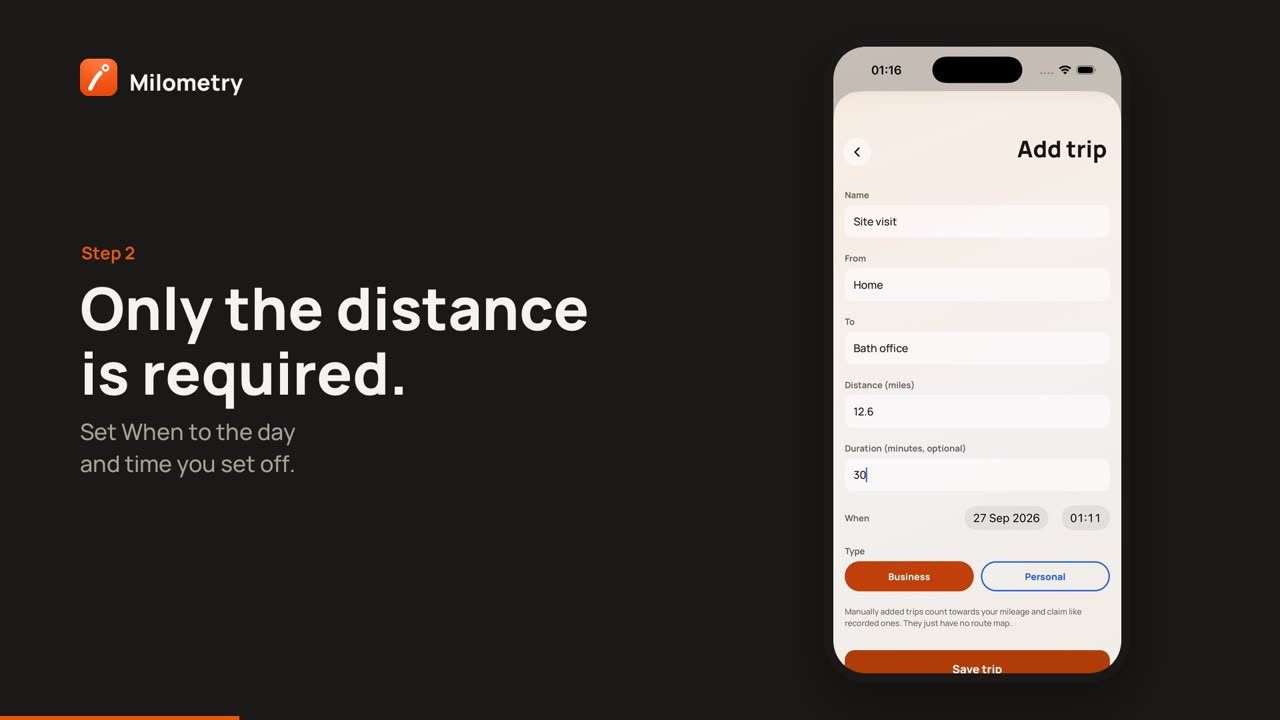
- ชื่อ ไม่บังคับ เช่น "ไปดูหน้างาน"
- จาก และ ถึง คือสถานที่ในคำพูดของคุณเอง เช่น "บ้าน" และ "สำนักงานบริสตอล"
- ระยะทาง เป็นช่องเดียวที่คุณต้องกรอก ในหน่วยเดียวกับส่วนอื่นของแอป: ระยะทาง (ไมล์) หรือ ระยะทาง (กม.) ขึ้นอยู่กับอัตราค่าเดินทางของคุณ ในเวอร์ชันก่อน 1.1.0 ช่องนี้เป็นไมล์เสมอ
- ระยะเวลา (นาที ไม่บังคับ)
- เมื่อใด คือวันที่และเวลาที่คุณออกเดินทาง วันที่จะเป็นหลังวันนี้ไม่ได้
- ประเภท: งาน หรือ ส่วนตัว
แตะ บันทึกการเดินทาง การเดินทางจะเข้าไปในบันทึกของคุณทันทีโดยจัดประเภทไว้แล้ว จึงไม่ปรากฏในแท็บ จัดประเภท หน้าของการเดินทางนั้นจะบอกว่า เพิ่มด้วยตนเอง ไม่มีการบันทึกเส้นทาง
3. ใส่ระยะทางให้ถูกต้อง
Milometry ไม่มีเส้นทางสำหรับการเดินทางที่เพิ่มด้วยตนเอง ระยะทางจึงเป็นตัวเลขที่คุณพิมพ์เข้าไป แอปวางแผนเส้นทางจะให้ตัวเลขที่สมเหตุสมผลสำหรับถนนที่คุณใช้ หากคุณบันทึกการเติมน้ำมันพร้อมเลขไมล์จากมาตรวัดระยะทาง การ์ด ระยะทางขับรถที่ไม่ได้บันทึก จะบอกคุณหากบันทึกของคุณยังขาดอยู่
หากคุณเบิกค่าเดินทาง ให้จดไว้ว่าตัวเลขนั้นมาจากไหนควบคู่กับการเดินทาง ในชื่อหรือบันทึกย่อของการเดินทาง เพื่อให้คุณอธิบายได้ในภายหลัง
หากมีบางอย่างไม่ถูกต้อง
- "รายละเอียดขาดหายไป" ระยะทางว่างอยู่หรือเป็นศูนย์ ให้กรอกระยะทาง
- การเดินทางไปลงที่รถผิดคัน เปิดการเดินทางนั้นแล้วเลือกรถที่ถูกต้องใต้ ขับรถคันอื่นเหรอ? เลือกอันที่ถูกต้อง:
- คุณเลือกประเภทผิด เปิดการเดินทางนั้นแล้วเปลี่ยนเป็น งาน หรือ ส่วนตัว

