 Milometry
アプリロックとプライバシー
Face ID、Touch ID、指紋、パスコードで Milometry にロックをかけ、ロックが何を隠し、何を隠さないのかを正確に知っておきましょう。
チャプター
文字起こし
一般的な情報であり、助言ではありません。 2026年9月27日時点の一般的な情報として作成しています。内容は変わることがあるため、判断の前に公式情報を確認するか専門家にご相談ください。法律・税務・金融上の助言ではありません。
走行記録は、あなたがどこへ行くかを多く物語ります。ほかの人があなたのスマートフォンを手に取ることがあるなら、アプリロックは本人だと確認できるまで Milometry の画面を覆い隠します。このガイドではその設定方法を説明し、あわせてその限界も正直にお伝えします。
1. まずスマートフォン自体のロックを設定する
アプリロックはスマートフォンの認証を使うので、それが設定されている必要があります。
- iPhone では、iPhone の設定アプリで Face ID か Touch ID を設定します。
- Android では、スマートフォンの設定で指紋、顔認証、または画面ロックの PIN を登録します。
これを省くと、Milometry がその旨を表示し(Face ID が未設定です、または画面ロックが未設定です)、ロックはオフのままになります。
2. ロックをオンにする
- 設定 → プライバシーを開きます。
- アプリロックの下で、ロックをオンにします。iPhone ではスイッチの表示はFace IDを要求です。
- スマートフォンが認証してアプリロックを有効にしますというメッセージで確認を求めます。スマートフォンを見るか、センサーに触れてください。iPhone では、初回に Milometry が Face ID を使ってよいかも尋ねられる場合があります。許可してください。
認証に成功すると、スイッチはオンのままになります。
3. これからどうなるか
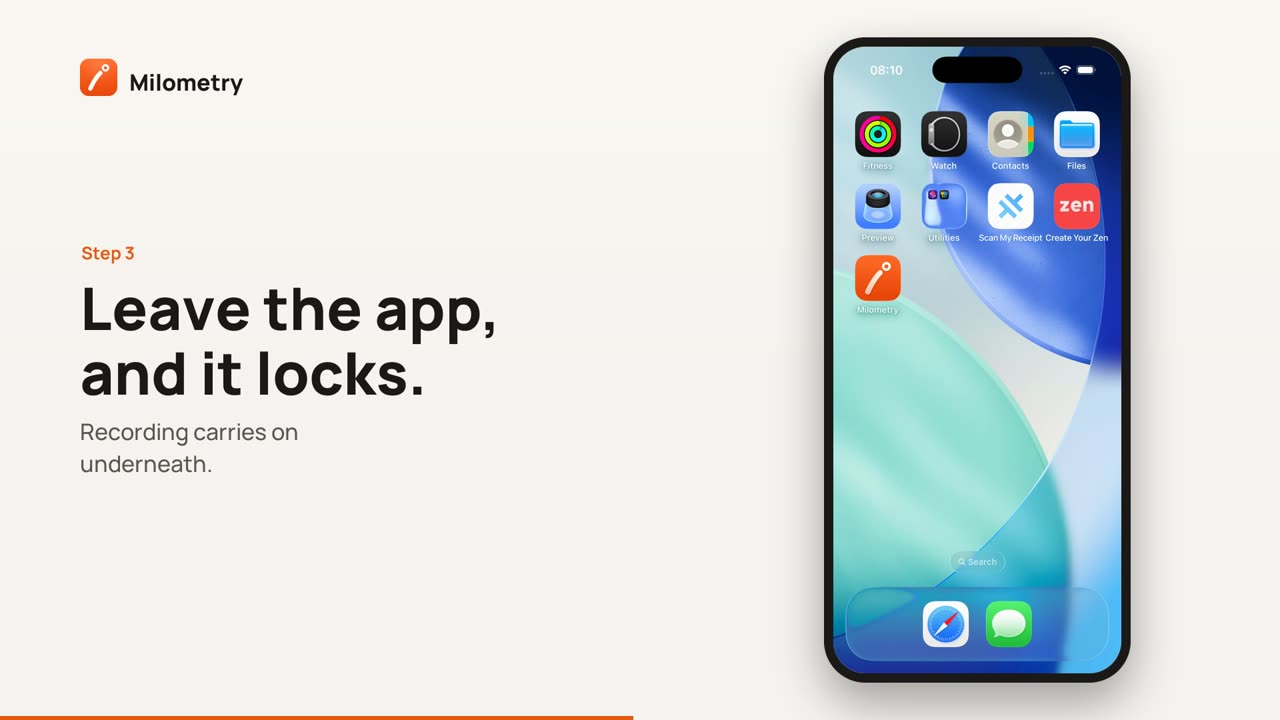
- Milometry から離れて戻ってくるたびに、Milometry はロックされていますと書かれたオレンジ色のカバーが表示され、Face ID、Touch ID、指紋、または顔認証を求められます。スマートフォンのパスコードや PIN も使えます。
- キャンセルすると、アプリはロック解除ボタンが表示されたままロックされます。認証に失敗するとその旨が表示され、もう一度試すが出ます。
- iPhone では、アプリスイッチャーには走行ではなくカバーが表示されます。
- 記録には影響しません。記録中の走行は、アプリがロックされていても記録を続けます。
認証はスマートフォンが行い、Milometry にはその結果(はい、またはいいえ)だけが伝えられます。顔や指紋の情報はアプリからは利用できません。
ロックがしないこと
頼りにする前に、次の点を理解しておいてください。
- ロックはアプリを隠すもので、データを暗号化するものではありません。 データは、スマートフォンにパスコードが設定されていれば、スマートフォン自体の暗号化で保護されます。
- ほかの場所には走行の詳細が表示されることがあります。 iPhone ではウィジェット、通知、ライブアクティビティ、CarPlay。Android ではウィジェットと通知です。
- 書き出したファイルはアプリの外にあります。 iPhone では、アプリが書き出した書き出しファイルやバックアップはファイルアプリのこのiPhone内 → Milometryにあり、スマートフォンのロックを解除できる人なら誰でも開けます。バックアップのパスフレーズを設定すれば、バックアップファイルは封印されます(バックアップと自動書き出しを参照)。
- 画面ロックがまったく設定されていない場合は、照合するものがないため、アプリはそのまま開きます。
ロック画面に走行の詳細を出さないようにするには、次のようにします。Android では、1.1.0 から、記録中の通知や走行を保存した通知の内容はスマートフォンのロックを解除してから表示されます。iPhone では、iPhone の設定アプリの通知 → プレビューを表示で選びます。
プライバシー画面のそのほかの項目
ロックの下では、設定 → プライバシーがアプリ自身の言葉で次のことを説明しています。
- お客様のデータ:走行はこのスマートフォンに保存され、当社のアカウントやサーバーはありません。
- アプリがインターネットに接続するとき:地名と地図は iPhone では Apple、Android では Google から取得し、関係する地図上の地点がそれらに送られます。ほかに、アップデートの確認と、アプリ内で開く当社のページがあります。
- 任意の許可:位置情報、モーション、カレンダー、(Android では)付近のデバイスが何に使われるか。
- データの削除:初期化で何が削除されるか。初期化してやり直すを参照してください。
プライバシーポリシーを読むで、ポリシーの全文が開きます。
うまくいかないとき
- スイッチが勝手にオフに戻る。 確認がキャンセルされたか、失敗しています。キャンセルではなく失敗した場合は、アプリのロックはオフのままですと表示されます。もう一度試し、スマートフォン自体の Face ID や指紋の設定を確認してください。
- 1.1.0 より前のバージョンでは、ロックはアプリスイッチャーを覆わず、認証そのものがうまくいかなかった場合にはアプリが開いていました。

