 Milometry
診断ログ
Milometryがバックグラウンドで行ったことの記録を開き、走行が記録された理由や記録されなかった理由を確認し、問題があれば私たちに送る方法です。
チャプター
文字起こし
一般的な情報であり、助言ではありません。 2026年9月29日時点の一般的な情報として作成しています。内容は変わることがあるため、判断の前に公式情報を確認するか専門家にご相談ください。法律・税務・金融上の助言ではありません。
Milometryの処理のほとんどは、スマートフォンがポケットにある間に行われます。出発に気づき、走行を開始し、終わったと判断して保存します。そのどこかでうまくいかなくても、画面には何も表示されません。診断ログは、アプリがそうした手順を書き留めておく場所です。何が起きたかを自分で確認したり、私たちに送ったりできます。
1. ログを開く
ほとんどの人には不要なため、ログはあえて目立たない場所にあります。
- 設定 タブを開き、いちばん下までスクロールします。
- Milometry について をタップします。
- ページ上部の Milometryのロゴ を続けて 10回 タップします。間を空けずに続けてください。3秒ほど空くと、数え直しになります。
診断 画面が開きます。
2. 読み方
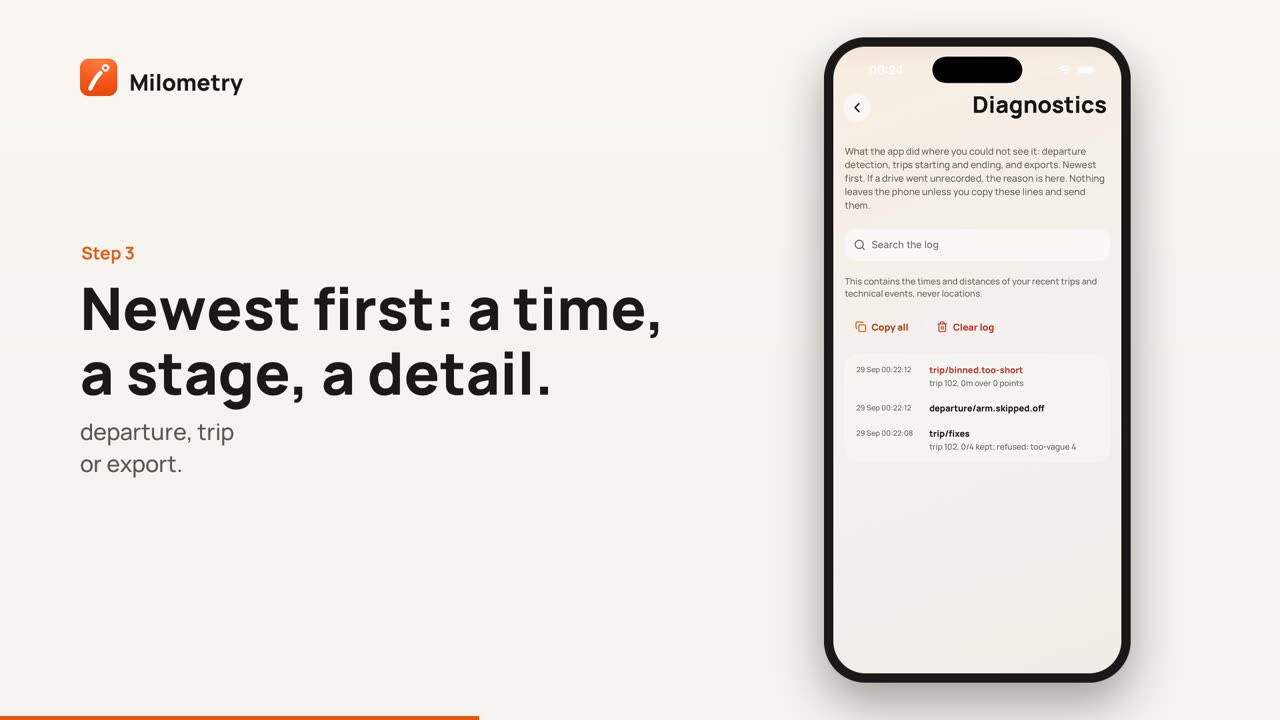
いちばん新しい行が上にあります。各行には時刻、段階、場合によっては短い詳細があります。段階は、アプリのどの部分が書いたかを示します。
- departure/ の行は、走行に気づく処理についてです。駐車した場所の周りの円、そこから離れたという端末からの通知、走行の開始、または開始しなかった理由が記録されます。
- trip/ の行は、走行中の処理についてです。終了した理由、保存のされ方、短すぎて破棄されたかどうかが記録されます。
- export/ の行は、バックグラウンドで書き出されるバックアップや同期ファイルについてです。
名前は問題を直す人向けに書かれているため、短く、技術的で、英語です。すべてを理解する必要はありません。見分けやすいものもあります。started は走行が始まったこと、saved は保存されたことを意味し、refused、failed、skipped を含む行は、記録されなかった走行の理由であることが多いです。
ログを検索 で、saved などの単語や時刻を探せます。
3. 私たちに送る
走行が記録されなかった、または何かがおかしいときは、
- すべてコピー をタップします。ログ全体がクリップボードに入ります。
- お問い合わせページ のメッセージやメールに貼り付け、何が起きたか、おおよその時刻を一行添えてください。
これで、端末は出発を知らせたのにアプリが見逃したのか、端末がそもそも知らせなかったのかが分かります。原因も直し方も異なります。
含まれるもの、含まれないもの
ログには、最近の走行の時刻と距離、技術的なイベントが残ります。どこにいたかは記録しません。位置ではなく、どれだけ移動したかを記録します。コピーするまでは端末に残り、種類ごとに新しい行だけが保持されます。
空にするには、ログを消去 をタップして確認します。ほかには影響しません。初期化でも削除されます。初期化してやり直す を参照してください。
うまくいかない場合
- 画面が開かない。 もっと速くタップしてください。10回のタップの間に3秒以上空かないようにします。
- 「まだ記録はありません」と表示される。 出発の検知がオフか、ログを消去してから走行がありません。設定 → 記録 で 自動記録 または あとで確認する をオンにして走ってみてください。
- 走行が抜けている。 ログを確認したら、記録されなかった走行を直す で走行を追加する方法を確認できます。

