 Milometry
車と車両
運転する車をそれぞれ登録し、いつも使う車を選び、すべての走行が正しい車に記録されるようにします。
チャプター
文字起こし
一般的な情報であり、助言ではありません。 2026年9月27日時点の一般的な情報として作成しています。内容は変わることがあるため、判断の前に公式情報を確認するか専門家にご相談ください。法律・税務・金融上の助言ではありません。
走行はすべて、いずれかの車に記録されます。車が1台なら考えることはありません。2台以上ある場合は、ここで数分かけておくと、あとで走行を車の間で移し替える手間が省けます。このページを終えるころには、各車が燃費とナンバー付きで登録され、いつも使う車が決まり、Androidでは走行が自動で正しい車に記録されるようになります。
1. 車両を開く
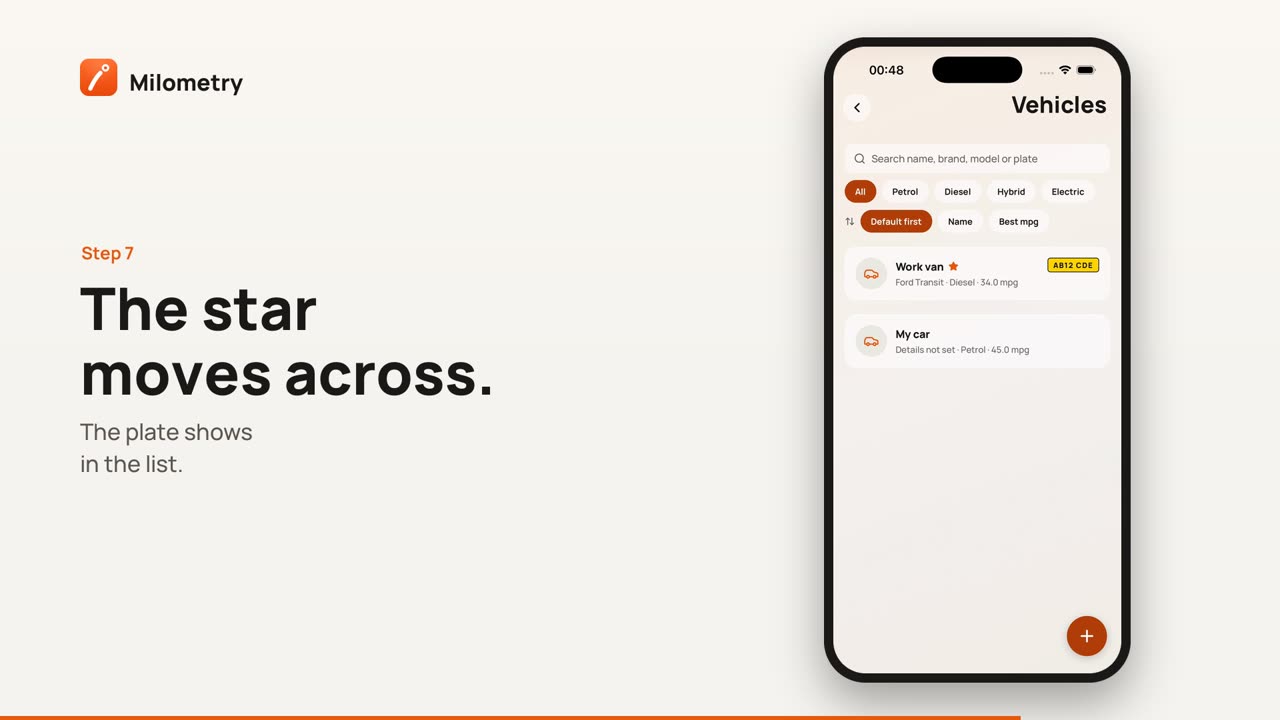
設定 タブを開き、車と場所 の最初の行にある 車両 をタップします。一覧には各車のメーカー、モデル、燃料の種類、燃費が表示され、右側にナンバーが表示されます。いつも使う車の名前の横には星が付いています。
2台以上登録すると、一覧の上に検索欄とフィルターが表示されます。名前、メーカー、モデル、ナンバーで検索し、燃料の種類で絞り込み、標準を先頭に、名前、燃費のよい順 で並べ替えられます。
2. 車を追加する
右下の + ボタンをタップします。フォームの項目は上から次のとおりです。
- 車の写真を追加:任意です。2台をひと目で見分けられます。
- 名前:呼び名です。「バン」「通勤用」など。空欄にするとメーカーとモデルが代わりに使われます。
- メーカー と モデル:一覧から選びます。メーカーを変えるとモデルは消去されます。
- ナンバー:車両の一覧と走行画面に表示されます。
- ナンバープレートの登録国:どの単価で精算するかとは別の設定です。最初は走行単価の設定に合わせてあり、変更できます。
- 燃費(mpg):給油を記録するまで、費用の見積りに使われます。
- 年間の固定費:任意です。保険、税金、整備、価値の下落を年間の合計1つで入力します。
- 燃料の種類:ガソリン、ディーゼル、ハイブリッド、電気 のいずれか。
下部の 車両を追加 をタップして保存します。
本当に大事なのは名前だけです。燃費はおおよその数字を入れておく価値があります。満タン給油を2回記録すると、Milometryがその車の実際の燃費に置き換えるからです。詳しくは 実燃費と燃料 をご覧ください。
3. 公式サービスでナンバーを確認する
ナンバーを入力し、公式の確認サービスがある国を選んでいる場合、ナンバーの下にリンクが表示されます。英国のナンバーでは MOTとリコールを確認 と 税とMOTの状況を確認 です。タップすると端末のブラウザで政府のサービスが開き、サービスが対応していればナンバーが入力された状態になります。Milometryは結果を読み取ることも保存することもありません。
1.1.0より前のバージョンでは、これらはブラウザではなくアプリの中で開いていました。
4. いつも使う車を選ぶ
最初に追加した車が、いつも使う車になります。変更するには、別の車を開いて いつも使う車にする にチェックを入れ、変更を保存 をタップします。星がその車に移ります。このチェックボックスは、いつも使う車以外の車にだけ表示されます。
5. 今日使う車を選ぶ
走行 画面では、記録していない間、地図の下に車がチップとして一列に並んでいます。1つをタップして選びます。選んだ車は別の車をタップするまで変わらないので、同僚がいつも使う車を1週間借りるような場合は、もう1台を一度選んでおけば済みます。
走行がどの車に記録されるかは、次の順に決まります。
- iPhoneでは、CarPlayの画面でタップした車のカード。
- Androidでは、Bluetoothを連携した車。自動記録の走行が始まるときに端末がその車に接続している場合に限ります。
- 走行画面で選んだ車。
- いつも使う車。
違う車に保存された走行は、あとからその走行の画面で移し替えられます。
6. Androidの場合:車のBluetoothを連携する
この手順で、2台の車がある家庭でも何も考えずに済むようになります。駐車した車の中で、端末を車のオーディオに接続した状態で行ってください。
- 設定 → 車両 を開き、車をタップします。
- 下にスクロールして 車のBluetoothを連携 をタップします。初回は、付近のデバイスを検出する権限をAndroidが求めます。許可してください。
- 端末が今接続している機器の一覧が表示されます。(オーディオの名前)を連携 をタップします。
以降は、端末がそのオーディオに接続している間に自動記録の走行が始まると、いつも使う車ではなくこの車に記録されます。元に戻すには、接続した状態で同じボタンを開き、(オーディオの名前)の連携を解除 をタップします。車の中にいない場合は、代わりに 保存済みの機器をすべて解除 が表示されます。
これはAndroidのみの機能です。iPhoneでは端末がどのカーオーディオを使っているかをアプリが知ることができないため、走行画面で選んだ車といつも使う車で決まります。車がCarPlayに対応していれば、CarPlayの画面の車のカードでも選べます。
7. 乗らなくなった車を削除する
車を開き、下部の 車両を削除 をタップします。その走行と給油の記録は残ります。車が一覧と走行画面から隠れるだけです。
うまくいかない場合
- 自動記録の走行がいつも違う車に記録される。 走行画面でどのチップが選ばれているか確認してください。何週間も前に選んだ車がそのまま有効になっています。
- Bluetoothの連携が効かない。 連携は自動で始まった走行にだけ、しかも走行が始まる時点で端末がそのオーディオに接続している場合にだけ適用されます。端末の接続が遅れると、走行はすでに別の車に記録されていることがあります。
- 「カーオーディオが接続されていません」と表示される。 車に乗り、スマートフォンをそのBluetoothに接続してから、もう一度お試しください。

