 Milometry
ที่เก็บข้อมูล และการล้างระเบียนเก่า
ดูว่า Milometry ใช้พื้นที่เท่าไรในโทรศัพท์ของคุณ เพิ่มพื้นที่ว่างโดยไม่เปลี่ยนตัวเลขใดเลย และลบทั้งเดือนเมื่อคุณตั้งใจจริงๆ
ข้อมูลทั่วไป ไม่ใช่คำแนะนำ เขียนเป็นข้อมูลทั่วไป ณ 27 กันยายน 2569 รายละเอียดเปลี่ยนแปลงได้ จึงควรตรวจสอบแหล่งข้อมูลทางการหรือผู้เชี่ยวชาญที่มีคุณวุฒิก่อนนำไปใช้ นี่ไม่ใช่คำแนะนำด้านกฎหมาย ภาษี หรือการเงิน
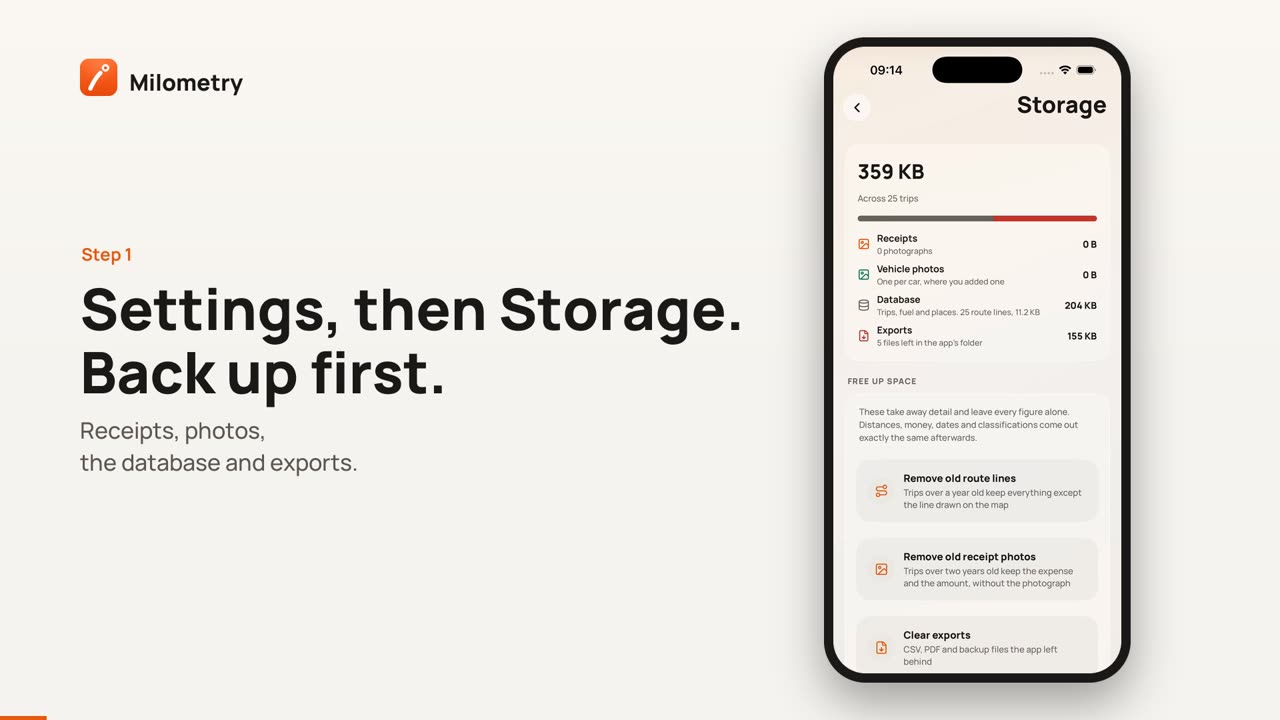
บันทึกระยะทางส่วนใหญ่มีขนาดเล็ก: ระยะทาง วันที่ และเงิน สิ่งที่กินพื้นที่คือรูปภาพ ได้แก่รูปถ่ายใบเสร็จ รูปถ่ายยานพาหนะ และเส้นทางที่วาดบนแผนที่ หน้าจอ ที่เก็บข้อมูล แสดงว่าพื้นที่หายไปไหน และให้การล้างข้อมูลสองแบบ: แบบที่ตัดรายละเอียดออกแต่คงตัวเลขทุกตัวไว้เท่าเดิม และแบบที่ลบการเดินทางทั้งเดือน
สำรองข้อมูลก่อนล้างอะไรก็ตาม สิ่งที่หน้าจอนี้ลบออกส่วนใหญ่ไม่สามารถนำกลับมาได้จากภายในแอป
1. สำรองข้อมูลก่อน
- เปิดแท็บ การตั้งค่า แล้วแตะ ส่งออกและซิงค์
- ใต้ สำรองและกู้คืน แตะ การสำรองข้อมูลทั้งหมด (JSON)
- บันทึกไฟล์ไว้ที่ใดที่หนึ่งนอกโทรศัพท์ เช่น ที่เก็บข้อมูลคลาวด์หรือคอมพิวเตอร์ของคุณ
ข้อมูลสำรองมีการเดินทางของคุณ รวมถึงเส้นทาง ค่าใช้จ่ายและจำนวนเงิน น้ำมันเชื้อเพลิง ตำแหน่ง และการตั้งค่า แต่ไม่มีรูปถ่ายใบเสร็จเอง เพราะเป็นไฟล์แยกต่างหาก หากคุณมีโฟลเดอร์ส่งออกอัตโนมัติ Milometry สามารถคัดลอกใบเสร็จไปไว้ที่นั่นได้ด้วย ดู การสำรองข้อมูลและการส่งออกอัตโนมัติ
2. เปิดหน้าจอที่เก็บข้อมูล
- กลับไปที่แท็บ การตั้งค่า
- แตะ ที่เก็บข้อมูล
ด้านบนคือพื้นที่รวมที่ Milometry ใช้และจำนวนการเดินทางที่ครอบคลุม พร้อมแถบสีแสดงสัดส่วน ด้านล่าง:
- ใบเสร็จรับเงิน: จำนวนรูปถ่ายใบเสร็จ และขนาด
- ภาพถ่ายยานพาหนะ: หนึ่งรูปต่อรถหนึ่งคัน ในกรณีที่คุณเพิ่มไว้
- ฐานข้อมูล: การเดินทาง น้ำมันเชื้อเพลิง และตำแหน่งของคุณ และในนั้นเป็นเส้นทางเท่าไร
- ส่งออก: ไฟล์ CSV PDF และไฟล์สำรองข้อมูลที่แอปทิ้งไว้ในโฟลเดอร์ของตัวเอง
3. เพิ่มพื้นที่ว่างโดยไม่เปลี่ยนตัวเลขใดเลย
ใต้ เพิ่มพื้นที่ว่าง คือการล้างข้อมูลที่ลบเฉพาะรายละเอียด ระยะทาง เงิน วันที่ และการจัดประเภทจะออกมาเหมือนเดิมทุกประการหลังจากนั้น
- ลบเส้นทางเก่า: การเดินทางที่เก่ากว่าหนึ่งปีจะเก็บทุกอย่างไว้ยกเว้นเส้นที่วาดบนแผนที่
- ลบรูปถ่ายใบเสร็จเก่า: การเดินทางที่เก่ากว่าสองปีจะเก็บค่าใช้จ่ายและจำนวนเงินไว้ โดยไม่มีรูปถ่าย
- ล้างการส่งออก: ลบไฟล์ CSV PDF และไฟล์สำรองข้อมูลที่แอปเขียนไว้ในโฟลเดอร์ของตัวเอง แถวนี้จะปรากฏเฉพาะเมื่อมีไฟล์เหล่านี้อยู่ สิ่งที่คุณบันทึกหรือแชร์ไว้ที่อื่นแล้วจะไม่ถูกแตะต้อง
แตะหนึ่งรายการ Milometry จะบอกว่าจะมีผลกับการเดินทางหรือรูปถ่ายกี่รายการ และจะเพิ่มพื้นที่ว่างได้ประมาณเท่าไร โดยมีตัวเลขจริงอยู่ในคำถาม แตะ เพิ่มพื้นที่ว่าง เพื่อดำเนินการ (หรือ ล้าง สำหรับการส่งออก) หรือ ยกเลิก หากไม่มีอะไรเก่าพอ จะแสดง ไม่มีสิ่งใดที่จะลบ
ยอดรวมด้านบนจะอัปเดตเมื่อเสร็จ
4. ลบทั้งเดือน
ใต้ ลบตามเดือน คือรายการทุกเดือนที่มีการเดินทาง พร้อมจำนวนและพื้นที่ที่แต่ละเดือนใช้
อันนี้ต่างออกไป มันลบตัวการเดินทางเอง ดังนั้นค่าเดินทางของเดือนนั้นจะเปลี่ยน
- หาเดือนนั้นแล้วแตะไอคอนถังขยะทางขวา
- Milometry จะแสดง ลบเดือน พร้อมเดือนและจำนวนการเดินทาง มันเตือนว่าค่าใช้จ่ายและใบเสร็จของการเดินทางเหล่านั้นจะหายไปด้วย และการดำเนินการนี้ไม่สามารถยกเลิกได้
- แตะ ลบ หรือ ยกเลิก เพื่อเก็บไว้
เดือนที่ลบจะไม่ไปอยู่ในตัวกรอง ถังขยะ บนแท็บ การเดินทาง มันหายไปจากแอป
ทำสิ่งนี้เฉพาะกับช่วงเวลาที่คุณจัดการเสร็จแล้วเท่านั้น และส่งออกก่อนหากคุณอาจต้องใช้ เช่น ด้วยการส่งออกค่าเดินทางของปีใน การเบิกค่าเดินทางและการส่งออก
สิ่งที่กู้คืนได้และกู้คืนไม่ได้
| สิ่งที่คุณล้าง | สิ่งที่ยังอยู่ในโทรศัพท์ | วิธีนำส่วนที่เหลือกลับมา |
|---|---|---|
| เส้นทางเก่า | การเดินทางและตัวเลขทั้งหมดของมัน | กู้คืนจากข้อมูลสำรองที่ทำไว้ก่อนหน้าเท่านั้น |
| รูปถ่ายใบเสร็จเก่า | ค่าใช้จ่ายและจำนวนเงิน | จากสำเนาที่คุณเก็บไว้เท่านั้น เช่น โฟลเดอร์ส่งออกอัตโนมัติ |
| การส่งออก | ทุกอย่างในแอป | ส่งออกอีกครั้งได้ทุกเมื่อ |
| เดือนที่ลบ | ไม่มีอะไรจากเดือนนั้น | กู้คืนจากข้อมูลสำรองที่ทำไว้ก่อนหน้าเท่านั้น |
การกู้คืนข้อมูลสำรองจะแทนที่ทุกอย่างในแอปด้วยสิ่งที่อยู่ในข้อมูลสำรอง สิ่งที่บันทึกหลังจากทำข้อมูลสำรองนั้นจะหายไป ดังนั้นให้กู้คืนเพื่อนำเดือนที่ลบกลับมาเฉพาะเมื่อคุณแน่ใจเท่านั้น และทำข้อมูลสำรองใหม่ก่อน ดู การย้ายไปยังโทรศัพท์เครื่องใหม่ สำหรับขั้นตอนการกู้คืน
หากมีบางอย่างไม่ถูกต้อง
- ยอดรวมแทบไม่ขยับหลังลบเดือน พื้นที่ส่วนใหญ่มักอยู่ในรูปถ่ายใบเสร็จ ไม่ใช่การเดินทาง ตรวจสอบแถว ใบเสร็จรับเงิน
- ไม่มีสิ่งใดที่จะลบ การเดินทางของคุณยังเก่าไม่พอ: เส้นทางต้องเก่ากว่าหนึ่งปี และรูปถ่ายใบเสร็จเก่ากว่าสองปี
- คุณลบเดือนผิด หากคุณมีข้อมูลสำรองจากก่อนหน้า สามารถกู้คืนได้ หากไม่มี การเดินทางจะนำกลับมาไม่ได้

