 Milometry
รีเซ็ตและเริ่มใหม่อีกครั้ง
ลบข้อมูลที่ Milometry เก็บไว้ในโทรศัพท์ของคุณแล้วเริ่มต้นใหม่ตั้งแต่ต้น และรู้ว่าสำเนาใดบ้างที่การรีเซ็ตเข้าไม่ถึง
ข้อมูลทั่วไป ไม่ใช่คำแนะนำ เขียนเป็นข้อมูลทั่วไป ณ 27 กันยายน 2569 รายละเอียดเปลี่ยนแปลงได้ จึงควรตรวจสอบแหล่งข้อมูลทางการหรือผู้เชี่ยวชาญที่มีคุณวุฒิก่อนนำไปใช้ นี่ไม่ใช่คำแนะนำด้านกฎหมาย ภาษี หรือการเงิน
จะขายโทรศัพท์ ส่งต่อให้คนอื่น หรือเพียงอยากเริ่มใหม่ตั้งแต่ต้น รีเซ็ตและเริ่มใหม่อีกครั้ง จะลบข้อมูลที่ Milometry เก็บไว้ในโทรศัพท์เครื่องนี้ และพาคุณกลับไปยังหน้าจอต้อนรับ เราทำสิ่งนี้แทนคุณไม่ได้ เพราะข้อมูลของคุณไม่ได้อยู่กับเรา จึงต้องทำด้วยวิธีนี้
1. สำรองข้อมูลก่อน หากคุณอาจต้องการใช้อีก
ไม่มีการเลิกทำ หากมีโอกาสแม้เพียงน้อยนิดที่คุณจะต้องการการเดินทางเหล่านั้นอีก ให้ไปที่ การตั้งค่า → ส่งออกและซิงค์ และบันทึก การสำรองข้อมูลทั้งหมด (JSON) ไว้ในที่ปลอดภัยก่อน ดู การสำรองข้อมูลและการส่งออกอัตโนมัติ
2. รีเซ็ต
- เปิดแท็บ การตั้งค่า แล้วเลื่อนลงไปด้านล่างสุด
- แตะ รีเซ็ตและเริ่มใหม่อีกครั้ง (ตัวอักษรสีแดง)
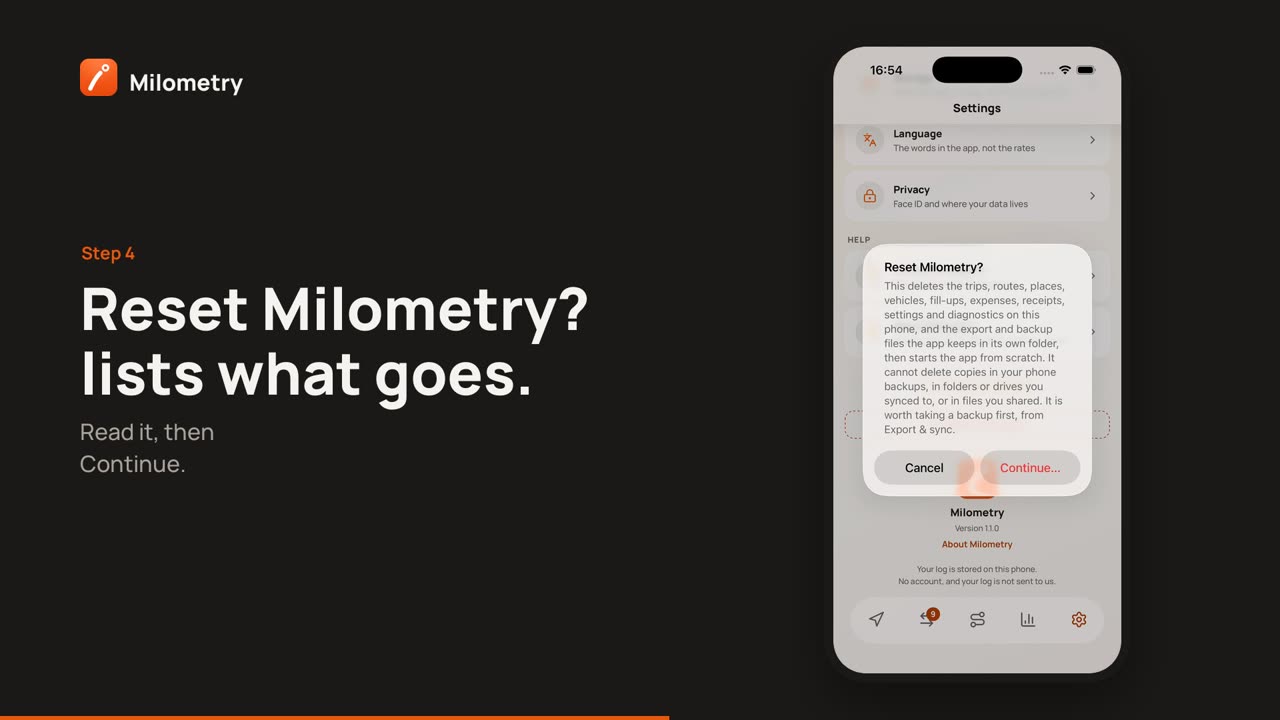
- รีเซ็ต Milometry หรือไม่ จะแสดงรายการสิ่งที่จะถูกลบ แตะ ดำเนินการต่อ...
- ลบทุกอย่างจริงหรือไม่ จะถามอีกครั้ง แตะ ลบทุกอย่าง หรือ เก็บข้อมูลของฉัน เพื่อถอยออก
- แอปจะเริ่มต้นใหม่จากหน้าจอต้อนรับ
สิ่งที่การรีเซ็ตลบในเวอร์ชัน 1.1.0
- การเดินทาง เส้นทาง ตำแหน่ง ยานพาหนะ การเติมน้ำมัน ค่าใช้จ่าย รูปถ่ายใบเสร็จ รูปถ่ายยานพาหนะ และการตั้งค่าของคุณ
- บันทึกการวินิจฉัย
- ไฟล์ส่งออกและไฟล์สำรองข้อมูลที่แอปเขียนไว้ในโฟลเดอร์ของตัวเอง บน iPhone คือไฟล์ใน บน iPhone ของฉัน → Milometry ที่ชื่อขึ้นต้นด้วย "Milometry" เช่น Milometry Backup.json ไฟล์ที่คุณนำไปวางไว้เองจะไม่ถูกแตะต้อง
- สำเนาชั่วคราวของไฟล์ส่งออก PDF และรูปภาพสำหรับแชร์
- รหัสผ่านไดรฟ์เครือข่ายและคีย์สำรองข้อมูลที่บันทึกไว้ในโทรศัพท์
- บน iPhone ลิงก์ไปยังโฟลเดอร์ซิงค์ที่คุณเลือกไว้
- การแจ้งเตือนที่ส่งถึงแล้ว
นอกจากนี้ยังหยุดการบันทึกและการเฝ้าดูในเบื้องหลังทั้งหมด และบีบอัดฐานข้อมูลเพื่อไม่ให้ระเบียนที่ลบแล้วค้างอยู่ในไฟล์
สิ่งที่การรีเซ็ตเข้าไม่ถึง
การรีเซ็ตทำงานกับสำเนาของ Milometry ในโทรศัพท์เครื่องนี้เท่านั้น ไม่สามารถลบสำเนาที่อยู่ที่อื่นได้:
- ข้อมูลสำรองของโทรศัพท์คุณ ข้อมูลสำรอง iCloud หรือข้อมูลสำรองบนคอมพิวเตอร์ของ iPhone หรือข้อมูลสำรองอัตโนมัติของ Google บน Android อาจยังมีข้อมูลของแอปอยู่
- โฟลเดอร์และไดรฟ์ที่คุณซิงค์ไว้ ไฟล์ในโฟลเดอร์คลาวด์ Google Drive หรือไดรฟ์เครือข่ายของคุณยังคงอยู่ที่นั่น ให้ลบที่นั่น
- ไฟล์ที่คุณแชร์ ไฟล์ CSV PDF หรือข้อมูลสำรองที่คุณส่งให้ใครบางคน หรือบันทึกไว้ที่อื่น เป็นหน้าที่ของเขาหรือของคุณที่จะลบ
- บน Android สิทธิ์เข้าถึงโฟลเดอร์ การรีเซ็ตทำให้แอปลืมโฟลเดอร์ซิงค์ที่คุณเลือก แต่ Android ยังคงเก็บสิทธิ์ของแอปสำหรับโฟลเดอร์นั้นไว้จนกว่าคุณจะลบแอป
- คุกกี้จากเวอร์ชันก่อนหน้า คุกกี้ที่เวอร์ชันก่อน 1.1.0 ยอมให้เว็บไซต์เก็บไว้ภายในแอปจะไม่ถูกล้างโดยการรีเซ็ต
การลบแอปแทน
การลบแอปจะลบข้อมูลของแอปออกจากโทรศัพท์ โดยมีข้อยกเว้นสองอย่างที่ควรรู้:
- บน iPhone พวงกุญแจอาจยังเก็บรหัสผ่านไดรฟ์เครือข่ายและคีย์สำรองข้อมูลที่บันทึกไว้หลังจากลบแอปแล้ว ให้ใช้การรีเซ็ตก่อนหากต้องการให้สิ่งเหล่านั้นหายไปด้วย
- บน Android ข้อมูลสำรองอัตโนมัติของ Google อาจเก็บสำเนาข้อมูลของแอปไว้ และนำกลับมาใส่ให้หากคุณติดตั้งแอปอีกครั้ง
หากมีบางอย่างไม่ถูกต้อง
- การรีเซ็ตล้มเหลว ลองอีกครั้ง หากยังล้มเหลวอยู่ การลบแอปจะลบข้อมูลของแอปออกจากโทรศัพท์
- ในเวอร์ชันก่อน 1.1.0 การรีเซ็ตไม่ได้ลบบันทึกการวินิจฉัย ไฟล์ส่งออกและไฟล์สำรองข้อมูลในโฟลเดอร์ของแอปเอง สำเนาชั่วคราวของไฟล์ส่งออก การแจ้งเตือนที่ส่งถึงแล้ว หรือบน iPhone ลิงก์ไปยังโฟลเดอร์ซิงค์ หากคุณรีเซ็ตบนเวอร์ชันก่อนหน้า ให้ลบไฟล์เหล่านั้นในแอป Files หรือลบแอป

