 Milometry
ตั้งค่า Milometry ในห้านาที
เลือกอัตราของคุณ เพิ่มรถ เปิดการบันทึกอัตโนมัติ และออกเดินทางครั้งแรก ส่วนอื่นรอได้
ข้อมูลทั่วไป ไม่ใช่คำแนะนำ เขียนเป็นข้อมูลทั่วไป ณ 27 กันยายน 2569 รายละเอียดเปลี่ยนแปลงได้ จึงควรตรวจสอบแหล่งข้อมูลทางการหรือผู้เชี่ยวชาญที่มีคุณวุฒิก่อนนำไปใช้ นี่ไม่ใช่คำแนะนำด้านกฎหมาย ภาษี หรือการเงิน
คุณไม่จำเป็นต้องตั้งค่าทุกอย่างก่อนขับรถ Milometry ใช้งานได้ทันที และหน้านี้จัดการสี่สิ่งที่ทำให้ทุกอย่างหลังจากนี้ง่ายขึ้น นี่คือฉบับย่อ: มีคำแนะนำทีละขั้นตอนสำหรับ iPhone และสำหรับ Android หากคุณต้องการดูทุกหน้าจอ
1. ผ่านหน้าจอต้อนรับ
ครั้งแรกที่คุณเปิด Milometry หน้าจอสีส้มสองสามหน้าจะอธิบายว่าแอปทำอะไรบ้าง ปัดผ่านด้วย ถัดไป หรือแตะ ข้าม เพื่อไปหน้าสุดท้าย บนหน้าสุดท้าย เปิดการแจ้งเตือน จะขอสิทธิ์จากโทรศัพท์ในการส่งการแจ้งเตือน ควรอนุญาต: นี่คือวิธีที่แอปบอกคุณว่าการขับรถเริ่มแล้วหรือบันทึกเองแล้ว
แตะ ตั้งค่า เพื่อไปต่อ
2. เลือกอัตรา แล้วเลือกรถ
เลือกอัตราค่าเดินทาง มาเป็นลำดับถัดไป ตัวเลือก ประเทศหรือโครงการ จะเริ่มที่รายการที่ตรงกับภูมิภาคของโทรศัพท์ คนส่วนใหญ่จึงเพียงตรวจสอบแล้วแตะ ถัดไป: รถของคุณ หากนายจ้างของคุณจ่ายอัตราต่างออกไป แตะ นี่ไม่ใช่อัตราของฉัน เพื่อปรับ หรือเปลี่ยนภายหลังใน การตั้งค่า → อัตราค่าเดินทาง
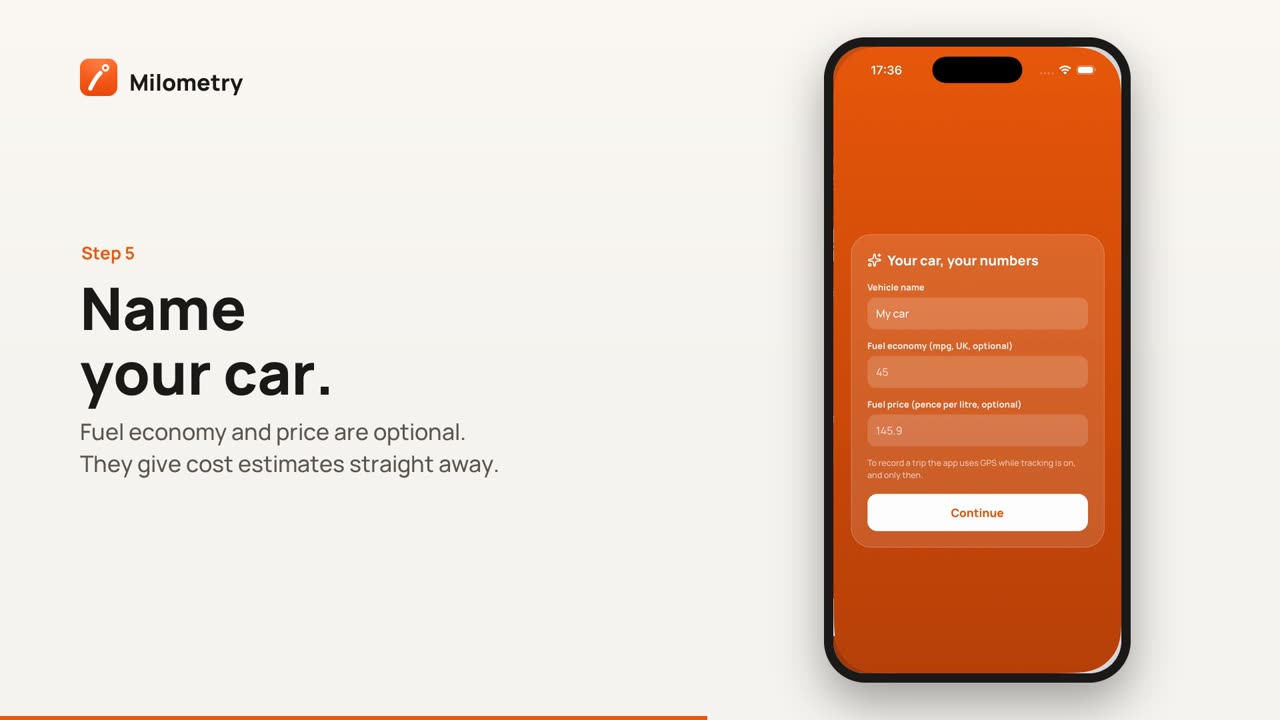
ที่ รถของคุณ ตัวเลขของคุณ ตั้งชื่อรถ อัตราสิ้นเปลืองและราคาน้ำมันไม่บังคับ: ให้ประมาณการค่าใช้จ่ายได้ทันที และเมื่อคุณบันทึกการเติมเต็มถังสองครั้ง Milometry จะคำนวณอัตราสิ้นเปลืองจริงของรถคุณ
แตะ ดำเนินการต่อ ตอนนี้โทรศัพท์จะขอสิทธิ์เข้าถึงตำแหน่ง อนุญาตขณะใช้แอปไปก่อน ขั้นตอนถัดไปจะขอเพิ่ม
หากคุณขับรถมากกว่าหนึ่งคัน เพิ่มคันอื่นภายหลังใน การตั้งค่า → ยานพาหนะ ด้วยปุ่ม +
3. เปิดการบันทึกอัตโนมัติ
เมื่อเข้ามาในแอปแล้ว การ์ดชื่อ ห้าสิ่งที่ควรทำ จะปรากฏ รายการแรก ให้มันบันทึกเอง มีปุ่ม ตั้งค่า ที่เปิด การตั้งค่า → การติดตาม คุณไปที่นั่นจากแท็บการตั้งค่าได้ทุกเมื่อเช่นกัน
ใต้ การตรวจจับการออก มีสามตัวเลือก: ปิด, ถามฉันทีหลัง และ บันทึกอัตโนมัติ แตะ บันทึกอัตโนมัติ โทรศัพท์จะขอสิทธิ์ตำแหน่ง ตลอดเวลา ซึ่งเป็นสิ่งที่ให้ Milometry สังเกตเห็นว่าคุณขับรถออกไปขณะแอปปิดอยู่ เลือกวิธีบันทึก อธิบายทั้งสามตัวเลือกและสิ่งที่แต่ละตัวเลือกขอ
ในเวอร์ชันก่อน 1.1.0 ถามฉันทีหลัง ใช้ชื่อว่า เตือนฉัน และส่งการแจ้งเตือนขณะคุณออกเดินทาง ตอนนี้แอปจะรอจนคุณจอดรถแล้ว
4. ลองขับรถ
เก็บโทรศัพท์แล้วขับรถไปที่ไหนสักแห่ง ไม่มีอะไรต้องแตะบนถนน
เมื่อถึงที่หมายและจอดรถแล้ว เปิดแอป แท็บ การเดินทาง จะแสดงรายการการเดินทาง และแท็บ จัดประเภท คือที่ที่คุณแยกว่าเป็นงานหรือส่วนตัว การแจ้งเตือนอาจมาถึงก่อน: ปุ่ม งาน และ ส่วนตัว บนการแจ้งเตือนทำหน้าที่เดียวกันจากหน้าจอล็อก
การตั้งค่าทั้งหมดมีเท่านี้ สิ่งถัดไปที่ควรเรียนรู้คือ การจัดประเภทการเดินทาง ซึ่งเป็นส่วนที่ใช้เวลาจริง ๆ
หากมีบางอย่างไม่ถูกต้อง
- ปุ่มเตือนสีแดงปรากฏบนแผนที่ แตะปุ่มนั้น แผ่นที่เปิดขึ้นจะแสดงว่าอะไรในโทรศัพท์ของคุณกำลังขัดขวาง และแตะบรรทัดใดจะพาคุณไปยังการตั้งค่านั้น
- ไม่มีการขับรถถูกบันทึก บน Android ไล่ตาม ตั้งค่าให้ Android บันทึกการเดินทางของคุณ บน iPhone ดู การตั้งค่าตำแหน่งและเบื้องหลังของ iPhone
ระหว่างที่คุณอยู่ตรงนี้
สองสิ่งที่ไม่บังคับแต่คุ้มค่าในภายหลัง:
- การตั้งค่า → น้ำมันเชื้อเพลิงและการเติม: บันทึกการเติมน้ำมันครั้งถัดไปที่คุณอยู่ที่ปั๊ม เติมเต็มถังสองครั้งพร้อมค่ามาตรวัดระยะทาง แล้ว Milometry จะรู้อัตราสิ้นเปลืองจริงของคุณ
- การตั้งค่า → ส่งออกและซิงค์: ตั้งค่าการสำรองข้อมูลไปยังโฟลเดอร์ คลาวด์ไดรฟ์ หรือไดรฟ์เครือข่ายของคุณเอง การเดินทางของคุณเก็บอยู่ในโทรศัพท์เครื่องนี้ สำเนาที่อื่นจึงเป็นสิ่งที่ปกป้องบันทึกทั้งปีหากโทรศัพท์หาย

