 Milometry
ตั้งค่าให้ Android บันทึกการเดินทางของคุณ
การตั้งค่าโทรศัพท์ที่อาจทำให้การบันทึกอัตโนมัติหยุดทำงาน และวิธีตรวจสอบแต่ละรายการ
ข้อมูลทั่วไป ไม่ใช่คำแนะนำ เขียนเป็นข้อมูลทั่วไป ณ 13 ตุลาคม 2569 รายละเอียดเปลี่ยนแปลงได้ จึงควรตรวจสอบแหล่งข้อมูลทางการหรือผู้เชี่ยวชาญที่มีคุณวุฒิก่อนนำไปใช้ นี่ไม่ใช่คำแนะนำด้านกฎหมาย ภาษี หรือการเงิน
หาก Milometry ไม่เริ่มบันทึกการเดินทางอัตโนมัติบน Android สาเหตุมักไม่ใช่แอปเลือกข้ามการเดินทาง แต่เป็น Android ที่ให้แอปพักการทำงานโดยไม่แจ้งคุณหรือแอป สวิตช์ยังเปิดอยู่ สิทธิ์ดูเหมือนอนุญาตแล้ว แต่ไม่มีอะไรเกิดขึ้น
หน้านี้เรียงสิ่งที่ควรตรวจสอบจากสาเหตุที่พบบ่อย ใช้เวลาประมาณห้านาทีและทำเพียงครั้งเดียว คำแนะนำนี้สำหรับ Android เท่านั้น iPhone ปลุกแอปเมื่อออกเดินทางด้วยกลไกของระบบ จึงไม่มีการตั้งค่าเหล่านี้
ทำไม Android จึงต่างออกไป
Milometry เฝ้าดูวงกลมรอบจุดที่คุณจอดรถ และเริ่มบันทึกเมื่อคุณออกจากวงกลม นอกจากนี้ยังรับข้อมูลเมื่อโทรศัพท์ตรวจพบว่าอยู่ในรถที่กำลังเคลื่อนที่ งานส่วนใหญ่ดำเนินการโดยโทรศัพท์แทนแอป จึงไม่บันทึกเมื่อรถจอดอยู่ การเปิด GPS รอการเดินทางตลอดวันจะทำให้แบตเตอรี่หมดเร็ว
สิ่งที่ต้องแลกคือฟีเจอร์ประหยัดแบตเตอรี่ของ Android อาจหยุดการทำงานลักษณะนี้
1. เลือกวิธีบันทึก
เปิด การตั้งค่า → การบันทึก ใน Milometry ใต้ ตรวจจับการออกเดินทาง มีสามตัวเลือก:
- ปิด บันทึกเฉพาะเมื่อคุณแตะ เริ่มการเดินทาง
- ถามฉันภายหลัง บันทึกอัตโนมัติ แล้วถามว่าจะเก็บการเดินทางนี้หรือไม่หลังคุณจอดรถ
- บันทึกอัตโนมัติ บันทึกเองและส่งการเดินทางไปที่แท็บจัดประเภท
เมื่อเลือก บันทึกอัตโนมัติ จะมีสวิตช์ ไม่พลาดการเดินทาง อยู่ด้านล่าง ฟีเจอร์นี้เฝ้าตรวจการเคลื่อนไหวเองแทนการรอ Android แจ้ง และทำงานได้แม้ไม่มีสัญญาณ แต่ต้องมีการแจ้งเตือนค้างไว้และใช้แบตเตอรี่เพิ่มเล็กน้อย สวิตช์นี้เปิดเป็นค่าเริ่มต้น และช่วยได้มากบนโทรศัพท์ที่บันทึกการเดินทางตกหล่น อย่างไรก็ตาม ไม่มีการตั้งค่าใดรับประกันได้ว่าจะบันทึกครบทุกครั้ง
ก่อนเวอร์ชัน 1.1.0 ถามฉันภายหลัง ใช้ชื่อว่า เตือนฉัน และถามขณะเริ่มขับรถ ตอนนี้แอปจะรอจนคุณจอดรถแล้ว
2. ดูคำเตือนบนหน้าบันทึก
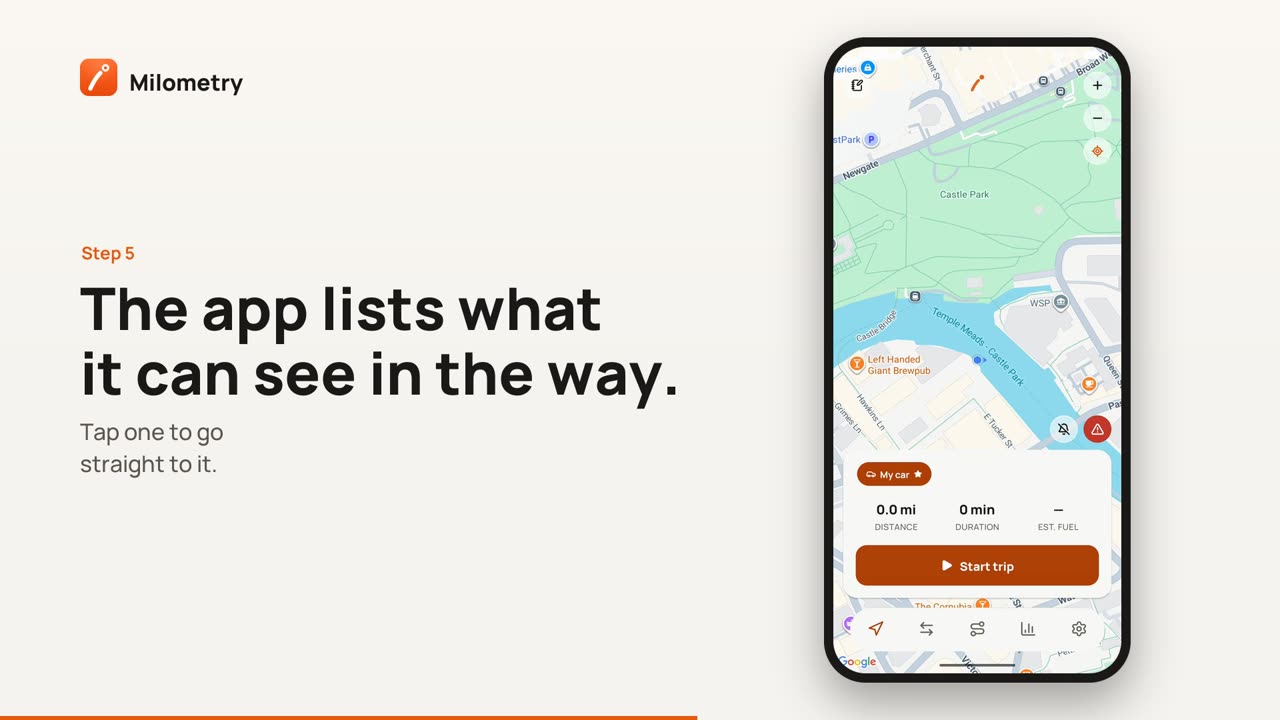
หาก Milometry ตรวจพบการตั้งค่าที่ขัดขวางการบันทึก จะมีป้ายปรากฏที่มุมขวาล่างของแผนที่ในหน้าบันทึก แตะเพื่อเปิด อาจบันทึกการเดินทางไม่ได้ ซึ่งแสดงปัญหาที่พบ แตะแต่ละรายการเพื่อไปยังการตั้งค่าที่เกี่ยวข้องของโทรศัพท์
คำเตือนส่วนใหญ่ยังแสดงใต้ ตรวจจับการออกเดินทาง ใน การตั้งค่า → การบันทึก ขั้นตอนต่อไปอธิบายความหมายและสิ่งที่แอปตรวจสอบเองไม่ได้
3. เปิด Wi-Fi ไว้ แม้ไม่ได้เชื่อมต่อ
หลายคนไม่ทราบว่า Android ใช้เครือข่าย Wi-Fi ที่อยู่ใกล้เพื่อช่วยระบุตำแหน่ง ไม่ว่าจะเชื่อมต่อหรือไม่ หากปิด Wi-Fi ทั้งหมด ระบบจะใช้เสาสัญญาณโทรศัพท์ ซึ่งอาจแม่นยำเพียงระดับหลายร้อยเมตร
วงกลมที่ Milometry เฝ้าดูมีรัศมี 120 เมตร และขยายเป็น 500 เมตรเมื่อแอปพบว่าการระบุตำแหน่งไม่แม่นยำ หากโทรศัพท์รู้ตำแหน่งเพียงระดับหลายร้อยเมตร ก็อาจไม่ทราบว่าคุณออกจากวงกลมแล้ว
วิธีแก้: เปิด Wi-Fi ไว้เมื่อออกจากบ้าน หากไม่ต้องการเปิด ให้ไปที่ การตั้งค่า → ตำแหน่ง → บริการตำแหน่ง → การสแกน Wi-Fi แล้วเปิดการสแกนแทน การสแกนอย่างเดียวเพียงพอและไม่เชื่อมต่อกับเครือข่ายใด
4. แบตเตอรี่: ตั้ง Milometry เป็นไม่จำกัด
Android ให้แอปพักเมื่อเห็นว่าไม่ได้ใช้งาน และแอปที่พักอยู่อาจพลาดตอนคุณขับรถออกไป ปัญหาสำหรับแอปบันทึกระยะทางคือ ยิ่งบันทึกอัตโนมัติได้ดี คุณยิ่งเปิดแอปน้อยลง ระบบจึงอาจเข้าใจว่าคุณไม่ต้องการแอปนี้
วิธีแก้: การตั้งค่า → แอป → Milometry → การใช้แบตเตอรี่ของแอป → ไม่จำกัด การตั้งค่าแบบเพิ่มประสิทธิภาพมักไม่เพียงพอ และแบบจำกัดจะหยุดการบันทึกเบื้องหลัง
5. ตำแหน่ง: อนุญาตตลอดเวลา และตำแหน่งที่แม่นยำ
เป็นการตั้งค่าสองรายการแยกกัน และต้องเปิดทั้งคู่
อนุญาตตลอดเวลา ต่างจากอนุญาตเฉพาะขณะใช้แอป Milometry ต้องตรวจพบการออกเดินทางได้แม้คุณไม่ได้ดูโทรศัพท์
ใช้ตำแหน่งที่แม่นยำ เป็นอีกสวิตช์หนึ่งที่อยู่ใกล้กัน ตำแหน่งโดยประมาณระบุเพียงบริเวณกว้างคล้ายย่านที่อยู่อาศัย ซึ่งใหญ่กว่าวงกลมที่แอปเฝ้าดูมาก
วิธีแก้: การตั้งค่า → แอป → Milometry → สิทธิ์ → ตำแหน่ง เลือก อนุญาตตลอดเวลา และเปิด ใช้ตำแหน่งที่แม่นยำ
6. อย่าปัดแอปออกจากรายการแอปล่าสุด
การปัด Milometry ออกจากรายการแอปล่าสุดไม่เหมือนการปิดหน้าต่าง บนโทรศัพท์หลายรุ่น การทำเช่นนี้บอก Android ว่าคุณต้องการหยุดแอป แอปที่ถูกหยุดจะไม่ได้รับข้อมูลจนกว่าคุณจะเปิดอีกครั้งเอง
วิธีแก้: ปล่อยแอปไว้ในรายการล่าสุด ขณะจอดรถแอปใช้แบตเตอรี่น้อยมาก หากปัดออกไปแล้ว ให้เปิดแอปหนึ่งครั้งเพื่อเริ่มระบบอีกครั้ง
7. การตั้งค่าแอปที่ไม่ได้ใช้ แอปทำความสะอาด และตัวประหยัดแบตเตอรี่
Android ถอนสิทธิ์จากแอปที่ไม่ได้ใช้เป็นเวลาหลายเดือน โทรศัพท์ส่วนใหญ่มีสวิตช์ที่ การตั้งค่า → แอป → Milometry → พักกิจกรรมของแอปหากไม่ได้ใช้ Android รุ่นใหม่อาจใช้ชื่อ จัดการแอปหากไม่ได้ใช้ ใต้ การตั้งค่าแอปที่ไม่ได้ใช้ ให้ปิดสวิตช์นี้ ชื่อเมนูอาจต่างกันตามรุ่นโทรศัพท์
แอปที่อ้างว่าช่วยคืนหน่วยความจำ เพิ่มอายุแบตเตอรี่ หรือทำความสะอาดโทรศัพท์ มักทำงานโดยหยุดแอปอื่น ผู้ผลิตบางรายมีระบบนี้ในเครื่อง หากมี ให้เพิ่ม Milometry ในรายการแอปที่ได้รับการปกป้องหรือรายการยกเว้น
หลังเปลี่ยนการตั้งค่า
เปิด Milometry หนึ่งครั้ง การเปลี่ยนการตั้งค่าอย่างเดียวไม่ได้เริ่มระบบเฝ้าตรวจใหม่ การเปิดแอปจะช่วยตั้งระบบกลับคืน จากนั้นลองขับรถ การเดินทางแรกหลังเปลี่ยนการตั้งค่าคือการทดสอบ
หากยังไม่ทำงาน
Milometry เก็บบันทึกสิ่งที่พยายามทำและสาเหตุที่หยุด เปิด การตั้งค่า → เกี่ยวกับ Milometry แล้วแตะ โลโก้ Milometry ด้านบนสิบครั้ง หน้าวินิจฉัยจะแสดงแต่ละขั้นตอน เรียงจากล่าสุด แตะ คัดลอกทั้งหมด แล้วส่งให้เราที่ milometry.com/contact
บันทึกนี้ช่วยบอกว่าโทรศัพท์แจ้งการออกเดินทางแล้วแต่แอปพลาด หรือโทรศัพท์ไม่เคยแจ้งเลย ทั้งสองกรณีเป็นปัญหาที่ต่างกันและต้องแก้ต่างกัน
หากมีการเดินทางตกหล่น ดู แก้ไขการเดินทางที่ไม่ได้บันทึก เพื่อค้นหาและเพิ่มกลับเข้าไป หน้าบนเว็บไซต์นี้ยังเป็นภาษาอังกฤษ
แหล่งข้อมูล
- กลุ่มสถานะพักของแอป, Android Developers
- การพักแอปและการรีเซ็ตสิทธิ์อัตโนมัติ, Android Developers
- การเพิ่มประสิทธิภาพ Doze และ App Standby, Android Developers
- ตรวจจับเมื่อผู้ใช้เริ่มหรือหยุดกิจกรรม, Android Developers

