 Milometry
การตั้งค่าครั้งแรกบน iPhone
ทุกหน้าจอตั้งแต่เปิด Milometry ครั้งแรกจนถึงการขับรถครั้งแรกที่บันทึกได้ รวมถึงคำขอตำแหน่งสองครั้งที่ iPhone แสดง
ข้อมูลทั่วไป ไม่ใช่คำแนะนำ เขียนเป็นข้อมูลทั่วไป ณ 27 กันยายน 2569 รายละเอียดเปลี่ยนแปลงได้ จึงควรตรวจสอบแหล่งข้อมูลทางการหรือผู้เชี่ยวชาญที่มีคุณวุฒิก่อนนำไปใช้ นี่ไม่ใช่คำแนะนำด้านกฎหมาย ภาษี หรือการเงิน
หน้านี้พาคุณผ่านการติดตั้งใหม่บน iPhone ทีละหน้าจอ เมื่อจบ Milometry จะบันทึกการขับรถของคุณได้เอง และคุณจะได้เห็นว่าเกิดอะไรขึ้นเมื่อการขับรถสิ้นสุด เผื่อเวลาไว้ประมาณห้านาที และทำก่อนออกเดินทาง ไม่ใช่ทำในรถ
1. หน้าจอต้อนรับ
เปิด Milometry หน้าจอสีส้มหกหน้าอธิบายว่าแอปทำอะไรบ้าง: การบันทึก การจัดประเภท ค่าเดินทาง ความเป็นส่วนตัว และการเตือน ปัดหรือแตะ ถัดไป เพื่อดูทีละหน้า หรือ ข้าม เพื่อไปหน้าสุดท้าย
หน้าสุดท้ายมีปุ่ม เปิดการแจ้งเตือน แตะปุ่มนี้ แล้ว iPhone จะถามว่าอนุญาตให้ Milometry ส่งการแจ้งเตือนหรือไม่ แตะ อนุญาต การแจ้งเตือนคือวิธีที่แอปบอกคุณว่าการขับรถเริ่มแล้วหรือบันทึกเองแล้ว หากปิดไว้ ทุกอย่างจะเกิดขึ้นอย่างเงียบ ๆ
แตะ ตั้งค่า
2. เลือกอัตราค่าเดินทาง
หน้านี้เลือกอัตราที่จะใช้คำนวณค่าเดินทางของคุณ ตัวเลือก ประเทศหรือโครงการ จะเริ่มที่รายการที่ตรงกับภูมิภาคของ iPhone ตรวจสอบสรุปด้านล่าง ซึ่งระบุอัตราและวันเริ่มปีการเบิกของคุณ
หากนายจ้างของคุณจ่ายต่างออกไป แตะ นี่ไม่ใช่อัตราของฉัน แล้วเปลี่ยนตัวเลข จากนั้นแตะ ปรับเสร็จแล้ว ทุกอย่างในหน้านี้เปลี่ยนได้ภายหลังใน การตั้งค่า → อัตราค่าเดินทาง
แตะ ถัดไป: รถของคุณ
3. รถของคุณ ตัวเลขของคุณ
พิมพ์ ชื่อยานพาหนะ ช่องน้ำมันเชื้อเพลิงสองช่องไม่บังคับ: กรอกหากคุณทราบ แล้วคุณจะได้ประมาณการค่าใช้จ่ายตั้งแต่การเดินทางแรก
แตะ ดำเนินการต่อ ตอนนี้ iPhone จะถามว่า Milometry ใช้ตำแหน่งของคุณได้หรือไม่ พร้อมปุ่มสามปุ่ม แตะ อนุญาตขณะใช้แอป และปล่อยให้ แม่นยำ เปิดอยู่ที่ด้านบนของคำขอ ขั้นตอนที่ 5 จะขอส่วนที่เหลือ
หากคุณเผลอแตะ ไม่อนุญาต แอปจะแสดง ไม่ได้รับตำแหน่ง คุณยังดูรอบ ๆ ได้ และแก้ไขภายหลังได้ในการตั้งค่าของ iPhone
4. ห้าสิ่งที่ควรทำ
คุณจะมาถึงแท็บ บันทึก พร้อมแผนที่ของตำแหน่งที่คุณอยู่ การ์ดชื่อ ห้าสิ่งที่ควรทำ จะปรากฏทับอยู่ ทุกรายการไม่บังคับ และแต่ละรายการมีปุ่มพาคุณไปยังที่ที่ถูกต้อง
แตะ ตั้งค่า ข้าง ให้มันบันทึกเอง ปุ่มนี้จะเปิด การตั้งค่า → การติดตาม
5. เปิดบันทึกอัตโนมัติ
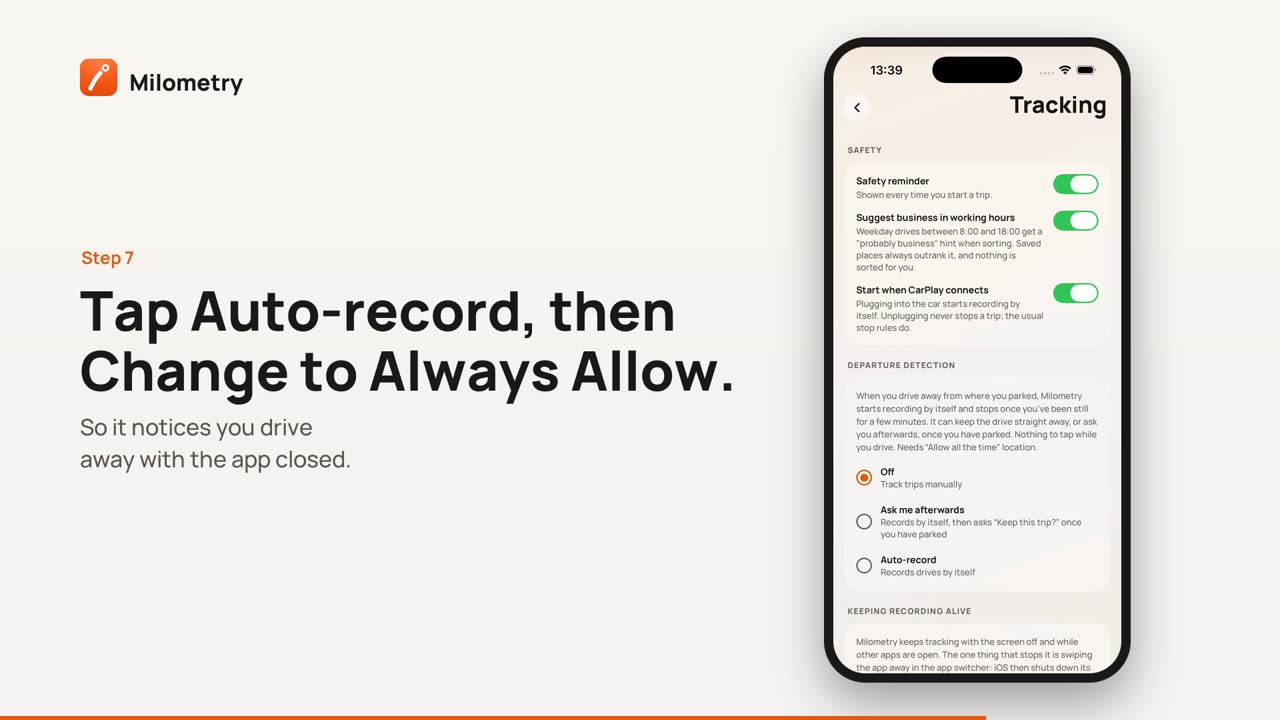
ใต้ การตรวจจับการออก แตะ บันทึกอัตโนมัติ
ตอนนี้ iPhone จะแสดงคำขอตำแหน่งครั้งที่สอง ถามว่าจะให้ Milometry ใช้ตำแหน่งของคุณแม้ขณะคุณไม่ได้ใช้แอปหรือไม่ แตะ เปลี่ยนเป็นอนุญาตตลอดเวลา นี่คือสิทธิ์ที่ให้ Milometry สังเกตเห็นว่าคุณขับรถออกไปขณะแอปปิดอยู่ และไม่มีอะไรเริ่มเองได้หากไม่มีสิทธิ์นี้
หากคำขอไม่ปรากฏ หรือคุณเลือก เก็บไว้เฉพาะขณะใช้ แอปจะแสดง จำเป็นต้องมีตำแหน่งเบื้องหลัง เปิด การตั้งค่า → ความเป็นส่วนตัวและความปลอดภัย → บริการหาตำแหน่ง → Milometry ของ iPhone เลือก ตลอดเวลา และตรวจสอบว่า ตำแหน่งที่แม่นยำ เปิดอยู่ จากนั้นกลับไปที่ Milometry แล้วแตะ บันทึกอัตโนมัติ อีกครั้ง
เมื่อจุดอยู่ข้าง บันทึกอัตโนมัติ จะมีส่วนเพิ่มเติมปรากฏด้านล่างสำหรับรายละเอียดปลีกย่อย เช่น ต้องจอดนานเท่าใดการเดินทางจึงสิ้นสุด ค่าเริ่มต้นเหมาะกับคนส่วนใหญ่
6. ตรวจสอบว่าไม่มีอะไรขัดขวาง
กลับไปที่แท็บ บันทึก หากมีปุ่มเตือนสีแดงรูปสามเหลี่ยมบนแผนที่ แสดงว่ายังมีบางอย่างในโทรศัพท์ขัดขวางอยู่ แตะปุ่มนั้น: แผ่นที่เปิดขึ้นจะแสดงปัญหาแต่ละรายการ และแตะรายการใดจะเปิดหน้าของ Milometry ในการตั้งค่าของ iPhone หากไม่มีปุ่มสีแดง ก็ไม่มีอะไรต้องแก้
7. ลองขับรถ
เก็บโทรศัพท์แล้วขับรถ Milometry ไม่ต้องการอะไรจากคุณบนถนน
ไม่นานหลังจากออกตัว อาจมีการแจ้งเตือนว่า เริ่มต้นการบันทึกการเดินทาง เมื่อคุณถึงที่หมายและจอดไว้สองสามนาที การเดินทางจะสิ้นสุดเองและการแจ้งเตือนจะถาม งานหรือส่วนตัว? ตอบเมื่อจอดรถแล้ว จากการแจ้งเตือนหรือภายหลังบนแท็บ จัดประเภท ไม่ว่าทางใด การเดินทางจะอยู่บนแท็บ การเดินทาง
หากมีบางอย่างไม่ถูกต้อง
- ไม่มีการขับรถปรากฏ เปิด การตั้งค่า → การติดตาม และตรวจสอบว่าจุดอยู่ที่ บันทึกอัตโนมัติ จากนั้นอ่าน การตั้งค่าตำแหน่งและเบื้องหลังของ iPhone ซึ่งครอบคลุมการตั้งค่าแต่ละอย่างที่อาจหยุดการบันทึก
- คุณปัด Milometry ออกจากตัวสลับแอป ความช่วยเหลือของแอปเองบอกว่านี่คือสิ่งเดียวที่หยุดแอปบน iPhone เปิดอีกครั้งแล้วปล่อยไว้ในตัวสลับแอป
- คุณอยากให้ถามก่อนเก็บการเดินทางแต่ละครั้ง เลือก ถามฉันทีหลัง แทน เลือกวิธีบันทึก อธิบายความแตกต่าง

