 Milometry
การตั้งค่าครั้งแรกบน Android
ทุกหน้าจอตั้งแต่เปิด Milometry ครั้งแรกจนถึงการขับรถครั้งแรกที่บันทึกได้ รวมถึงสิทธิ์ที่ Android ขอระหว่างทาง
ข้อมูลทั่วไป ไม่ใช่คำแนะนำ เขียนเป็นข้อมูลทั่วไป ณ 27 กันยายน 2569 รายละเอียดเปลี่ยนแปลงได้ จึงควรตรวจสอบแหล่งข้อมูลทางการหรือผู้เชี่ยวชาญที่มีคุณวุฒิก่อนนำไปใช้ นี่ไม่ใช่คำแนะนำด้านกฎหมาย ภาษี หรือการเงิน
หน้านี้พาคุณผ่านการติดตั้งใหม่บน Android ทีละหน้าจอ เมื่อจบ Milometry จะบันทึกการขับรถของคุณได้เอง และคุณจะได้เห็นว่าเกิดอะไรขึ้นเมื่อการขับรถสิ้นสุด เผื่อเวลาไว้ประมาณห้านาที และทำก่อนออกเดินทาง ไม่ใช่ทำในรถ
Android ขอสิทธิ์มากกว่า iPhone และผู้ผลิตโทรศัพท์แต่ละรายใช้ถ้อยคำบนหน้าจอระบบต่างกันเล็กน้อย ปุ่มของแอปเองเหมือนกันทุกเครื่อง
1. หน้าจอต้อนรับ
เปิด Milometry หน้าจอสีส้มหกหน้าอธิบายว่าแอปทำอะไรบ้าง: การบันทึก การจัดประเภท ค่าเดินทาง ความเป็นส่วนตัว และการเตือน ปัดหรือแตะ ถัดไป เพื่อดูทีละหน้า หรือ ข้าม เพื่อไปหน้าสุดท้าย
หน้าสุดท้ายมีปุ่ม เปิดการแจ้งเตือน แตะปุ่มนี้ และบน Android 13 ขึ้นไป โทรศัพท์จะถามว่าอนุญาตให้ Milometry ส่งการแจ้งเตือนหรือไม่ แตะ อนุญาต การแจ้งเตือนคือวิธีที่แอปบอกคุณว่าการขับรถเริ่มแล้วหรือบันทึกเองแล้ว
แตะ ตั้งค่า
2. เลือกอัตราค่าเดินทาง
หน้านี้เลือกอัตราที่จะใช้คำนวณค่าเดินทางของคุณ ตัวเลือก ประเทศหรือโครงการ จะเริ่มที่รายการที่ตรงกับภูมิภาคของโทรศัพท์ ตรวจสอบสรุปด้านล่าง ซึ่งระบุอัตราและวันเริ่มปีการเบิกของคุณ
หากนายจ้างของคุณจ่ายต่างออกไป แตะ นี่ไม่ใช่อัตราของฉัน แล้วเปลี่ยนตัวเลข จากนั้นแตะ ปรับเสร็จแล้ว ทุกอย่างในหน้านี้เปลี่ยนได้ภายหลังใน การตั้งค่า → อัตราค่าเดินทาง
แตะ ถัดไป: รถของคุณ
3. รถของคุณ ตัวเลขของคุณ
พิมพ์ ชื่อยานพาหนะ ช่องน้ำมันเชื้อเพลิงสองช่องไม่บังคับ: กรอกหากคุณทราบ แล้วคุณจะได้ประมาณการค่าใช้จ่ายตั้งแต่การเดินทางแรก
แตะ ดำเนินการต่อ Android จะถามว่า Milometry ใช้ตำแหน่งของคุณได้หรือไม่ เลือก แม่นยำ ด้านบน แล้วเลือก ขณะใช้แอป ขั้นตอนที่ 5 จะขอส่วนที่เหลือ
4. ห้าสิ่งที่ควรทำ
คุณจะมาถึงแท็บ บันทึก พร้อมแผนที่ของตำแหน่งที่คุณอยู่ การ์ดชื่อ ห้าสิ่งที่ควรทำ จะปรากฏทับอยู่ ทุกรายการไม่บังคับ และแต่ละรายการมีปุ่มพาคุณไปยังที่ที่ถูกต้อง
แตะ ตั้งค่า ข้าง ให้มันบันทึกเอง ปุ่มนี้จะเปิด การตั้งค่า → การติดตาม
5. เปิดบันทึกอัตโนมัติ
ใต้ การตรวจจับการออก แตะ บันทึกอัตโนมัติ จะมีหลายหน้าจอตามมาทีละหน้า
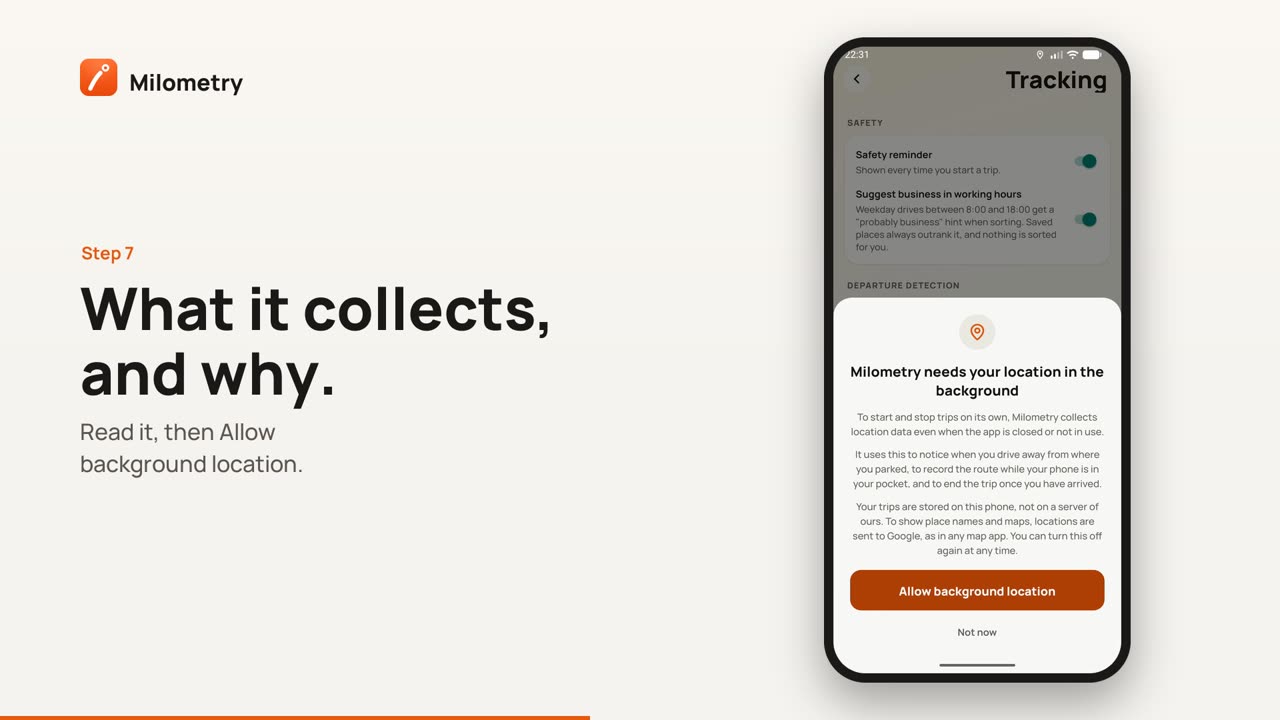
- Milometry ต้องการตำแหน่งของคุณในเบื้องหลัง นี่คือหน้าจอของแอปเอง อธิบายว่าเก็บอะไรและทำไม อ่านแล้วแตะ อนุญาตตำแหน่งพื้นหลัง ไม่ใช่ตอนนี้ จะปล่อยให้การบันทึกปิดอยู่
- สิทธิ์ตำแหน่ง Android จะเปิดการตั้งค่าตำแหน่งของ Milometry เลือก อนุญาตตลอดเวลา ตรวจสอบว่า ใช้ตำแหน่งที่แม่นยำ เปิดอยู่ แล้วกลับมาที่แอป
- การแจ้งเตือน หากคุณยังไม่ได้อนุญาตก่อนหน้านี้ แตะ อนุญาต
- การเคลื่อนไหวร่างกาย แตะ อนุญาต สิทธิ์นี้ให้เซ็นเซอร์การเคลื่อนไหวของโทรศัพท์บอก Milometry ว่าคุณอยู่ในยานพาหนะ ซึ่งเป็นวิธีที่สองในการสังเกตการขับรถที่ทำงานได้ทุกที่ หากคุณปฏิเสธ การบันทึกยังทำงานได้ เพียงแต่มีช่องทางน้อยลงหนึ่งทาง
เมื่อจุดอยู่ข้าง บันทึกอัตโนมัติ สวิตช์ชื่อ ไม่พลาดทุกการขับขี่ จะปรากฏด้านล่างและเปิดอยู่แล้ว สวิตช์นี้จะเก็บการแจ้งเตือนถาวรขนาดเล็กไว้ในแถบแจ้งเตือนและเฝ้าดูการเคลื่อนไหวด้วยตัวเอง ซึ่งทำให้การบันทึกบน Android เชื่อถือได้มากขึ้นมาก ใช้แบตเตอรี่เพิ่มขึ้นเล็กน้อย เปิดไว้เว้นแต่การแจ้งเตือนจะรบกวนคุณ
6. ตั้งการใช้แบตเตอรี่เป็นไม่จำกัด
Android จะให้แอปพักการทำงานเพื่อประหยัดแบตเตอรี่ และแอปที่พักอยู่อาจพลาดจังหวะที่คุณขับรถออกไป เปิด การตั้งค่า → แอป → Milometry → การใช้แบตเตอรี่ของแอป ของ Android แล้วเลือก ไม่จำกัด ชื่อเมนูต่างกันเล็กน้อยตามผู้ผลิตโทรศัพท์
หากยังตั้งเป็นปรับให้เหมาะสมอยู่ หน้า การติดตาม จะแสดงกล่องสีแดงว่า เปิดการเพิ่มประสิทธิภาพแบตเตอรี่แล้ว สำหรับ Milometry แตะเพื่อไปยังรายการที่ถูกต้อง
7. ตรวจสอบว่าไม่มีอะไรขัดขวาง
กลับไปที่แท็บ บันทึก หากมีปุ่มเตือนสีแดงรูปสามเหลี่ยมบนแผนที่ แสดงว่ายังมีบางอย่างในโทรศัพท์ขัดขวางอยู่ แตะปุ่มนั้น: แผ่นที่เปิดขึ้นจะแสดงปัญหาแต่ละรายการ แตะรายการใดจะพาไปยังการตั้งค่าของ Android และ เหตุใด Android จึงพลาดการขับรถ ด้านล่างจะเปิดคู่มือฉบับเต็ม หากไม่มีปุ่มสีแดง ก็ไม่มีอะไรต้องแก้
8. ลองขับรถ
เก็บโทรศัพท์แล้วขับรถ Milometry ไม่ต้องการอะไรจากคุณบนถนน
การเริ่มอาจช้ากว่าตอนคุณออกตัวเล็กน้อย: Android รวบการตรวจสอบเหล่านี้เป็นชุดเพื่อประหยัดแบตเตอรี่ และเส้นทางจะเติมต่อจากตรงนั้น อาจมีการแจ้งเตือนว่า เริ่มต้นการบันทึกการเดินทาง เมื่อคุณถึงที่หมายและจอดไว้สองสามนาที การเดินทางจะสิ้นสุดเองและการแจ้งเตือนจะถาม งานหรือส่วนตัว? ตอบเมื่อจอดรถแล้ว จากการแจ้งเตือนหรือภายหลังบนแท็บ จัดประเภท ไม่ว่าทางใด การเดินทางจะอยู่บนแท็บ การเดินทาง
หากมีบางอย่างไม่ถูกต้อง
- ไม่มีการขับรถปรากฏ ไล่ตาม ตั้งค่าให้ Android บันทึกการเดินทางของคุณ ซึ่งครอบคลุม Wi-Fi แบตเตอรี่ ตำแหน่งที่แม่นยำ และการตั้งค่าอื่น ๆ ที่หยุดการบันทึกอย่างเงียบ ๆ เรียงตามลำดับที่น่าจะเป็นสาเหตุมากที่สุด
- คุณปัด Milometry ออกจากแอปล่าสุด บนโทรศัพท์หลายรุ่น การทำเช่นนั้นจะหยุดแอปจนกว่าคุณจะเปิดอีกครั้ง เปิดสักครั้งแล้วปล่อยไว้
- คุณอยากให้ถามก่อนเก็บการเดินทางแต่ละครั้ง เลือก ถามฉันทีหลัง แทน เลือกวิธีบันทึก อธิบายความแตกต่าง

