 Milometry
การตั้งค่าตำแหน่งและการทำงานเบื้องหลังบน iPhone
การตั้งค่า iPhone ที่กำหนดว่า Milometry จะสังเกตเห็นตอนคุณขับรถออกไปได้หรือไม่ และสิ่งที่แอปแสดงเมื่อมีการตั้งค่าใดขวางอยู่
ข้อมูลทั่วไป ไม่ใช่คำแนะนำ เขียนเป็นข้อมูลทั่วไป ณ 28 กันยายน 2569 รายละเอียดเปลี่ยนแปลงได้ จึงควรตรวจสอบแหล่งข้อมูลทางการหรือผู้เชี่ยวชาญที่มีคุณวุฒิก่อนนำไปใช้ นี่ไม่ใช่คำแนะนำด้านกฎหมาย ภาษี หรือการเงิน
บน iPhone Milometry จะเฝ้าดูวงกลมเล็กๆ รอบจุดที่คุณจอดรถ และ iOS จะปลุกแอปเมื่อคุณออกจากวงนั้น มีสิ่งที่ต้องตั้งค่าน้อยกว่าบน Android มาก แต่ก็ยังมีการตั้งค่า iPhone อีกสองสามอย่างที่กำหนดว่ากลไกนี้จะทำงานหรือไม่ หน้านี้จะพาไปดูทีละรายการ แล้วแสดงให้เห็นว่าแอปบอกอะไรคุณเมื่อมีบางอย่างผิดปกติ
ทุกอย่างในหน้านี้ใช้ได้เมื่อเลือก บันทึกอัตโนมัติ หรือ ถามฉันทีหลัง ใน การตั้งค่า → การติดตาม หากตั้งการบันทึกเป็น ปิด แอปจะใช้ตำแหน่งเฉพาะขณะที่การเดินทางที่คุณเริ่มเองกำลังบันทึกอยู่เท่านั้น
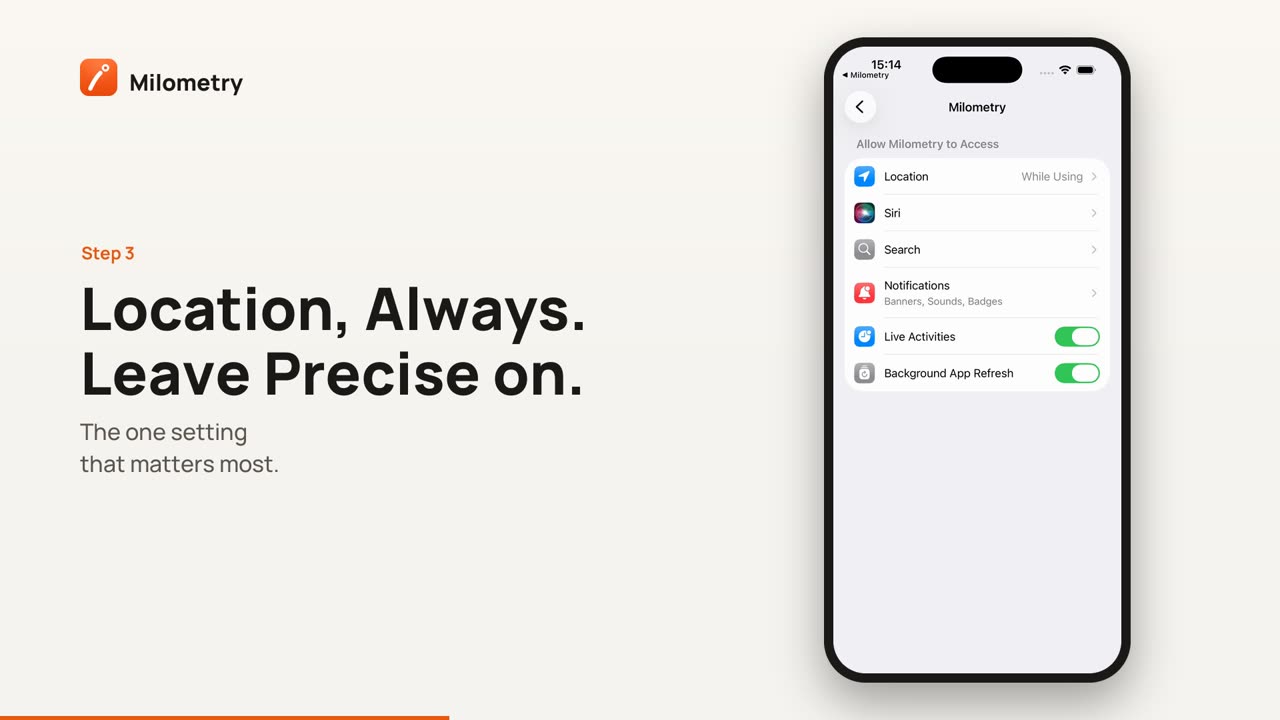
1. ตำแหน่ง: ตลอดเวลา
นี่คือรายการที่สำคัญที่สุด หากไม่มีสิ่งนี้ จะไม่มีอะไรเริ่มทำงานเองเลย
- เปิดแอป การตั้งค่า ของ iPhone
- แตะ ความเป็นส่วนตัวและความปลอดภัย แล้วแตะ บริการหาตำแหน่งที่ตั้ง
- ตรวจสอบว่า บริการหาตำแหน่งที่ตั้ง เปิดอยู่ที่ด้านบน จากนั้นเลื่อนลงแล้วแตะ Milometry
- เลือก ตลอดเวลา
ขณะใช้แอป เพียงพอสำหรับบันทึกการเดินทางที่คุณเริ่มเอง แต่ไม่พอที่จะสังเกตเห็นตอนคุณออกเดินทางขณะที่แอปปิดอยู่ คำอธิบายของ Apple เองสำหรับ ตลอดเวลา คืออนุญาตให้เข้าถึงตำแหน่งของคุณได้แม้แอปอยู่ในเบื้องหลัง ซึ่งเป็นสิ่งที่การตรวจจับการออกเดินทางต้องการพอดี
2. ตำแหน่งที่แน่นอน
ในหน้าจอเดียวกัน ใต้รายการ มีสวิตช์ ตำแหน่งที่แน่นอน ให้เปิดไว้
หากปิด iPhone จะแชร์เพียงตำแหน่งโดยประมาณให้แอป วงกลมที่ Milometry เฝ้าดูรอบรถที่จอดไว้นั้นเล็ก และตำแหน่งโดยประมาณหยาบเกินกว่าจะบอกได้ว่าคุณออกจากวงนั้นแล้ว
หากปิดอยู่ขณะที่ บันทึกอัตโนมัติ หรือ ถามฉันทีหลัง เปิดอยู่ แอปจะแสดงคำเตือน (ดูด้านล่าง) เวอร์ชันก่อน 1.1.0 ไม่เตือนเรื่องนี้บน iPhone จึงควรตรวจสอบด้วยตัวเองสักครั้ง
3. การแจ้งเตือน
Milometry บันทึกได้โดยไม่ต้องเปิดแอป และจะบอกคุณเมื่อการขับรถเริ่มต้นและเมื่อบันทึกเสร็จแล้ว หากการแจ้งเตือนถูกบล็อก แอปก็ยังบันทึกอยู่ แต่คุณจะไม่มีทางรู้
เปิด การตั้งค่า → การแจ้งเตือน → Milometry ของ iPhone แล้วเปิด อนุญาตการแจ้งเตือน จากนั้นคุณจะได้รับการเตือนรายการใดบ้างขึ้นอยู่กับคุณ ใน การตั้งค่า → การแจ้งเตือน ภายในแอป
4. อย่าปัดแอปทิ้ง
หน้าจอ การติดตาม ในส่วน รักษาการบันทึกให้คงอยู่ บอกไว้ตรงๆ ว่า Milometry บันทึกต่อไปได้ขณะปิดหน้าจอและขณะเปิดแอปอื่นอยู่ และสิ่งเดียวที่ทำให้หยุดคือการปัดแอปทิ้งในตัวสลับแอป
คุณไม่จำเป็นต้องปิดแอป ระหว่างการเดินทางแอปไม่ได้บันทึกอยู่ และการเฝ้าดูวงกลมใช้พลังงานน้อยมาก หากคุณปัดแอปทิ้งไปแล้ว ให้เปิดขึ้นมาสักครั้งแล้วปล่อยไว้ในตัวสลับแอป
หากเกิดขึ้นกลางทางระหว่างขับรถ จะมีการแจ้งเตือนมาถึงภายในไม่กี่นาที และส่วนของการเดินทางที่บันทึกไปแล้วจะถูกเก็บไว้ เมื่อจอดรถแล้ว เปิด Milometry แล้วแอปจะเสนอให้บันทึกต่อ บันทึกสิ่งที่มีอยู่ หรือทิ้งไป
5. โหมดพลังงานต่ำ
Apple บอกว่าโหมดพลังงานต่ำจะลดกิจกรรมเบื้องหลังเพื่อให้แบตเตอรี่อยู่ได้นานขึ้น ท่าทีของ Milometry เอง ในหน้าจอ แบตเตอรี่ คือการบันทึกการขับรถจะดำเนินต่อไปในโหมดพลังงานต่ำ ส่วนอย่างอื่นจะรอไว้ก่อน
หากต้องการดูว่าเปิดอยู่หรือไม่ ให้เปิด การตั้งค่า → แบตเตอรี่ ภายใน Milometry หน้าจอจะแสดง โหมดพลังงานต่ำ เมื่อเปิดอยู่ หากการขับรถหายไปในวันที่โทรศัพท์อยู่ในโหมดพลังงานต่ำ นี่คือจุดแรกที่ควรดู คุณปิดได้ใน การตั้งค่า → แบตเตอรี่ ของ iPhone
6. การรีเฟรชแอปในเบื้องหลัง
การรีเฟรชแอปในเบื้องหลังเป็นสวิตช์แยกต่างหากของ iPhone ใน การตั้งค่า → ทั่วไป → การรีเฟรชแอปในเบื้องหลัง Milometry ไม่ได้ตรวจสอบสิ่งนี้และไม่เตือนคุณเกี่ยวกับมัน หาก Milometry อยู่ในรายการนั้นและการขับรถหายไป การเปิดให้ Milometry เป็นสิ่งที่ลองได้โดยไม่มีผลเสีย
สิ่งที่แอปแสดงเมื่อมีบางอย่างขวางอยู่
ปุ่มเตือนสีแดงบนแผนที่ ในแท็บ บันทึก ปุ่มสีแดงที่มีรูปสามเหลี่ยมจะปรากฏเมื่อแอปเห็นปัญหา แตะเพื่อเปิด การขับรถอาจไม่ถูกบันทึก บน iPhone อาจแสดงได้สามรายการ:
- ไม่อนุญาตให้ใช้ตำแหน่งตลอดเวลา รายการนี้ทำให้การบันทึกอัตโนมัติหยุดไปเลย แตะแล้วหน้าของ Milometry ในการตั้งค่า iPhone จะเปิดขึ้น แตะ ตำแหน่ง แล้วเลือก ตลอดเวลา
- ตำแหน่งถูกตั้งค่าไว้โดยประมาณ ตำแหน่งที่แน่นอนปิดอยู่ iPhone จึงไม่เฝ้าดูวงกลมรอบรถของคุณ แตะ แตะ ตำแหน่ง แล้วเปิด ตำแหน่งที่แน่นอน
- การแจ้งเตือนปิดอยู่ การบันทึกยังทำงาน แต่เงียบ แตะเพื่อไปหน้าเดียวกันแล้วเปิดการแจ้งเตือน
ข้อความเมื่อคุณเลือกโหมด หากคุณแตะ บันทึกอัตโนมัติ หรือ ถามฉันทีหลัง โดยไม่ได้อนุญาตตำแหน่งตลอดเวลา แอปจะบอกว่า จำเป็นต้องมีตำแหน่งเบื้องหลัง และตัวเลือกนั้นจะไม่เปิด
การ์ดในแท็บบันทึก หากการบันทึกอัตโนมัติเปิดมาสักพักแล้วแต่ไม่เริ่มอะไรเลย ขณะที่คุณบันทึกการขับรถด้วยมือมาตลอด แท็บบันทึกจะแสดง การบันทึกอัตโนมัติยังไม่เริ่มการเดินทาง แตะเพื่อไป การตั้งค่า → การติดตาม
หากยังไม่ทำงาน
ตรวจสอบว่าจุดใน การตั้งค่า → การติดตาม อยู่ที่ บันทึกอัตโนมัติ หรือ ถามฉันทีหลัง แล้วลองขับรถระยะสั้นเพื่อทดสอบ การแก้ไขการขับรถที่พลาดไป อธิบายว่าควรทำอย่างไรกับการเดินทางที่ไม่ถูกบันทึก
แหล่งที่มา
- Turn Location Services and GPS on or off on your iPhone, Apple Support
- Control the location information you share on iPhone, Apple Support
- Use Low Power Mode to save battery life on your iPhone or iPad, Apple Support

