 Milometry
Milometry บน CarPlay
หน้าจอ CarPlay แสดงอะไร การบันทึกเริ่มและหยุดที่นั่นอย่างไร และคำถามงานหรือส่วนตัวไปอยู่ที่ไหน
ข้อมูลทั่วไป ไม่ใช่คำแนะนำ เขียนเป็นข้อมูลทั่วไป ณ 27 กันยายน 2569 รายละเอียดเปลี่ยนแปลงได้ จึงควรตรวจสอบแหล่งข้อมูลทางการหรือผู้เชี่ยวชาญที่มีคุณวุฒิก่อนนำไปใช้ นี่ไม่ใช่คำแนะนำด้านกฎหมาย ภาษี หรือการเงิน
หากรถของคุณมี Apple CarPlay Milometry จะแสดงแดชบอร์ดอย่างง่ายบนหน้าจอของรถ มันถูกออกแบบมาให้ต้องการความสนใจจากคุณน้อยที่สุด: การ์ดขนาดใหญ่สองใบสำหรับเริ่มและหยุด ระยะทางและเวลาของการขับรถที่กำลังดำเนินอยู่ และตัวเลขของวันนี้ ไม่มีอะไรบนหน้าจอรถที่ถามคำถามคุณ หน้านี้สำหรับ iPhone เท่านั้น โทรศัพท์ Android ไม่ใช้ CarPlay
ตั้งค่าทุกอย่างก่อนออกเดินทาง และใช้หน้าจอรถเฉพาะขณะจอดหรือด้วยการชำเลืองมองครั้งเดียว อะไรที่ต้องการมากกว่านั้นรอได้จนกว่าคุณจะจอดรถ
1. เชื่อมต่อและหา Milometry
เชื่อมต่อ iPhone ของคุณกับรถ ด้วยสายหรือแบบไร้สาย ตามวิธีที่คุณใช้ CarPlay ตามปกติ ไอคอนของ Milometry จะปรากฏท่ามกลางแอปของรถ หากคุณไม่เห็น ให้ตรวจสอบบน iPhone ใต้ การตั้งค่า → ทั่วไป → CarPlay เลือกรถของคุณและตรวจสอบว่า Milometry ไม่ได้ถูกซ่อนไว้
เปิด Milometry บนหน้าจอรถ มีสองแท็บอยู่ตามขอบ: แท็บการขับรถและ วันนี้
2. แท็บการขับรถขณะไม่ได้บันทึก
ขณะที่ไม่มีอะไรกำลังบันทึก แท็บการขับรถจะมีชื่อว่า ไม่ได้บันทึก และแสดงการ์ดสีส้มขนาดใหญ่หนึ่งใบ: เริ่มต้นการเดินทาง
หากคุณมีรถมากกว่าหนึ่งคันใน Milometry คุณจะเห็นการ์ดหนึ่งใบต่อรถหนึ่งคันแทน แต่ละใบมีชื่อรถ การแตะการ์ดของรถก่อนออกรถจะเริ่มการเดินทางบนรถคันนั้น ซึ่งเป็นวิธีที่ง่ายที่สุดในการใส่การขับรถลงบนรถคันที่ถูกต้องเมื่อครอบครัวของคุณใช้ iPhone เครื่องเดียวกับรถหลายคัน รถยนต์และยานพาหนะ อธิบายวิธีเพิ่มรถ
3. มันเริ่มเองได้เมื่อ CarPlay เชื่อมต่อ
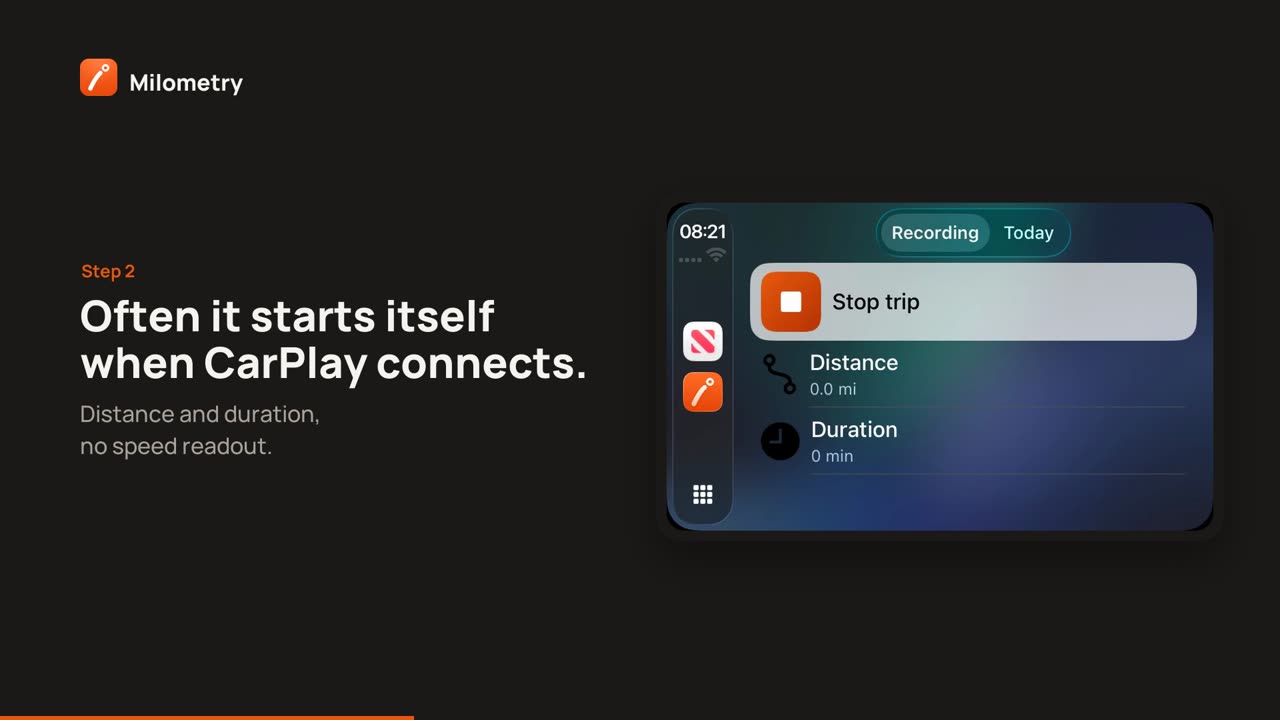
โดยค่าเริ่มต้น Milometry จะเริ่มบันทึกเมื่อ CarPlay เชื่อมต่อ ดังนั้นบ่อยครั้งคุณไม่ต้องแตะหน้าจอรถเลย การตั้งค่านี้อยู่ใน Milometry บน iPhone ของคุณ: การตั้งค่า → การติดตาม → เริ่มต้นเมื่อเชื่อมต่อ CarPlay
มันไม่ได้รับประกันทุกครั้งที่เสียบ หาก iPhone ยังไม่ได้ให้สิทธิ์การเข้าถึงตำแหน่งที่ Milometry ต้องการ หรือ iOS ไม่ได้ปลุกแอปทันเวลา การ์ด เริ่มต้นการเดินทาง จะยังคงอยู่ตรงนั้น ชำเลืองดูแท็บก่อนออกรถ: หากเขียนว่า การบันทึก ก็เรียบร้อย
การเดินทางที่เริ่มจาก CarPlay หรือกำลังบันทึกอยู่แล้วเมื่อ CarPlay เชื่อมต่อ จะข้ามการตรวจสอบรถไฟที่ดูรูปร่างของการเดินทาง โทรศัพท์อยู่บนหน้าจอของรถ ดังนั้นมันคือรถยนต์
4. แท็บการขับรถขณะกำลังบันทึก
เมื่อการเดินทางกำลังบันทึก แท็บจะมีชื่อว่า การบันทึก แสดงการ์ด หยุดการเดินทาง ตามด้วยสองบรรทัด: ระยะทาง และ ระยะเวลา ไม่มีการแสดงความเร็ว เพราะรถมีมาตรวัดความเร็วอยู่แล้ว
การถอดสายโทรศัพท์ไม่เคยทำให้การเดินทางสิ้นสุด มิฉะนั้นสายที่หลุดกลางทางจะตัดการขับรถของคุณออกเป็นสองท่อน การเดินทางจะสิ้นสุดตามปกติ เมื่อรถหยุดนิ่งอยู่สักสองสามนาที หรือเมื่อคุณแตะ หยุดการเดินทาง หลังจากจอดรถแล้ว
5. แท็บวันนี้
วันนี้ เป็นรายการสั้นๆ: ขับรถวันนี้ พร้อมจำนวนและระยะทาง 7 วันที่ผ่านมา พร้อมระยะทาง และ เคลมปีนี้ พร้อมยอดประมาณการสะสม มีไว้ให้ชำเลืองดูขณะจอดรถ ตัวเลขค่าเดินทางเป็นค่าประมาณ เช่นเดียวกับทุกที่ในแอป
6. งานหรือส่วนตัว บนโทรศัพท์
เมื่อการขับรถสิ้นสุด Milometry จะไม่ถามอะไรบนหน้าจอรถ มันเก็บคำถามไว้จนกว่า CarPlay จะตัดการเชื่อมต่อ แล้วจึงถามบน iPhone ของคุณ: การแจ้งเตือนที่มีชื่อเป็นการเดินทางและระยะทาง เขียนว่า "งานหรือส่วนตัว?" พร้อมปุ่ม งาน และ ส่วนตัว หากคุณใช้ ถามฉันทีหลัง มันอาจถามว่า "เก็บทริปนี้ไว้ไหม?" แทน
หากคุณปล่อยการแจ้งเตือนไว้ การเดินทางจะรออยู่ในแท็บ จัดประเภท จนกว่าคุณจะจัดประเภทมัน
ในเวอร์ชันก่อน 1.1.0 คำถามงานหรือส่วนตัวปรากฏบนหน้าจอรถเมื่อการเดินทางสิ้นสุด มันถูกย้ายไปที่โทรศัพท์เพราะการเดินทางอาจสิ้นสุดระหว่างรถติด และคำถามอาจยังอยู่บนหน้าจอรถขณะที่คุณออกรถ
หากมีบางอย่างไม่ถูกต้อง
- Milometry ไม่อยู่บนหน้าจอรถ อัปเดตเป็นเวอร์ชันล่าสุด แล้วตรวจสอบ การตั้งค่า → ทั่วไป → CarPlay บน iPhone
- มันไม่เริ่มเมื่อฉันเสียบสาย ตรวจสอบว่าเปิด เริ่มต้นเมื่อเชื่อมต่อ CarPlay อยู่ และการเข้าถึงตำแหน่งของ Milometry ตั้งเป็น ตลอดเวลา ในการตั้งค่าของ iPhone เมื่อจอดรถแล้ว เปิด Milometry บนโทรศัพท์เพื่อให้มันตั้งค่าตัวเองใหม่ได้
- คำถามไม่เคยมา ตรวจสอบว่าอนุญาตการแจ้งเตือนของ Milometry บน iPhone แล้ว และดูในแท็บ จัดประเภท ซึ่งการเดินทางจะรออยู่ที่นั่น

