 Milometry
走行を計画する
出発前に、走行のおおよその距離と価値を確かめる方法。あわせて、計画画面が送る情報と保存する情報について。
チャプター
文字起こし
一般的な情報であり、助言ではありません。 2026年9月27日時点の一般的な情報として作成しています。内容は変わることがあるため、判断の前に公式情報を確認するか専門家にご相談ください。法律・税務・金融上の助言ではありません。
計画画面は、出発前の1つの疑問に答えます。おおよそ何キロ(何マイル)で、ご利用の単価でおおよそいくらになるのか、ということです。出発前にさっと出す概算で、走行の開始を指示しない限り、何も記録も保存もしません。
1. 計画画面を開く
走行タブで、地図の左上にあるノートのボタンをタップしてクイック操作を開き、走行を計画をタップします。
画面は現在地周辺の地図で開きます。スマートフォンが位置を取得するまでは、地図の下のカードに**現在地を取得中…**と表示されます。
2. 行き先を選ぶ
方法は2つあります。
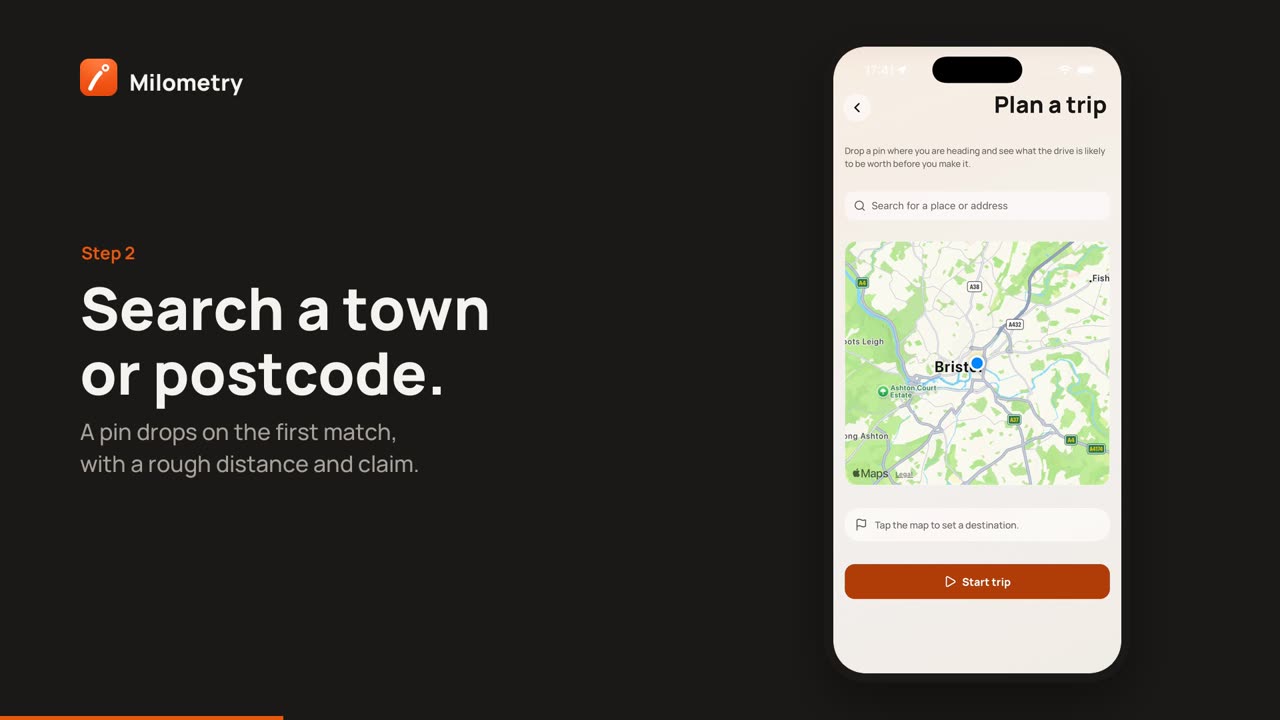
- 検索する。 場所や住所を検索をタップし、市町村名、郵便番号、住所のいずれかを入力して、キーボードの検索キーをタップします。地図が最初の候補に移動し、そこにピンが立ちます。候補がない場合は**見つかりませんでした。市町村名や郵便番号を試すか、地図をタップしてください。**と表示されます。
- 地図をタップする。 どこでもタップするとピンが立ちます。あとからドラッグして位置を調整できます。
現在地とピンの間が破線で結ばれます。
3. 概算を読む
地図の下のカードに2つの数値が表示されます。どちらも概算なので、前に ≈ の記号が付きます。
- 推定距離:現在地からピンまでの直線距離に、道路の曲がり具合を表す一般的な係数を掛けたものです。実際のルートは、海や湖をまたぐ場合、山道、まっすぐな高速道路などでは特に、これより短くも長くもなります。
- 推定申請額:その距離を、設定 → マイレージ制度で設定した制度の第1区分の単価で計算したものです。
その下の注記も同じことを伝えています:実際の道のりは異なります。 計画画面には所要時間や燃料費は表示されません。燃料、同乗者、その年の単価区分のどこにいるかまで含めて1回の走行を詳しく見たい場合は、計算ツールを使ってください。
制度によっては、年間の距離に応じて単価が下がる区分があります。すでに第1区分の上限を超えている場合、この走行の実際の申請額は計画画面の表示より低くなります。
英国(HMRC の単価)の場合:第1区分は、税年度の最初の業務走行10,000マイルに適用される高いほうの単価です。また、そもそも業務走行に当たるかどうかは別の問題で、通常の通勤は業務走行に当たりません。
4. 走行を開始する、または閉じる
画面下部に走行を開始があります。タップするとすぐに記録が始まり、走行画面から開始したときとまったく同じ動作で、走行画面に戻ります。
タップするのは、出発前の駐車中だけにしてください。概算だけ見たかった場合は、そのまま戻ります。何も記録されず、行き先が走行や場所などとして保存されることもありません。
スマートフォンの外に出るもの
計画画面はルート検索サービスを使いません。距離が概算なのはそのためです。外部に送られるのは次の2つです。
- 検索した文字列。 検索欄に入力した内容は、地図上の地点に変換するため、端末メーカーの場所検索(iPhone では Apple、Android では Google)に送られます。検索せずに地図をタップすれば、これは送られません。
- 地図そのもの。 地図は iPhone では Apple マップ、Android では Google マップが描画し、表示している範囲を読み込みます。
Milometry は検索内容を保存しません。
うまくいかないとき
- 「現在地を取得中…」のまま進まない。 アプリの使用中に位置情報を使う許可が Milometry に必要です。スマートフォンの位置情報の設定で Milometry を確認し、戻って計画画面を開き直してください。
- 検索で何も見つからない。 検索には通信が必要です。市町村名や郵便番号など短い語で試すか、地図をタップしてください。
- 申請額が高すぎるように見える。 計画画面は常に第1区分の単価を使います。計算ツールは、次に走る距離に実際に適用される単価を使います。

