 Milometry
นำประวัติของคุณมาจากแอปอื่น
นำเข้าการเดินทางจากสเปรดชีตหรือไฟล์ CSV ของแอปบันทึกระยะทางอื่น จับคู่คอลัมน์ และให้ Milometry ข้ามรายการที่มีอยู่แล้ว
ข้อมูลทั่วไป ไม่ใช่คำแนะนำ เขียนเป็นข้อมูลทั่วไป ณ 27 กันยายน 2569 รายละเอียดเปลี่ยนแปลงได้ จึงควรตรวจสอบแหล่งข้อมูลทางการหรือผู้เชี่ยวชาญที่มีคุณวุฒิก่อนนำไปใช้ นี่ไม่ใช่คำแนะนำด้านกฎหมาย ภาษี หรือการเงิน
หากคุณเคยบันทึกระยะทางไว้ที่อื่น คุณไม่ต้องเริ่มปีใหม่ตั้งแต่ต้น Milometry อ่านไฟล์ CSV จากสเปรดชีตหรือแอปบันทึกระยะทางอื่น ให้คุณระบุว่าคอลัมน์ไหนคืออะไร แล้วเพิ่มการเดินทางลงในบันทึกของคุณ
1. เตรียมไฟล์ CSV ให้พร้อม
ส่งออกการเดินทางของคุณจากแอปเก่าหรือสเปรดชีตเป็นไฟล์ CSV แล้วบันทึกไว้ในที่ที่โทรศัพท์ของคุณเข้าถึงได้: แอปไฟล์, Google Drive, iCloud Drive หรือไฟล์แนบอีเมลที่คุณบันทึกไว้
สองสามอย่างที่ทำให้การนำเข้าราบรื่นขึ้น:
- หนึ่งการเดินทางต่อแถว พร้อมแถวหัวตารางที่มีชื่อคอลัมน์อยู่ด้านบน
- คอลัมน์คั่นด้วยจุลภาค ไฟล์ที่ใช้อัฒภาคระหว่างคอลัมน์จะถูกอ่านเป็นคอลัมน์ยาวคอลัมน์เดียว ในสเปรดชีต ให้เลือกบันทึกเป็น CSV ที่คั่นด้วยจุลภาค
- วันก่อนเดือน ในวันที่ เช่น 27/09/2026 หรือปีขึ้นก่อน เช่น 2026-09-27 วันที่ที่เขียนเดือนขึ้นก่อนจะถูกอ่านกลับด้าน หรืออ่านไม่ได้เลย
2. เปิดตัวนำเข้า
- เปิด การตั้งค่า → ส่งออกและซิงค์
- ใต้ นำข้อมูลเข้ามา แตะ นำเข้าการเดินทางจาก CSV...
- แตะ เลือกไฟล์ CSV... แล้วเลือกไฟล์ของคุณ
หน้าจอจะแสดงว่าพบกี่แถว
3. จับคู่คอลัมน์
Milometry แสดงรายการสิ่งที่นำเข้าได้ และเดาว่าคอลัมน์ไหนของคุณตรงกับแต่ละรายการ มันจดจำชื่อคอลัมน์ของตัวเองได้ทั้งหกภาษา และชื่อทั่วไปที่แอปอื่นใช้
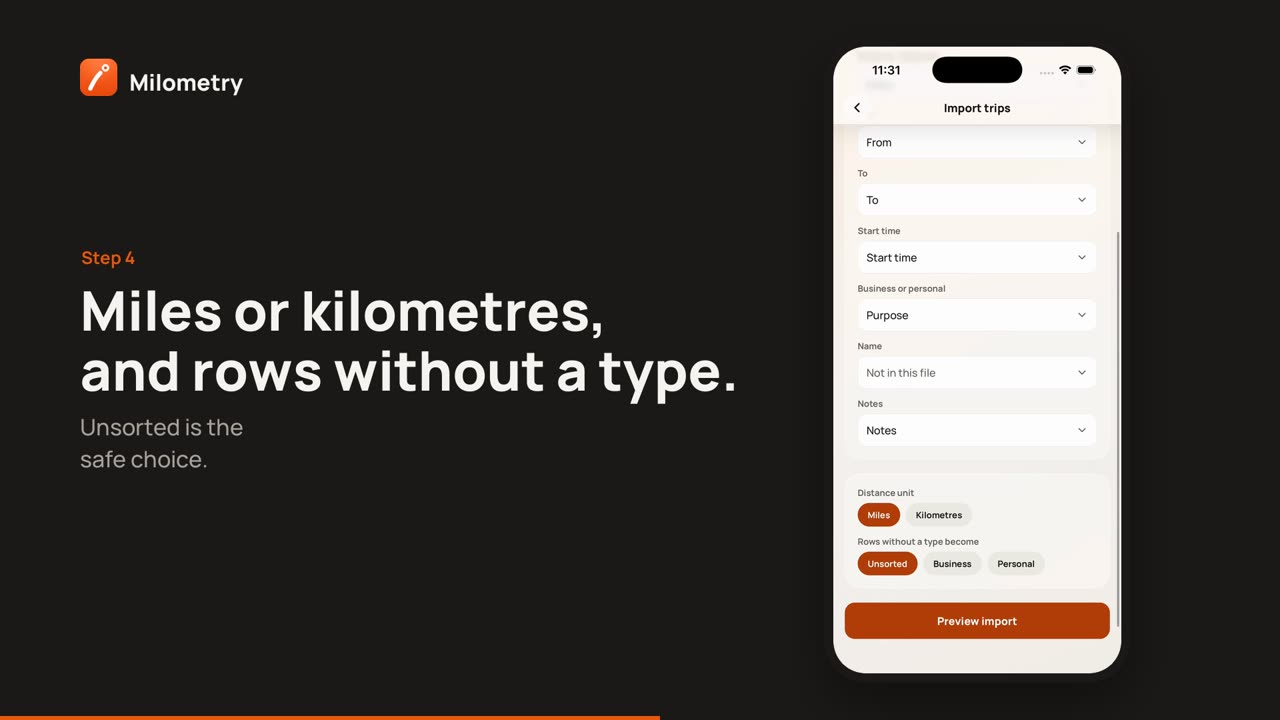
- ตรวจสอบแต่ละแถว วันที่ และ ระยะทาง จำเป็นต้องมี จาก, ถึง, เวลาเริ่มต้น, เพื่อธุรกิจหรือส่วนตัว, ชื่อ และ หมายเหตุ เป็นตัวเลือก
- แตะแถวเพื่อเลือกคอลัมน์อื่น หรือ ไม่ได้อยู่ในไฟล์นี้ หากคุณไม่มีข้อมูลสำหรับรายการนั้น
- ใต้ หน่วยระยะทาง เลือก ไมล์ หรือ กิโลเมตร ตามที่ไฟล์ของคุณใช้
- ใต้ แถวที่ไม่มีประเภทจะกลายเป็น เลือก ไม่เรียงลำดับ, งาน หรือ ส่วนตัว ไม่เรียงลำดับคือตัวเลือกที่ปลอดภัย: การเดินทางจะรออยู่บนแท็บจัดประเภทให้คุณจัดการ
- หากคุณมีรถมากกว่าหนึ่งคัน เลือกคันหนึ่งใต้ กำหนดให้กับยานพาหนะ
- แตะ ดูตัวอย่างการนำเข้า
4. ตรวจสอบตัวอย่าง แล้วนำเข้า
ตัวอย่างแสดงว่ามีการเดินทางพร้อมกี่รายการ และแถวแรกๆ ตามที่จะถูกนำเข้า
- แถวที่อ่านไม่ได้ จะถูกนับ พร้อมเหตุผลแรก และถูกตัดออก แก้ไขในไฟล์แล้วนำเข้าอีกครั้งหากรายการนั้นสำคัญ
- รายการซ้ำ ก็ถูกนับเช่นกัน แถวจะถูกข้ามเมื่อตรงกับการเดินทางที่มีอยู่แล้วใน Milometry หรือซ้ำกับแถวก่อนหน้าในไฟล์เดียวกัน ดังนั้นการนำเข้าไฟล์ที่ทับซ้อนกับเดือนที่ Milometry บันทึกอยู่แล้วจะไม่นับการเดินทางเหล่านั้นสองครั้ง
แตะ นำเข้า ที่มีจำนวนการเดินทางอยู่บนปุ่ม การนำเข้าเสร็จสมบูรณ์ จะบอกว่าเพิ่มไปกี่รายการและข้ามรายการซ้ำไปกี่รายการ
มันอ่านไฟล์ของคุณอย่างไร
- งานหรือส่วนตัว ค่าที่กล่าวถึง business หรือ work จะนำเข้าเป็นงาน อะไรก็ตามที่กล่าวถึงการเดินทางไปกลับที่ทำงาน (commuting), "non-business", private หรือ personal จะนำเข้าเป็นส่วนตัว เพราะ Milometry ถือว่าการเดินทางไปกลับที่ทำงานตามปกติเป็นการเดินทางส่วนตัว และไม่มีประเภทแยกสำหรับการเดินทางไปกลับที่ทำงาน อย่างอื่นจะเป็นไปตามตัวเลือกของคุณใน แถวที่ไม่มีประเภทจะกลายเป็น
- ตัวเลข ระยะทางเช่น 1,234.5, 1.234,5 และ 1 234,5 ล้วนถูกอ่านเป็นประมาณหนึ่งพันสองร้อยกว่า หากค่าใดอ่านได้สองแบบจริงๆ เช่น 1.234 ในไฟล์ที่ไม่มีอะไรอื่นให้อ้างอิง แถวนั้นจะถูกปฏิเสธพร้อมหมายเหตุขอให้คุณเขียนโดยไม่มีตัวคั่นหลักพัน
- ไม่มีเวลา? แถวที่มีวันที่แต่ไม่มีเวลาจะถูกวางไว้ที่เที่ยงวัน เพื่อให้ตกอยู่ในวันที่ถูกต้อง
- ไม่มีเส้นทาง การเดินทางที่นำเข้ามีระยะทางและชื่อสถานที่ แต่ไม่มีแผนที่ เพราะไฟล์ไม่มีจุด GPS
หากมีบางอย่างไม่ถูกต้อง
- ทุกแถวอ่านไม่ได้ ตรวจสอบว่า วันที่ และ ระยะทาง ชี้ไปที่คอลัมน์ที่ถูกต้อง และไฟล์ใช้จุลภาคระหว่างคอลัมน์
- ระยะทางดูผิด ตรวจสอบ หน่วยระยะทาง และดูว่าไฟล์เขียนตัวเลขด้วยจุลภาคทศนิยมหรือไม่
- การเดินทางเข้ามาเป็นงานทั้งที่ไม่ใช่ เปิดแต่ละรายการจากแท็บ การเดินทาง แล้วเปลี่ยน ไม่มีอะไรในไฟล์เก่าเปลี่ยนแปลง

