 Milometry
Siri, คำสั่งลัด และวิดเจ็ต
เริ่มและหยุดการเดินทาง และเปิดโหมดเงียบ โดยไม่ต้องเปิดแอป: ด้วยเสียง จากหน้าจอหลัก หรือจากการกดไอคอนค้างไว้
ข้อมูลทั่วไป ไม่ใช่คำแนะนำ เขียนเป็นข้อมูลทั่วไป ณ 27 กันยายน 2569 รายละเอียดเปลี่ยนแปลงได้ จึงควรตรวจสอบแหล่งข้อมูลทางการหรือผู้เชี่ยวชาญที่มีคุณวุฒิก่อนนำไปใช้ นี่ไม่ใช่คำแนะนำด้านกฎหมาย ภาษี หรือการเงิน
การขับรถส่วนใหญ่บันทึกตัวเองโดยอัตโนมัติ สำหรับการเดินทางที่คุณอยากเริ่มเอง หรือการเดินทางด้วยรถไฟที่คุณอยากให้เงียบไว้ คุณไม่จำเป็นต้องเปิด Milometry หน้านี้ครอบคลุมทางลัดทุกอย่างในเวอร์ชัน 1.1.0: Siri และแอปคำสั่งลัดบน iPhone วิดเจ็ตบนหน้าจอหลักและ Live Activity และการกดไอคอนแอปค้างไว้บนโทรศัพท์ทั้งสองระบบ
มีกฎข้อเดียวที่ใช้กับทั้งหมดนี้ เสียงของคุณเป็นวิธีเดียวที่ไม่ต้องใช้มือ ทุกอย่างอื่นบนหน้านี้ ทั้งวิดเจ็ต ไอคอน และแอปคำสั่งลัด มีไว้สำหรับก่อนออกเดินทางหรือหลังจากจอดรถแล้ว
บน iPhone: Siri
Milometry เพิ่มการดำเนินการสี่อย่างให้กับ Siri คุณไม่ต้องตั้งค่าอะไรเลย พูดหนึ่งในประโยคเหล่านี้:
- "Start a trip in Milometry" หรือ "Start recording in Milometry"
- "Stop the trip in Milometry" หรือ "Finish my trip in Milometry"
- "Quiet mode in Milometry" หรือ "I am on the train in Milometry"
- "Log a fill-up in Milometry" ซึ่งเปิดแอปพร้อมสำหรับบันทึกน้ำมัน ดังนั้นเก็บคำสั่งนี้ไว้ใช้ที่ปั๊ม
Siri จะตอบออกมาเป็นเสียง เช่น "Milometry is recording your drive." การเริ่มและหยุดเกิดขึ้นโดยแอปไม่ต้องขึ้นมาด้านหน้า การดำเนินการเหล่านี้ต้องใช้ iOS 17 ขึ้นไป
ในเวอร์ชัน 1.1.0 ประโยค Siri เป็นภาษาอังกฤษ หาก Siri บน iPhone ของคุณพูดภาษาอื่น ให้ใช้แอปคำสั่งลัดหรือวิดเจ็ตแทน
บน iPhone: ระบบอัตโนมัติในคำสั่งลัดสำหรับรถของคุณ
หากรถของคุณมี Bluetooth แต่ไม่มี CarPlay ระบบอัตโนมัติสามารถเริ่มการเดินทางทุกครั้งที่โทรศัพท์เชื่อมต่อกับรถได้ ตั้งค่าสิ่งนี้ที่บ้าน ไม่ใช่ในรถ
- ใน Milometry เปิด การตั้งค่า → การติดตาม แล้วเลื่อนไปที่ Siri และระบบอัตโนมัติ แตะ เปิดทางลัด
- ในคำสั่งลัด แตะ การทำงานอัตโนมัติ แล้วแตะปุ่ม +
- เลือก Bluetooth เลือกเครื่องเสียงรถของคุณ แล้วเลือก เชื่อมต่อแล้ว ตั้งค่าเป็น เรียกใช้ทันที
- เพิ่มการดำเนินการ Start Trip จาก Milometry แล้วบันทึก
- สร้างระบบอัตโนมัติที่สองสำหรับ ยกเลิกการเชื่อมต่อแล้ว ที่เรียกใช้ Stop Trip
ชื่อการดำเนินการในคำสั่งลัดคือ Start Trip, Stop Trip, Quiet Mode และ Log Fill-up หากรถของคุณมี CarPlay คุณอาจไม่ต้องใช้สิ่งนี้เลย: Milometry บน CarPlay สามารถเริ่มบันทึกเมื่อ CarPlay เชื่อมต่อ
บน iPhone: วิดเจ็ตบนหน้าจอหลัก
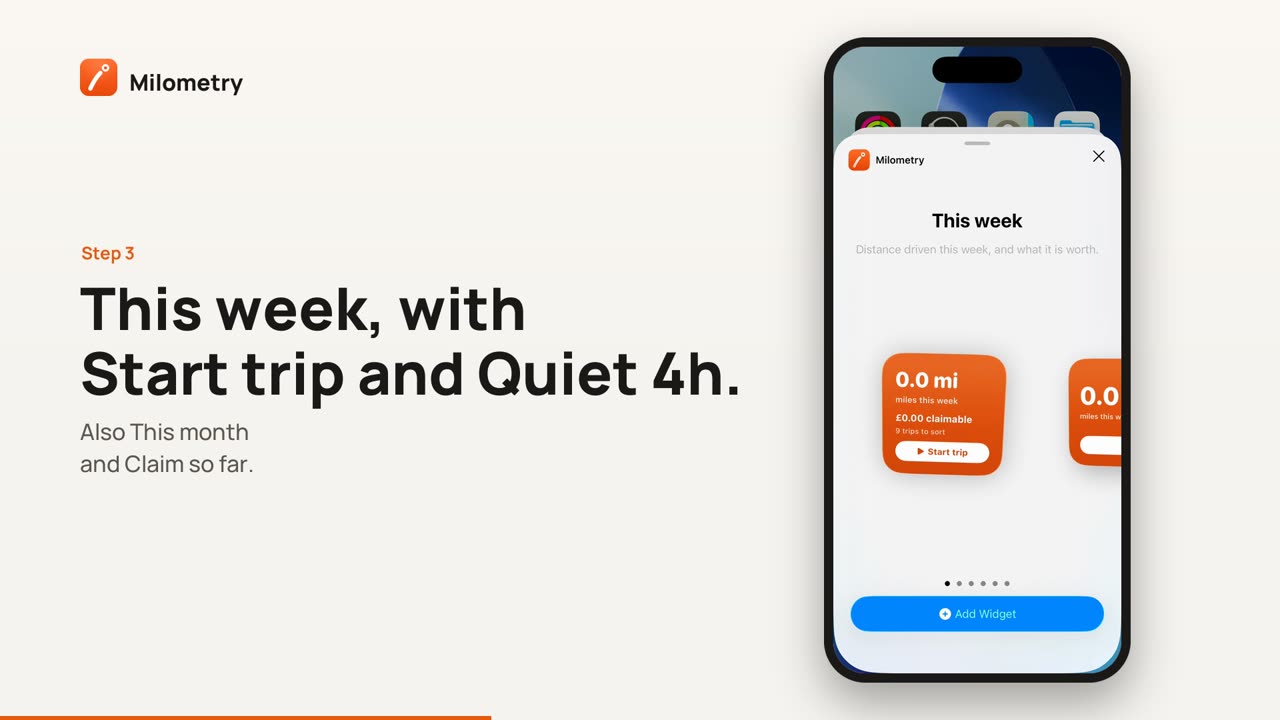
แตะค้างที่พื้นที่ว่างบนหน้าจอหลัก แตะ แก้ไข แล้ว เพิ่มวิดเจ็ต จากนั้นค้นหา Milometry มีสามแบบ:
- สัปดาห์นี้: ระยะทางในสัปดาห์นี้และมูลค่าของมัน ขนาดเล็กมีปุ่ม เริ่มการเดินทาง ขนาดกลางเพิ่ม เงียบ 4 ชม ขณะบันทึกการเดินทางจะแสดงตัวจับเวลา ระยะทางที่ผ่านมา และ สิ้นสุดการเดินทาง มีขนาดสำหรับหน้าจอล็อกด้วย
- เดือนนี้: ระยะทางและค่าเดินทางที่ผ่านมาในเดือนนี้
- ยอดเบิกถึงตอนนี้: ค่าเดินทางโดยประมาณของปี
ปุ่มทำงานได้โดยไม่ต้องเปิดแอป บน iOS 17 ขึ้นไป
บน iPhone: Live Activity
ขณะบันทึกการเดินทาง Live Activity จะแสดงมันบนหน้าจอล็อกและใน Dynamic Island: ระยะทางและเวลา อัปเดตไปตามที่คุณขับ ในช่วงแรกจะบอกว่ากำลังอุ่นเครื่อง GPS และจะบอกว่ากำลังบันทึกก็ต่อเมื่อสัญญาณดีพอแล้วเท่านั้น ไม่มีปุ่มใดๆ จึงไม่มีอะไรให้ต้องเอื้อมไปกด เมื่อการเดินทางสิ้นสุด จะแสดงระยะทางที่บันทึกไว้และเตือนให้คุณจัดประเภทการเดินทางเมื่อมีเวลา
โหมดเงียบจะปิดสิ่งนี้ พร้อมกับการประกาศอื่นๆ ทั้งหมด
บน Android: วิดเจ็ตบนหน้าจอหลัก
แตะค้างที่พื้นที่ว่างบนหน้าจอหลัก แตะ วิดเจ็ต แล้วหา Milometry มีสามแบบ:
- สัปดาห์นี้: ระยะทางในสัปดาห์นี้ ระยะทางเพื่องาน และค่าเดินทาง เมื่อไม่มีอะไรรอจัดประเภท จะแสดงปุ่ม เงียบ 4 ชม และ เริ่มการเดินทาง เมื่อมีการเดินทางรออยู่ จำนวนการเดินทางที่ต้องจัดประเภทจะเข้ามาแทนที่ ขณะบันทึกการเดินทางจะเปลี่ยนเป็นสีส้ม แสดงระยะทางที่ผ่านมาและปุ่ม หยุด
- เดือนนี้: ระยะทางและค่าเดินทางที่ผ่านมาในเดือนนี้
- ยอดเบิก HMRC: ค่าเดินทางโดยประมาณของปีภาษี
บน Android เริ่มการเดินทาง จะเปิดแอปเพื่อเริ่มบันทึก เพราะ Android ไม่อนุญาตให้วิดเจ็ตเริ่มบันทึกได้ด้วยตัวเอง หยุด และ เงียบ 4 ชม ทำงานได้โดยไม่ต้องเปิดแอป
ทั้งสองระบบ: กดไอคอนแอปค้างไว้
แตะไอคอน Milometry ค้างไว้ เมนูจะมี เริ่มการเดินทาง และ เงียบเป็นเวลา 4 ชั่วโมง บน Android อาจมี บันทึกการเติมน้ำมัน และ จัดประเภทการเดินทาง ด้วย ขึ้นอยู่กับโทรศัพท์ของคุณ
หากมีบางอย่างไม่ถูกต้อง
- Siri บอกว่าหาการดำเนินการไม่พบ เปิด Milometry หนึ่งครั้งหลังติดตั้งหรืออัปเดต เพื่อให้ iOS ลงทะเบียนการดำเนินการ และตรวจสอบว่า iPhone ของคุณใช้ iOS 17 ขึ้นไป
- ปุ่มวิดเจ็ตไม่ทำงานบน iPhone ต้องใช้ iOS 17 ขึ้นไป
- ระบบอัตโนมัติ Bluetooth ถามก่อนทำงาน เปิดมันในคำสั่งลัดแล้วเปิด เรียกใช้ทันที

