 Milometry
แบตเตอรี่และการบันทึกที่เชื่อถือได้
อะไรใช้แบตเตอรี่และเมื่อไร หน้าแบตเตอรี่แสดงอะไร และการตั้งค่าโทรศัพท์ที่ทำให้การบันทึกอัตโนมัติทำงานได้ต่อเนื่อง
ข้อมูลทั่วไป ไม่ใช่คำแนะนำ เขียนเป็นข้อมูลทั่วไป ณ 29 กันยายน 2569 รายละเอียดเปลี่ยนแปลงได้ จึงควรตรวจสอบแหล่งข้อมูลทางการหรือผู้เชี่ยวชาญที่มีคุณวุฒิก่อนนำไปใช้ นี่ไม่ใช่คำแนะนำด้านกฎหมาย ภาษี หรือการเงิน
แอปที่คอยจับตาดูว่าคุณขับรถออกไปเมื่อไร ควรตอบคำถามว่า "นี่ใช่สิ่งที่กินแบตเตอรี่ของฉันหรือเปล่า" อย่างตรงไปตรงมา Milometry มีหน้าสำหรับคำถามนั้นโดยเฉพาะ บทแนะนำนี้จะพาดูหน้านั้น อธิบายว่าแอปใช้พลังงานจริงเมื่อไร และครอบคลุมการตั้งค่าโทรศัพท์ที่แลกแบตเตอรี่เล็กน้อยกับการขับรถที่ได้รับการบันทึก
1. เปิดหน้าแบตเตอรี่
- เปิดแท็บ การตั้งค่า
- ใต้ การบันทึกการขับรถ แตะ แบตเตอรี่
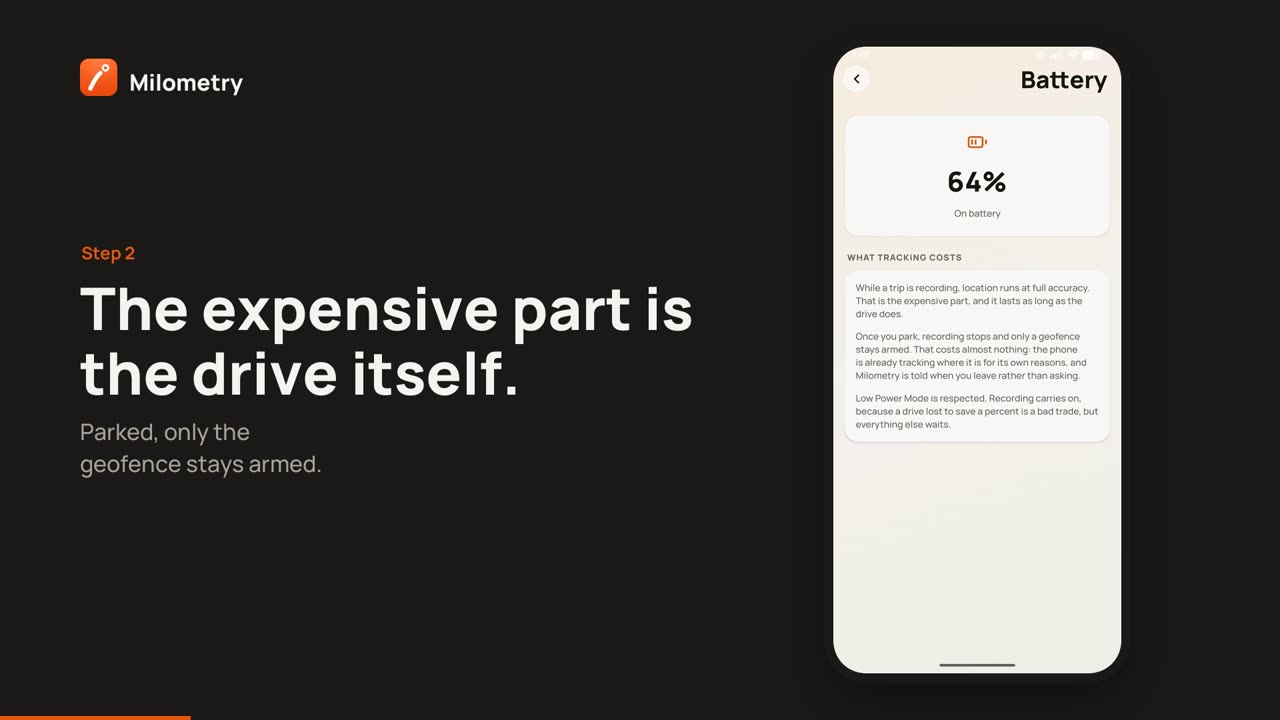
ที่ด้านบนคุณจะเห็นระดับแบตเตอรี่ของโทรศัพท์เป็นเปอร์เซ็นต์ พร้อม กำลังชาร์จ หรือ เมื่อใช้แบตเตอรี่ อยู่ด้านล่าง ค่านี้อัปเดตสดขณะที่เปิดหน้านี้อยู่ หากโทรศัพท์ของคุณไม่รายงานระดับแบตเตอรี่ จะแสดงว่า ไม่พร้อมใช้งาน
หากเปิดโหมดพลังงานต่ำอยู่ ป้าย โหมดพลังงานต่ำ จะปรากฏใต้เปอร์เซ็นต์ บน Android จะเขียนว่า โหมดประหยัดแบตเตอรี่ ป้ายนี้ปรากฏทันทีที่คุณเปิดใช้ แม้ว่าจะเปิดหน้านี้อยู่ก็ตาม
2. อ่าน "ค่าใช้จ่ายในการติดตามเท่าไร"
ส่วนนี้อธิบายว่า Milometry กำลังทำอะไรบนโทรศัพท์ของคุณในตอนนี้ ตามวิธีการบันทึกที่คุณตั้งไว้
ขณะที่กำลังบันทึกการเดินทาง ตำแหน่งจะทำงานที่ความแม่นยำสูงสุด นั่นคือส่วนที่ใช้พลังงานมาก และกินเวลานานเท่ากับการขับรถ เมื่อการขับรถสิ้นสุด มันก็หยุด
ระหว่างการเดินทาง ขึ้นอยู่กับการตั้งค่า การตรวจจับการออก ของคุณใน การตั้งค่า → การติดตาม:
- ใน บันทึกอัตโนมัติ หรือ ถามฉันทีหลัง การบันทึกจะหยุดเมื่อคุณจอดรถ และมีเพียงจีโอเฟนซ์ที่ยังคงทำงานอยู่: วงกลมรอบจุดที่คุณจอด ซึ่งโทรศัพท์จะเฝ้าดูและรายงานเมื่อคุณออกไป โทรศัพท์ติดตามตำแหน่งของตัวเองอยู่แล้วด้วยเหตุผลของมันเอง ดังนั้นสิ่งนี้ใช้พลังงานน้อยมาก
- ใน ปิด ไม่มีอะไรทำงานระหว่างการเดินทางเลย Milometry ใช้ตำแหน่งเฉพาะขณะที่คุณมีการเดินทางที่กำลังบันทึกอยู่เท่านั้น
ในเวอร์ชันก่อน 1.1.0 ถามฉันทีหลัง เคยเรียกว่า เตือนฉัน
บรรทัดสุดท้ายพูดถึงโหมดพลังงานต่ำ: การบันทึกยังดำเนินต่อไป เพราะการเสียการขับรถหนึ่งครั้งเพื่อประหยัดแบตเตอรี่เล็กน้อยเป็นการแลกเปลี่ยนที่ไม่คุ้ม
3. บน Android: การตั้งค่าหนึ่งเดียวที่ตั้งใจใช้พลังงานมากขึ้น
เมื่อเปิด บันทึกอัตโนมัติ โทรศัพท์ Android จะแสดงสวิตช์ ไม่พลาดทุกการขับขี่ ใต้ การตรวจจับการออก ใน การตั้งค่า → การติดตาม ซึ่งเปิดอยู่โดยค่าเริ่มต้น
มันเฝ้าดูเซ็นเซอร์การเคลื่อนไหวของโทรศัพท์ด้วยตัวเองแทนที่จะรอให้ Android รายงานการออกเดินทาง และตรวจสอบ GPS สั้นๆ เมื่อโทรศัพท์เริ่มเคลื่อนที่เพื่อดูว่าเป็นรถยนต์หรือไม่ การตรวจสอบเหล่านั้นถูกจำกัดจำนวนไว้ ดังนั้นการพกโทรศัพท์เดินไปมาในบ้านจะไม่ทำให้ GPS ทำงานตลอด มันทำงานได้โดยไม่มีสัญญาณ และ Android มีโอกาสน้อยกว่ามากที่จะสั่งให้มันหลับ
ราคาที่ต้องจ่ายคือการแจ้งเตือนถาวร และตามคำพูดของแอปเอง คือแบตเตอรี่อีกเล็กน้อย หากคุณปิดมัน การบันทึกจะพึ่งพาการที่ Android ปลุกแอป ซึ่งโทรศัพท์บางรุ่นทำได้ช้าหรือไม่ยอมทำ
iPhone ไม่มีสวิตช์แบบนี้ เพราะ iOS ปลุกแอปเมื่อออกเดินทางได้ด้วยตัวเอง
4. บน Android: ตั้งค่าการใช้แบตเตอรี่เป็นไม่จำกัด
Android สั่งให้แอปหลับเมื่อมันตัดสินว่าแอปนั้นไม่ได้ถูกใช้งาน และแอปที่หลับอยู่จะพลาดช่วงเวลาที่คุณขับรถออกไป แอปบันทึกระยะทางที่ทำงานได้ดีคือแอปที่คุณแทบไม่ต้องเปิด ซึ่งนั่นคือสิ่งที่ทำให้ Android คิดว่าคุณไม่ต้องการมัน
- บนโทรศัพท์ของคุณ เปิด การตั้งค่า → แอป → Milometry → การใช้แบตเตอรี่ของแอป
- เลือก ไม่จำกัด
ถ้อยคำอาจต่างกันเล็กน้อยตามยี่ห้อโทรศัพท์ หาก Milometry เห็นว่าเปิดการเพิ่มประสิทธิภาพแบตเตอรี่อยู่ หน้าจอ การติดตาม จะแสดงกล่องสีแดงที่เขียนว่า การเพิ่มประสิทธิภาพแบตเตอรี่เปิดอยู่สำหรับ Milometry แตะกล่องนั้นเพื่อไปยังรายการที่ถูกต้อง ค้นหา Milometry แล้วเลือกไม่เพิ่มประสิทธิภาพ
การบันทึกการเดินทางที่คุณเริ่มด้วยตัวเองไม่ได้รับผลกระทบจากสิ่งเหล่านี้เลย
5. บน Android: ตัวประหยัดแบตเตอรี่ของผู้ผลิตโทรศัพท์เอง
โทรศัพท์บางรุ่นมาพร้อมตัวปิดแอป ตัวทำความสะอาด หรือรายการ "หลับลึก" ของตัวเอง ซ้อนทับของ Android มันหยุดแอปที่ทำงานอยู่เบื้องหลัง รวมถึง Milometry และการตั้งค่าใน Milometry ก็ยังดูเหมือนเปิดอยู่ ทำให้แน่ใจว่า Android บันทึกการขับรถของคุณ อธิบายทีละรายการ พร้อมสิ่งที่ควรมองหา
6. บน iPhone: โหมดพลังงานต่ำและการตั้งค่าเบื้องหลัง
บน iPhone การตั้งค่าที่สำคัญต่อความน่าเชื่อถือเป็นเรื่องตำแหน่งมากกว่าแบตเตอรี่: ตั้งค่าตำแหน่งเป็น ตลอดเวลา พร้อมเปิด ตำแหน่งที่แม่นยำ การตั้งค่าตำแหน่งและเบื้องหลังของ iPhone อธิบายไว้
หากการบันทึกดูขาดๆ หายๆ ขณะเปิดโหมดพลังงานต่ำ ลองสักหนึ่งวันโดยไม่เปิดแล้วเปรียบเทียบดู
หากมีบางอย่างไม่ถูกต้อง
- แบตเตอรี่ดูเหมือนหมดเร็ว เปิดหน้าแบตเตอรี่แล้วตรวจสอบว่าคุณเห็นคำอธิบายใดใต้ ค่าใช้จ่ายในการติดตามเท่าไร หากมีการเดินทางกำลังบันทึกอยู่ขณะที่คุณไม่ได้ขับรถ ให้เปิดแท็บ บันทึก แล้วหยุดมัน การเดินทางที่บันทึกต่อหลังจากคุณจอดรถแล้วสามารถตัดแต่งได้ในภายหลัง
- การขับรถหายไปบน Android ทำตามขั้นตอนที่ 3 ถึง 5 แล้วเปิด Milometry หนึ่งครั้ง การเปลี่ยนการตั้งค่าโทรศัพท์เพียงอย่างเดียวไม่ได้เริ่มการเฝ้าดูใหม่ แต่การเปิดแอปทำได้
- การขับรถหายไปบน iPhone ดู การตั้งค่าตำแหน่งและเบื้องหลังของ iPhone และ แก้ไขการเดินทางที่ไม่ได้บันทึก

