 Milometry
กลุ่มการเดินทาง และการเรียกเก็บค่าระยะทางจากลูกค้า
รวมงาน ลูกค้า หรือการเดินทางไกลไว้ในกลุ่มเดียว อ่านยอดรวมของกลุ่ม และคำนวณจำนวนเงินที่จะเรียกเก็บตามอัตราของคุณเอง
ข้อมูลทั่วไป ไม่ใช่คำแนะนำ เขียนเป็นข้อมูลทั่วไป ณ 27 กันยายน 2569 รายละเอียดเปลี่ยนแปลงได้ จึงควรตรวจสอบแหล่งข้อมูลทางการหรือผู้เชี่ยวชาญที่มีคุณวุฒิก่อนนำไปใช้ นี่ไม่ใช่คำแนะนำด้านกฎหมาย ภาษี หรือการเงิน
งานกับส่วนตัวคือทั้งหมดที่ระบบภาษีสนใจ แต่แทบไม่ใช่ทั้งหมดที่คุณสนใจ กลุ่มให้คุณอ่านชุดการขับรถร่วมกันได้: ลูกค้าหนึ่งราย งานหนึ่งงาน หรือสองสัปดาห์ที่เชียงใหม่ คุณจะได้ยอดรวมเฉพาะการขับรถเหล่านั้น ไฟล์ CSV และ PDF ของมัน และหากคุณเรียกเก็บค่าระยะทางจากลูกค้า จำนวนเงินที่จะใส่ในใบแจ้งหนี้ตามอัตราของคุณเอง
กลุ่มไม่เคยเปลี่ยนวิธีจัดประเภทการเดินทาง การขับรถส่วนตัวในกลุ่มยังคงเป็นส่วนตัว และการเดินทางยังคงอยู่ในรายการหลักและค่าเดินทางของคุณเหมือนเดิมทุกประการ
1. สร้างกลุ่ม
- เปิดแท็บ การเดินทาง
- ที่ด้านบน แตะ กลุ่ม (ถัดจาก ทุกการเดินทาง) หากคุณยังไม่มีกลุ่ม รายการจะบอกไว้
- แตะปุ่ม + ทรงกลมที่มุมล่าง หน้าจอ กลุ่มใหม่ จะเปิดขึ้น
- ใต้ รายละเอียด พิมพ์ ชื่อ เช่น ชื่อลูกค้าหรืองาน
- เพิ่ม หมายเหตุ (ไม่บังคับ) หากต้องการเตือนความจำว่ากลุ่มนี้มีไว้เพื่ออะไร
- หากคุณเรียกเก็บค่าระยะทางจากลูกค้ารายนี้ ให้กรอก อัตราการชาร์จออกต่อ ไมล์ (GBP อุปกรณ์เสริม) ดูขั้นตอนที่ 5 ด้านล่าง คุณเว้นว่างไว้แล้วเพิ่มทีหลังได้
- แตะ สร้างกลุ่ม กลุ่มใหม่จะเปิดขึ้น ว่างเปล่า พร้อมสำหรับการเดินทาง
หน่วยและสกุลเงินในช่องอัตราเรียกเก็บจะเป็นไปตามการตั้งค่าประเทศของคุณ ดังนั้นอาจแสดงเป็นต่อกิโลเมตรและสกุลเงินอื่น
2. เพิ่มการเดินทางเข้าไป
มีสองทาง ใช้ทางที่สะดวกกับคุณ
หลายรายการพร้อมกัน จากกลุ่ม
- บนหน้าจอของกลุ่ม แตะ เพิ่มการเดินทาง
- เลื่อนหรือค้นหา (ค้นหาสถานที่ ชื่อ หรือบันทึก) เพื่อหาการขับรถ
- แตะแต่ละการขับรถที่คุณต้องการ เครื่องหมายถูกจะปรากฏทางขวา
- แตะปุ่มที่ด้านล่าง ซึ่งนับจำนวนให้คุณ เช่น เพิ่ม 3 การเดินทาง
การเดินทางหนึ่งรายการอยู่ได้ในกลุ่มเดียวเท่านั้น การขับรถที่อยู่ในกลุ่มอื่นแล้วจะมีข้อความ ในอีกกลุ่มหนึ่ง อยู่ด้านล่าง และการเพิ่มมันที่นี่จะย้ายมันมา
ทีละรายการ จากการเดินทาง
- เปิดการเดินทางจากแท็บ การเดินทาง แล้วเลื่อนลงไปที่ เพิ่มในกลุ่ม
- แตะแล้วเลือกกลุ่มจากรายการ หรือแตะ กลุ่มใหม่… พิมพ์ ชื่อกลุ่ม แล้วแตะ สร้างและเพิ่ม
เมื่อการเดินทางอยู่ในกลุ่มแล้ว แถวนั้นจะแสดงชื่อกลุ่ม แตะ เปิด ข้างๆ เพื่อไปที่กลุ่มโดยตรง หรือแตะชื่อเพื่อย้ายการเดินทางไปยังกลุ่มอื่นหรือเลือก ลบออกจากกลุ่ม
3. อ่านยอดรวมของกลุ่ม
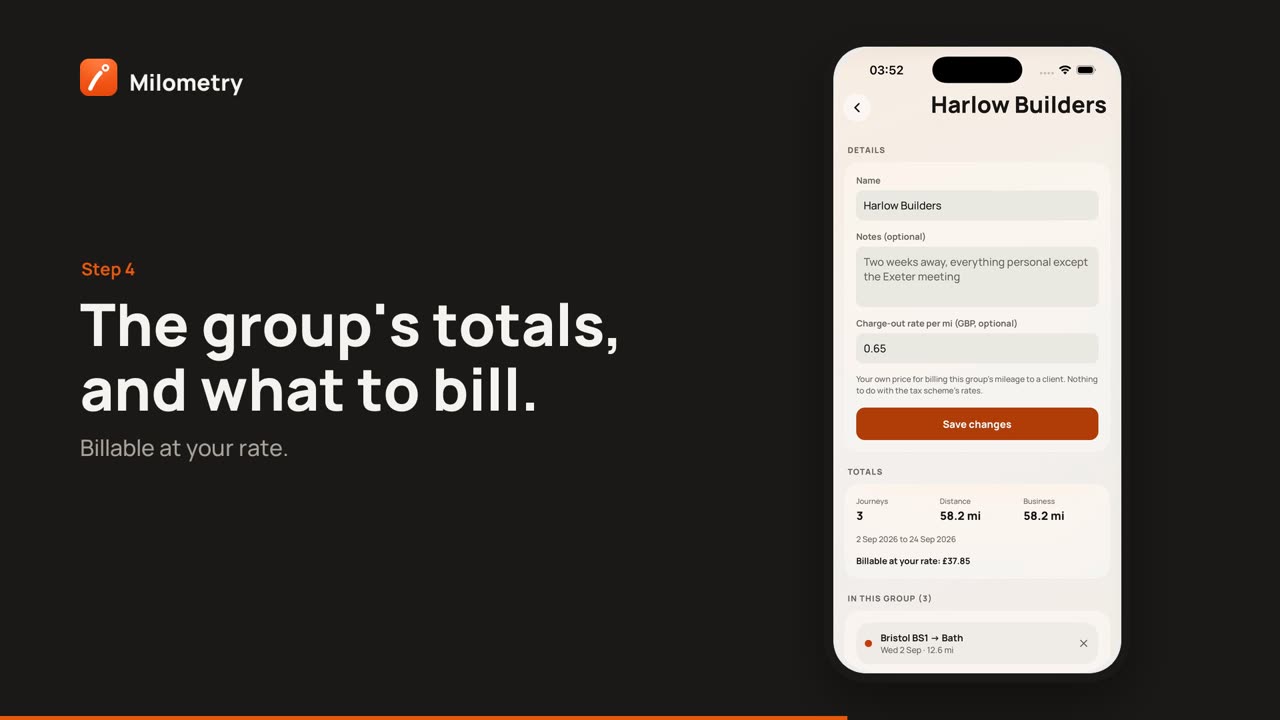
กลับมาที่หน้าจอของกลุ่ม ผลรวม แสดง:
- การเดินทาง: มีการขับรถกี่รายการในกลุ่ม
- ระยะทาง: ทั้งหมดรวมกัน ทั้งงานและส่วนตัว
- งาน: เฉพาะการขับรถเพื่องาน
- วันที่ของการขับรถครั้งแรกและครั้งสุดท้ายอยู่ด้านล่าง
ถัดลงมา ในกลุ่มนี้ จะแสดงรายการการขับรถแต่ละรายการ แตะหนึ่งรายการเพื่อเปิด แตะ X ทางขวาเพื่อนำออกจากกลุ่ม ตัวการเดินทางเองจะไม่ถูกแตะต้อง
ลงไปอีก การวิเคราะห์ แสดง ยอดเบิกได้ (จำนวนที่การขับรถเพื่องานในกลุ่มได้รับตามอัตราของระบบของคุณ ตัวเลขเดียวกับที่แต่ละการเดินทางแสดง) การขับรถ ยาวที่สุด และ เฉลี่ย และแถบสำหรับแต่ละวัน แยกตามงานและส่วนตัว ตัวเลขยอดเบิกได้คิดราคาเทียบกับทั้งปีภาษีของคุณ ดังนั้นการขับรถจะคงอัตราที่ได้รับจริง แทนที่จะคิดราคาราวกับว่ากลุ่มอยู่โดดๆ
4. ส่งออกเฉพาะกลุ่มนี้
ใต้ ส่งออก:
- CSV การเดินทาง ให้สเปรดชีตของการขับรถในกลุ่มนี้เท่านั้น
- PDF สรุป ให้เอกสารสรุปหนึ่งฉบับของการขับรถเหล่านั้น พร้อมค่าเดินทางของการขับรถเพื่องานแต่ละรายการ
ทั้งสองอย่างเปิดเมนูแชร์ของโทรศัพท์คุณ คุณจึงส่งอีเมล บันทึกลง Files หรือแนบกับใบแจ้งหนี้ได้
ชื่อกลุ่มยังติดไปกับการเดินทางแต่ละรายการใน CSV การเดินทางฉบับเต็มและในคอลัมน์วัตถุประสงค์ของ PDF เบิกค่าเดินทางด้วย ฝ่ายบัญชีจึงเห็นได้ว่าการขับรถแต่ละครั้งเป็นของงานใด
5. เรียกเก็บค่าระยะทางจากลูกค้า
อัตราเรียกเก็บคือราคาของคุณเอง ไม่เกี่ยวกับอัตราของระบบภาษี หากคุณเรียกเก็บจากลูกค้า เช่น 60 เพนนีต่อไมล์ ให้ใส่ 0.60 ใน อัตราการชาร์จออกต่อ ไมล์ (GBP อุปกรณ์เสริม) แล้วแตะ บันทึกการเปลี่ยนแปลง
ผลรวม จะแสดง เรียกเก็บเงินได้ตามอัตราของคุณ: พร้อมจำนวนเงิน
สองสิ่งที่ควรรู้:
- จำนวนเงินที่เรียกเก็บได้ใช้ ระยะทาง ทั้งหมดของกลุ่ม รวมถึงการขับรถส่วนตัวใดๆ ในนั้น หากการขับรถส่วนตัวไม่ควรถูกเรียกเก็บ ให้นำออกจากกลุ่มด้วย X หรือเก็บกลุ่มแยกต่างหากไว้สำหรับมัน
- Milometry ไม่ได้ทำใบแจ้งหนี้ คัดลอกตัวเลขที่เรียกเก็บได้ลงในใบแจ้งหนี้ของคุณเอง และแนบ PDF สรุป หรือ CSV การเดินทาง เป็นหลักฐานประกอบ
หากต้องการเปลี่ยนอัตราในภายหลัง ให้แก้ไขช่องแล้วแตะ บันทึกการเปลี่ยนแปลง จำนวนเงินที่เรียกเก็บได้จะอัปเดตทันที
6. เปลี่ยนชื่อหรือลบกลุ่ม
แก้ไข ชื่อ หรือ หมายเหตุ ที่ด้านบนของกลุ่มแล้วแตะ บันทึกการเปลี่ยนแปลง
หากต้องการลบ ให้เลื่อนไปด้านล่างสุดแล้วแตะ ลบกลุ่ม จากนั้น ลบ การเดินทางในกลุ่มจะถูกเก็บไว้ มีเพียงกลุ่มเท่านั้นที่หายไป
หากมีบางอย่างไม่ถูกต้อง
- การขับรถหายไปจากเพิ่มการเดินทาง อาจอยู่ในกลุ่มนี้แล้ว หรืออาจอยู่ในถังขยะ การขับรถในถังขยะจะไม่ถูกนำเสนอ
- ยอดเบิกได้ไม่แสดงอะไรเลย นับเฉพาะการขับรถเพื่องานเท่านั้น จัดประเภทการขับรถก่อน (ดู การจัดประเภทการเดินทาง) แล้วตัวเลขจะปรากฏ
- จำนวนเงินที่เรียกเก็บได้ดูสูงเกินไป ตรวจสอบว่ามีการขับรถส่วนตัวในกลุ่มหรือไม่ เพราะมันถูกนับรวมด้วย

