 Milometry
ล็อคแอปและความเป็นส่วนตัว
ล็อค Milometry ไว้หลัง Face ID, Touch ID, ลายนิ้วมือ หรือรหัสผ่านของคุณ และรู้ชัดว่าการล็อคซ่อนอะไรและไม่ซ่อนอะไร
ข้อมูลทั่วไป ไม่ใช่คำแนะนำ เขียนเป็นข้อมูลทั่วไป ณ 27 กันยายน 2569 รายละเอียดเปลี่ยนแปลงได้ จึงควรตรวจสอบแหล่งข้อมูลทางการหรือผู้เชี่ยวชาญที่มีคุณวุฒิก่อนนำไปใช้ นี่ไม่ใช่คำแนะนำด้านกฎหมาย ภาษี หรือการเงิน
การเดินทางของคุณบอกได้มากว่าคุณไปที่ไหนบ้าง หากคนอื่นหยิบโทรศัพท์ของคุณขึ้นมา ล็อคแอปจะปิดบังหน้าจอของ Milometry ไว้จนกว่าคุณจะพิสูจน์ได้ว่าเป็นคุณ บทแนะนำนี้จะพาตั้งค่า และบอกข้อจำกัดของมันอย่างตรงไปตรงมา
1. ตั้งค่าการล็อคของโทรศัพท์คุณเองก่อน
ล็อคแอปใช้การตรวจสอบของโทรศัพท์คุณ ดังนั้นต้องมีสิ่งนั้นอยู่ก่อน:
- บน iPhone ตั้งค่า Face ID หรือ Touch ID ในแอปการตั้งค่าของ iPhone
- บน Android เพิ่มลายนิ้วมือ ปลดล็อคด้วยใบหน้า หรือ PIN ล็อคหน้าจอในการตั้งค่าของโทรศัพท์
หากคุณข้ามขั้นตอนนี้ Milometry จะบอกคุณ (ไม่ได้ตั้งค่า Face ID หรือ ไม่ได้ตั้งค่าการล็อกหน้าจอ) และปล่อยให้การล็อคปิดอยู่
2. เปิดใช้งานการล็อค
- เปิด การตั้งค่า → ความเป็นส่วนตัว
- ใต้ ล็อคแอป ให้เปิดสวิตช์การล็อค บน iPhone สวิตช์นี้เขียนว่า ต้องใช้ Face ID
- โทรศัพท์ของคุณจะขอให้ยืนยัน พร้อมข้อความ ยืนยันเพื่อเปิดใช้งานการล็อคแอป มองที่โทรศัพท์หรือแตะเซ็นเซอร์ บน iPhone ครั้งแรกอาจถามด้วยว่าจะให้ Milometry ใช้ Face ID ได้หรือไม่: ให้อนุญาต
สวิตช์จะเปิดค้างไว้เมื่อการตรวจสอบสำเร็จ
3. สิ่งที่เกิดขึ้นหลังจากนี้
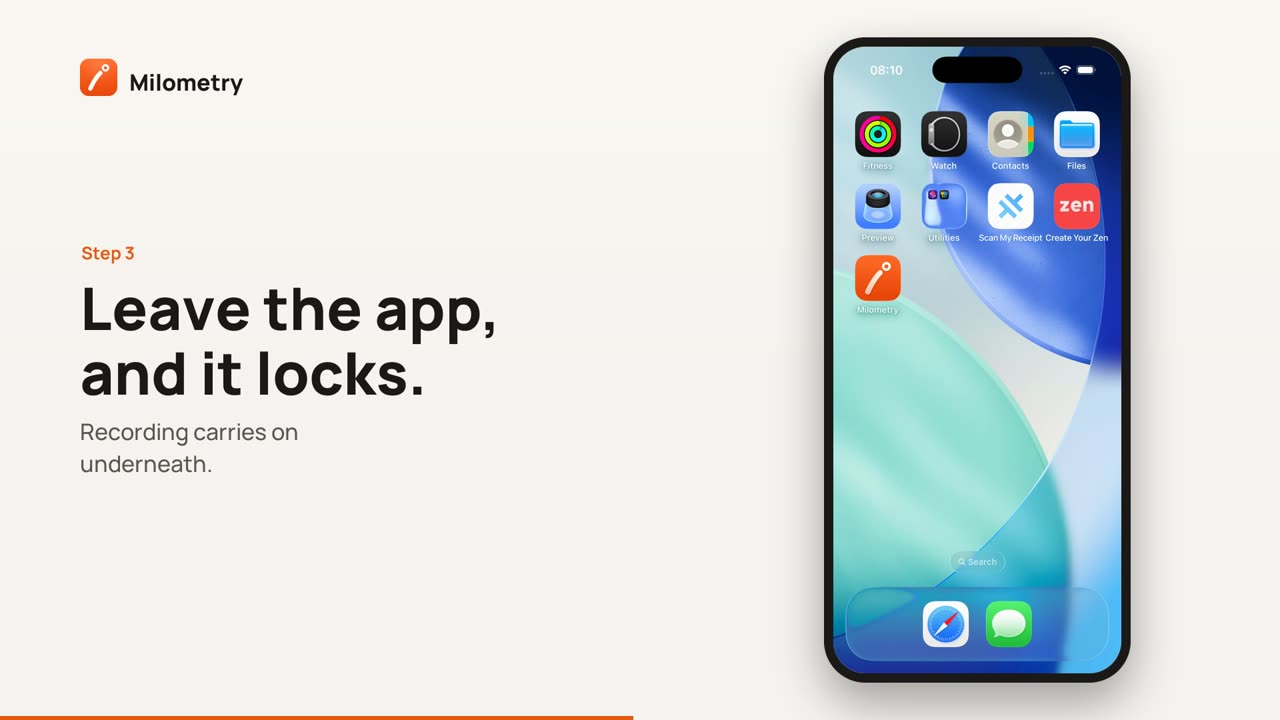
- ทุกครั้งที่คุณออกจาก Milometry แล้วกลับมา แอปจะแสดงหน้าปิดสีส้มที่เขียนว่า Milometry ถูกล็อกอยู่ และขอ Face ID, Touch ID, ลายนิ้วมือ หรือใบหน้าของคุณ รหัสผ่านหรือ PIN ของโทรศัพท์ก็ใช้ได้เช่นกัน
- หากคุณยกเลิก แอปจะยังล็อคอยู่พร้อมปุ่ม ปลดล็อค หากการตรวจสอบล้มเหลว แอปจะบอกและเสนอ ลองอีกครั้ง
- บน iPhone ตัวสลับแอปจะแสดงหน้าปิดแทนการเดินทางของคุณ
- การบันทึกไม่ได้รับผลกระทบ การเดินทางที่กำลังดำเนินอยู่จะบันทึกต่อไปขณะที่แอปถูกล็อค
การตรวจสอบทำโดยโทรศัพท์ของคุณ ซึ่งบอก Milometry เพียงว่าใช่หรือไม่ใช่ ใบหน้าหรือลายนิ้วมือของคุณไม่ได้ส่งให้แอป
สิ่งที่การล็อคไม่ได้ทำ
ทำความเข้าใจเรื่องเหล่านี้ให้ชัดก่อนที่คุณจะพึ่งพามัน:
- มันซ่อนแอป แต่ไม่ได้เข้ารหัสข้อมูลของคุณ ข้อมูลของคุณได้รับการปกป้องด้วยการเข้ารหัสของโทรศัพท์เองเมื่อโทรศัพท์มีรหัสผ่าน
- ที่อื่นยังแสดงรายละเอียดการเดินทางได้ บน iPhone: วิดเจ็ต การแจ้งเตือน Live Activity และ CarPlay บน Android: วิดเจ็ตและการแจ้งเตือน
- ไฟล์ที่คุณส่งออกอยู่นอกแอป บน iPhone ไฟล์ส่งออกและข้อมูลสำรองที่แอปเขียนอยู่ในแอป Files ใต้ บน iPhone ของฉัน → Milometry และใครก็ตามที่ปลดล็อคโทรศัพท์ได้ก็เปิดไฟล์เหล่านั้นได้ ข้อความรหัสผ่านสำรองจะปิดผนึกไฟล์สำรองข้อมูล (ดู การสำรองข้อมูลและการส่งออกอัตโนมัติ)
- หากไม่มีการล็อคหน้าจอเลย ก็ไม่มีอะไรให้ตรวจสอบ แอปจึงเปิดได้
หากต้องการไม่ให้รายละเอียดการเดินทางปรากฏบนหน้าจอล็อค: บน Android เวอร์ชัน 1.1.0 จะแสดงเนื้อหาของการแจ้งเตือนการเดินทางที่กำลังบันทึกหรือบันทึกแล้วเฉพาะเมื่อปลดล็อคโทรศัพท์แล้วเท่านั้น บน iPhone ให้เลือกในแอปการตั้งค่าของ iPhone ใต้ การแจ้งเตือน → แสดงตัวอย่าง
ส่วนที่เหลือของหน้าความเป็นส่วนตัว
ใต้การล็อค การตั้งค่า → ความเป็นส่วนตัว อธิบายด้วยคำพูดของแอปเอง:
- ข้อมูลของคุณ: การเดินทางของคุณเก็บไว้ในโทรศัพท์เครื่องนี้ และไม่มีบัญชีหรือเซิร์ฟเวอร์ของเรา
- เมื่อแอปออนไลน์: ชื่อสถานที่และแผนที่มาจาก Apple บน iPhone และ Google บน Android ซึ่งจะได้รับจุดบนแผนที่ที่เกี่ยวข้อง การตรวจสอบการอัปเดต และหน้าเว็บของเราที่เปิดภายในแอป
- การอนุญาตเพิ่มเติม: ตำแหน่ง การเคลื่อนไหว ปฏิทิน และ (บน Android) อุปกรณ์ใกล้เคียง ใช้เพื่ออะไรบ้าง
- กำลังลบข้อมูลของคุณ: การรีเซ็ตลบอะไรบ้าง ดู รีเซ็ตและเริ่มใหม่
อ่านนโยบายความเป็นส่วนตัว จะเปิดนโยบายฉบับเต็ม
หากมีบางอย่างไม่ถูกต้อง
- สวิตช์ปิดตัวเองอีกครั้ง การยืนยันถูกยกเลิกหรือล้มเหลว หากล้มเหลวแทนที่จะถูกยกเลิก แอปจะบอกว่า การล็อคแอปยังคงปิดอยู่ ลองอีกครั้ง และตรวจสอบการตั้งค่า Face ID หรือลายนิ้วมือของโทรศัพท์คุณเอง
- ในเวอร์ชันก่อน 1.1.0 การล็อคไม่ครอบคลุมตัวสลับแอป และจะเปิดแอปหากการตรวจสอบเองเกิดข้อผิดพลาด

